
Wie funktioniert die Bildschirmaufnahme?
Erfahre, wie Bildschirmaufnahmen funktionieren, um Aktivitäten auf dem Bildschirm zu erfassen und Einblicke in die Produktivität zu erhalten
Die Bildschirmaufnahme ist ein leistungsstarkes Tool, mit dem Benutzer Aufnahmen oder Screenshots ihres Computer- oder Gerätebildschirms erstellen können.
Diese Funktion ist in der Desktop-Zeiterfassung von Jibble integriert und ist nützlich, um eine genaue Zeiterfassung zu gewährleisten und die Produktivität der Mitarbeiter zu steigern.
In diesem Artikel geht es um die folgenden Themen:
- Zeiterfassung
- Funktionen im Schlafmodus
- Offline-Funktionen
- Plattformsynchronisierung
- Datenerfassung und Datenschutz
- Screenshot-Intervall
- Speicherung von Screenshots
- Auflösung von Screenshots
- Durchsetzung von Geräteeinschränkungen
Zeiterfassung
Die Bildschirmaufzeichnung ist eine Funktion, die speziell für die Jibble-Desktop-App entwickelt wurde. Um diese Funktion nutzen zu können, muss jedes Teammitglied die Desktop-App auf seinem jeweiligen Computer installieren.
Sobald die Bildschirmaufzeichnung aktiviert und die entsprechenden Berechtigungen auf dem Gerät des Mitglieds erteilt wurden, werden in festgelegten Intervallen Screenshots aller im Vordergrund angezeigten Bildschirme aufgenommen, sobald ein Mitglied eingestempelt ist und die Desktop-App aktiv läuft (unabhängig davon, über welche Plattform das Einstempeln erfolgte).
Die Screenshot-Aufzeichnung beginnt, sobald sich ein Mitarbeiter einstempelt, und endet automatisch, wenn sich ein Mitarbeiter auf einer beliebigen Plattform ausstempelt, während einer Pause oder nach dem Beenden der Desktop-App.
Funktionen im Schlafmodus
Wenn Geräte in den Schlafmodus wechseln, kann es sein, dass ein schwarzer Bildschirm erfasst wird.
Für macOS-Geräte:
Während des Schlafmodus wird der Bildschirm während des gesamten Zeitraums weiterhin erfasst. Wenn sich beispielsweise der macOS-Desktop eines Mitglieds 30 Minuten lang im Schlafmodus befindet, werden auf den Stundenzetteln des Mitglieds drei schwarze Bildschirme angezeigt. Sobald das Gerät reaktiviert wird, werden wieder normale Screenshots erstellt.
Für WindowsOS-Geräte:
Im Schlafmodus wird während der gesamten Dauer nur ein Bildschirm erfasst. Wenn beispielsweise der Windows-Desktop eines Mitglieds 30 Minuten lang im Schlafmodus bleibt, wird auf den Stundenzetteln des Mitglieds nur ein schwarzer Bildschirm angezeigt. Bei der Reaktivierung wird ein Screenshot des aktiven Bildschirms des Mitglieds erstellt, gefolgt von weiteren Screenshots wie gewohnt.
Hier findest du weitere Informationen zum Anzeigen und Löschen von Screenshots.
Offline-Funktionen
Screenshots werden auch dann erfasst, wenn Mitglieder offline sind. Während Offline-Perioden werden Screenshots auf dem Gerät gespeichert und automatisch auf den Server hochgeladen, sobald wieder eine Internetverbindung besteht.
Erfahre mehr über die Offline-Zeiterfassung in der Desktop-App von Jibble.
Plattform-Synchronisierung
Die Bildschirmaufzeichnung beginnt, sobald sich ein Benutzer auf einer beliebigen Plattform (z. B. Desktop, Web, Mobilgerät) einstempelt, sofern die Desktop-App aktiv ist, und endet, sobald sich der Benutzer auf einer beliebigen Plattform ausstempelt, eine Pause einlegt oder die Desktop-App beendet.
Datenerfassung und Datenschutz
Screenshots können nicht ohne das Wissen des Mitglieds aufgenommen werden. Die folgenden Bedingungen gelten, um Screenshots aufzunehmen:
- Mitglieder müssen die Aufnahme von Screenshots erlauben
- Screenshots werden nur aufgenommen, solange der Timer läuft und das Mitglied eingestempelt ist
- Das Einstempeln auf einer beliebigen Plattform löst die Aufzeichnung aus, solange die Desktop-App aktiv ist, und das Ausstempeln oder in Pause gehen auf einer beliebigen Plattform beendet die Aufzeichnung
- Jedes Mitglied kann ohne Einschränkungen auf seine eigenen Screenshots zugreifen und diese löschen
- Besitzer und Administratoren können Screenshots aller Mitglieder anzeigen, während Führungskräfte standardmäßig Screenshots der von ihnen verwalteten Mitglieder anzeigen können.
Erfahre mehr über das Anzeigen und Löschen von Screenshots.
Screenshot-Intervall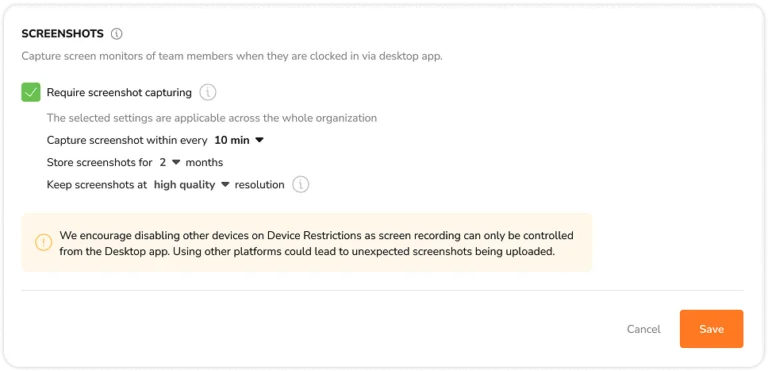
Das Screenshot-Intervall legt fest, wie oft Screenshots erstellt werden, während deine Teammitglieder eingestempelt sind. Die Häufigkeit dieser Screenshots kann auf 2, 5 oder 10 Minuten eingestellt werden.
Speicherung von Screenshots
Die Speicherdauer von Screenshots kann auf bis zu 12 Monate eingestellt werden. Du kannst diese Einstellung in den Zeiterfassungseinstellungen der Jibble-Web-App konfigurieren. Erfahre mehr über das Aktivieren von Bildschirmaufzeichnungen.
Wichtig ❗️: Die Speicherdauer von Screenshots richtet sich nach dem zum Zeitpunkt der Screenshot-Aufnahme aktiven Abonnement-Plan.
Screenshot-Auflösung
Standardmäßig werden Screenshots aus Datenschutz- und Sicherheitsgründen in niedriger Auflösung aufgenommen und unscharf dargestellt. Administratoren und Eigentümer können auf Organisations- und Gruppenebene zwischen unscharfen und hochauflösenden Screenshots wählen.
Du kannst die Auflösungseinstellung unter den Zeiterfassungseinstellungen in der Web-App von Jibble konfigurieren. Hier findest du weitere Informationen zum Aktivieren der Bildschirmaufnahme.
Durchsetzung von Geräteeinschränkungen
Damit die Screenshot-Erfassung wie vorgesehen funktioniert, muss die Desktop-App aktiv sein. Das Einstempeln auf anderen Plattformen löst die Erfassung nur aus, wenn die Desktop-App läuft. Das Ausstempeln auf einer beliebigen Plattform beendet die Erfassung sofort.
Um sicherzustellen, dass während der erfassten Zeit stets Screenshots erstellt werden, empfehlen wir, von den Teammitgliedern zu verlangen, dass sie ihre Zeit ausschließlich über die Desktop-App von Jibble erfassen. Dies kann durch die Durchsetzung von Geräteeinschränkungen erreicht werden, um die Zeiterfassung auf anderen Plattformen zu verhindern.
Dazu kannst du andere Plattformen (Web-App, mobile App und Kiosksysteme) entweder für die gesamte Organisation (alle Mitglieder) oder nur für bestimmte Gruppen deaktivieren.
So erzwingst du Geräteeinschränkungen für die gesamte Organisation:
- Gehe zu den Einstellungen für die Zeiterfassun
- Suche nach den Abschnitten Geräteeinschränkungen
- Klicke auf das Stiftsymbol, um Änderungen vorzunehmen.
- Aktiviere die Option Desktop-Apps und deaktiviere Mobile Apps, Gemeinsamer Kiosk und Web-Browser.
- Klicke auf Speichern.
So aktivierst du Geräteeinschränkungen für bestimmte Gruppen:
- Gehe zu Personen > Gruppen.
- Klicke auf eine Gruppe, für die du die Bildschirmaufnahme aktivieren möchtest.
- Tippe auf das Zahnradsymbol, um auf die Gruppeneinstellungen zuzugreifen.
- Suche unter Gruppeneinstellungen nach dem Abschnitt Geräteeinschränkungen.
- Aktiviere die Option Desktop-Apps und deaktiviere Mobile Apps, Gemeinsamer Kiosk und Web-Browser.
- Klicke auf Speichern.
- Wiederhole die Schritte 2 bis 6 für andere Gruppen, falls erforderlich.