
画面キャプチャはどのように機能しますか?
画面上の作業内容を取得し、従業員の生産性を把握するための画面キャプチャの仕組みを解説します。
画面キャプチャは、ユーザーがパソコンや端末の画面を記録またはスナップショットを取得できる強力な機能です。
この機能は、Jibbleのデスクトップ用タイムトラッカーに統合されており、正確な時間記録を保証し、従業員の生産性向上に役立ちます。
この記事で取り上げる内容:
時間記録
画面キャプチャは、Jibbleのデスクトップアプリ専用に設計された機能です。この機能を利用するには、各チームメンバーが各自のパソコンにデスクトップアプリをインストールする必要があります。
画面キャプチャが有効になり、メンバーの端末で必要な権限を付与すると、メンバーが出勤中は、デスクトップアプリが起動している間、設定された間隔で前面に表示されているすべての画面のスクリーンショットが取得されます(どのプラットフォームから打刻した場合でも対象となります)。
スクリーンショットの取得は、メンバーが打刻した時点で開始され、メンバーがいずれかのプラットフォームで退勤した場合、休憩中、またはデスクトップアプリを終了した場合には自動的に停止します。
スリープモード機能
端末がスリープモードに入ると、黒い画面がキャプチャされることがあります。
macOS端末の場合:
画面キャプチャは、スリープモード中も継続して行われます。たとえば、メンバーのmacOSデスクトップが30分間スリープモードになっている場合、メンバーのタイムシートに3つの黒い画面が表示されます。端末が復帰すると、通常どおりにスクリーンショットが再開されます。
WindowsOS端末の場合:
スリープモード中に取得される画面キャプチャは、1枚のみです。たとえば、メンバーのWindowsOSデスクトップが30分間スリープモードの場合、メンバーのタイムシートに1つの黒い画面のみが表示されます。端末が復帰すると、メンバーのアクティブな画面のスクリーンショットが取得され、その後、通常どおりにスクリーンショットが撮影されます。
詳しくは、スクリーンショットの表示と削除についてをご覧ください。
オフライン機能
スクリーンショットは、メンバーがオフラインの場合でも取得は継続されます。オフライン中に取得されたスクリーンショットは端末に保存され、インターネット接続が回復すると自動的にサーバーへアップロードされます。
詳しくは、オフライン時のJibbleのデスクトップアプリでの時間記録についてをご覧ください。
プラットフォーム間の同期
画面キャプチャは、ユーザーがいずれかのプラットフォーム(例:デスクトップ、Web、モバイル)で打刻すると、デスクトップアプリが起動している限り開始されます。ユーザーがいずれかのプラットフォームで退勤した場合、休憩に入った場合、またはデスクトップアプリを終了した場合には、画面キャプチャは自動的に停止します。
データ収集とプライバシー
スクリーンショットは、メンバーの認識や同意なしに取得されることはありません。スクリーンショットを記録するには:
- メンバーがスクリーンショット取得を許可していること
- スクリーンショットは、タイマーが作動しておりメンバーが打刻中の場合にのみ取得されること
- いずれかのプラットフォームで打刻すると、デスクトップアプリがアクティブである限りスクリーンショット取得が開始され、いずれかのプラットフォームで退勤または休憩に入ると取得が停止すること
- 各メンバーは自分のスクリーンショットを自由に閲覧・削除できること
- 所有者および管理者はすべてのメンバーのスクリーンショットを閲覧でき、マネージャーは既定で自分が管理しているメンバーのスクリーンショットを閲覧できること
詳細については、スクリーンショットの表示と削除をご覧ください。
スクリーンショットの取得間隔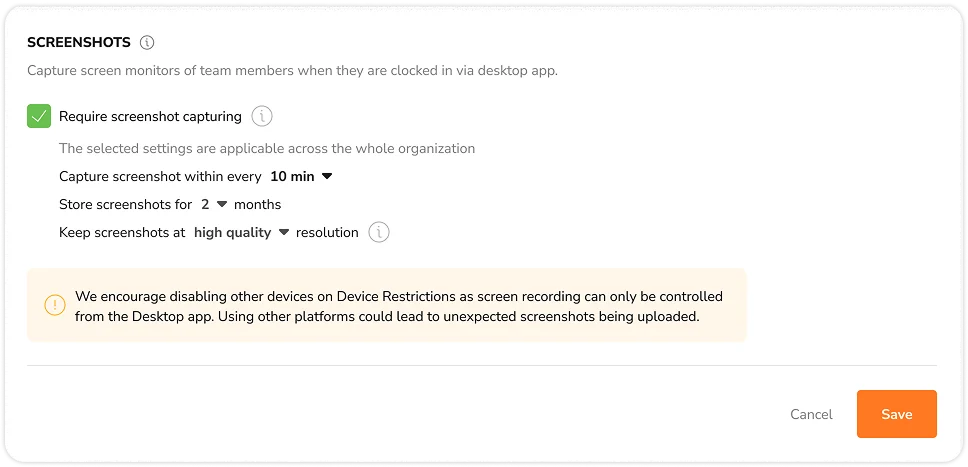
スクリーンショットの撮影間隔とは、メンバーが打刻中にスクリーンショットを撮影する頻度のことです。撮影頻度は、2分・5分・10分間隔から設定できます。
スクリーンショットの保存
スクリーンショットの保存期間は最長12か月まで設定できます。保存期間は、JibbleのWebアプリの[時間記録設定]から設定できます。詳しくは、画面キャプチャの有効化をご覧ください。
重要❗️:スクリーンショットの保存期間は、スクリーンショットが撮影された時点で適用されていたプランによって決まります。
スクリーンショットの解像度
既定では、プライバシーとセキュリティを保護するため、スクリーンショットは低解像度かつぼかし付きで保存されます。管理者と所有者は、組織単位またはグループ単位で、ぼかし付きまたは高解像度のスクリーンショットを設定できます。
解像度設定は、JibbleのWebアプリの[時間記録]設定で行うことができます。詳細については、画面キャプチャの有効化をご覧ください。
端末制限の適用
スクリーンショットの取得を正しく機能させるには、デスクトップアプリが起動している必要があります。他のプラットフォームで打刻した場合でも、デスクトップアプリが実行中である場合にのみスクリーンショット取得が開始されます。いずれかのプラットフォームで退勤すると、スクリーンショット取得は直ちに停止します。
記録された時間中にスクリーンショットが確実に取得されるようにするため、チームメンバーにはJibbleのデスクトップアプリのみを使用して時間記録を行うことを推奨しています。これは、他のプラットフォームでの時間記録を防ぐための端末制限を設定することで実現できます。
この設定を行うには、組織全体(すべてのメンバー)に対して、または特定のグループのみに対して、他のプラットフォーム(Webアプリ、モバイルアプリ、キオスク)を無効にすることができます。
組織全体の端末制限を適用するには:
- [時間記録]に移動します。
- [端末制限]セクションを探します。
- 鉛筆アイコンをクリックして変更を加えます。
- [デスクトップアプリ]オプションを有効にし、[モバイルアプリ][共有キオスク][Webブラウザ]を無効にします。
- [保存]をクリックします。
特定のグループの端末制限を有効にするには:
- [ユーザー]に移動し[グループ]をクリックします。
- 画面キャプチャを有効にするグループをクリックします。
- 歯車アイコンをクリックして、グループ設定にアクセスします。
- [端末制限]セクションを探します。
- [デスクトップアプリ]オプションを有効にし、[モバイルアプリ][共有キオスク][Webブラウザ]を無効にします。
- [保存]をクリックします。
- 必要に応じて、他のグループに対して手順2〜6を繰り返します。