
画面キャプチャを有効にするには?
従業員のプライバシーに配慮しつつ、生産性向上のために画面キャプチャを有効にします。
画面キャプチャは、Jibbleのデスクトップ用タイムトラッカーの機能で、企業が生産性を向上させ、作業内容を把握し、勤務時間を効果的に記録できるようにします。
まだご確認いただけていない場合は、画面キャプチャの仕組みについて解説した記事をご覧ください。
この記事で取り上げる内容:
Webアプリで画面キャプチャを有効にする
画面キャプチャの設定は、所有者と管理者によって、組織全体(すべてのメンバー)または特定のグループに対して構成できます。
組織全体でスクリーンショット取得を有効にする方法:
- [時間記録]に移動します。
- [端末制限]セクションを探し、鉛筆アイコンをクリックして変更を加えます。
- [デスクトップアプリ]を有効にし[保存]をクリックします。
ヒント💡:画面キャプチャを適切に管理するため、[端末制限]で他の端末を無効にすることをおすすめします。画面キャプチャの制御はデスクトップアプリ専用のため、他のプラットフォームを使用すると意図しないスクリーンショットがアップロードされる場合があります。
- [スクリーンショット]セクションを探し、鉛筆アイコンをクリックして変更を加えます。
- [スクリーンショットの取得を必須にする]にチェックを入れます。
注:スクリーンショットの取得設定を有効にすると、すべてのメンバーがデスクトップアプリで打刻するには、スクリーンショット機能をオンにする必要があります。これを行わない場合、メンバーは打刻できません。
- スクリーンショットの撮影間隔を2分・5分・10分から設定します。
- スクリーンショットを保存する月数(1〜12か月)を選択します。
注:スクリーンショットの保存について詳しくは、画面キャプチャの仕組みの記事をご確認ください。
- 取得したスクリーンショットの画質を、ぼかしあり/高画質から選択します。
- [保存]をタップします。
特定のグループでスクリーンショット取得を有効にする方法:
組織内の特定のメンバーにのみスクリーンショット取得を必要とする場合、組織全体に既定の設定を適用する代わりに、メンバーをグループに割り当て、高度なグループ設定を有効にできます。
グループの時間記録設定は、組織の既定設定よりも優先され、出退勤打刻時には、そのグループに属するすべてのメンバーに必ず適用される点にご留意ください。
- [ユーザー]に移動し[グループ]を選択します。
- スクリーンショット取得を有効にしたいグループをクリックします。
- 歯車アイコンをタップして、グループ設定にアクセスします。
- [端末制限]セクションでデスクトップアプリを有効にします。
- [スクリーンショット]セクションを探し、[スクリーンショットの取得を必須にする]のチェックボックスを選択します。
注:スクリーンショットの保存期間、解像度、取得間隔の設定は組織レベルで管理され、個別のグループごとにカスタマイズすることはできません。
- [保存]をクリックします。
- 必要に応じて、他のグループに対して手順2〜6を繰り返します。
重要❗:Webで[時間記録設定]に加えた変更または更新については、変更内容を反映させるため、必ずデスクトップアプリを再起動してください。
デスクトップアプリで画面キャプチャを許可する
[時間記録設定]でスクリーンショット取得が有効になると、Jibbleのデスクトップアプリで時間記録を行うメンバーは、端末で画面キャプチャを許可するように求められます。各チームメンバーは、このアクセスを許可する必要があります。
- Jibbleのデスクトップアプリを起動します。
- アカウントにログインします。
- 緑色の再生ボタンをタップします。
- 端末で画面キャプチャを許可するように求めるメッセージが表示されます。
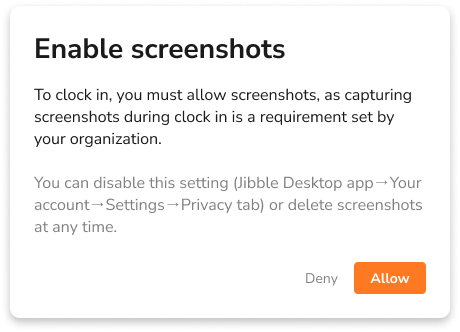
- [許可]をクリックします。
注:[時間記録設定]でスクリーンショットの取得が強制されている場合、画面キャプチャを許可するまで、デスクトップアプリで時間を記録することはできません。 - 使用している端末によっては、端末設定で画面録画を許可する別のメッセージが表示される場合があります。
- 画面の指示に従い、完了したら[続行]をクリックします。
取得したスクリーンショットの表示方法の詳細については、スクリーンショットの表示と削除に関する記事をご覧ください。