
Jak działa zaokrąglanie czasu
Automatycznie zaokrąglaj czasy rozpoczęcia i zakończenia pracy oraz czas przerw do ustalonych interwałów, aby uzyskać spójną ewidencję czasu.
Program do rejestrowania czasu Jibble pozwala na automatyczne zaokrąglanie czasu rozpoczęcia, zakończenia pracy oraz przerw do ustalonych wartości. Możesz zaokrąglać czas w górę, w dół lub do najbliższej wartości, co ułatwia obliczanie wynagrodzeń i zapewnia spójne raportowanie.
Ta funkcja może być konfigurowana przez Administratorów i Właścicieli.
Ten artykuł obejmuje następujące tematy:
- Jak działa zaokrąglanie czasu
- Konfiguracja zaokrąglania czasu
- Edycja reguł zaokrąglania
- Zarchiwizowane reguły zaokrąglania
- Przeglądanie zaokrąglonych wpisów czasowych
Jak działa zaokrąglanie czasu
Zaokrąglanie czasu pozwala dostosować czasy rozpoczęcia, zakończenia pracy oraz przerw do predefiniowanych interwałów. Możesz zaokrąglać czas w górę, w dół lub do najbliższego interwału.
Uwagi:
- Możesz utworzyć wiele reguł zaokrąglania dla każdego rodzaju wpisu.
- Każda reguła może mieć własny zakres dat obowiązywania.
- Jako data rozpoczęcia można ustawić wyłącznie dzisiejszą lub przyszłą datę; przeszłe daty nie mogą być użyte.
- Jeśli jako datę rozpoczęcia wybierzesz dzisiejszą datę, zaokrąglanie czasu zacznie obowiązywać natychmiast po zapisaniu ustawień. Nie zostanie ono zastosowane wstecznie do wpisów z wcześniejszej części bieżącego dnia.
- Jeśli nowa reguła nakłada się z istniejącą, data końcowa istniejącej reguły zostanie automatycznie dostosowana tak, aby kończyła się przed datą rozpoczęcia nowej reguły.
- Ręczne wpisy czasu z godziną rozpoczęcia i zakończenia będą zaokrąglane, podczas gdy ręczne wpisy godzinowe rejestrujące tylko czas trwania nie będą zaokrąglane.
- Jeśli zaokrąglanie jest włączone dla przerw, zarówno godzina rozpoczęcia, jak i zakończenia przerwy będzie zaokrąglana.
- Zaokrąglanie jest stosowane do znaczników czasu, nie do czasu trwania.
- Edycja lub usuwanie wpisów powoduje ponowne przeliczenie.
- Wcześniejsze wpisy, które zostały już zaokrąglone, pozostaną zaokrąglone, nawet jeśli zaokrąglanie zostanie później wyłączone (np. z powodu przejścia na niższy plan).
Konfiguracja zaokrąglania czasu
- Przejdź do zakładki Rejestrowanie czasu i wybierz Zaokrąglanie czasu.
- Kliknij Dodaj regułę dla rodzaju wpisu, który chcesz zaokrąglić – Początek pracy, Koniec pracy lub Przerwy.
- Otworzy się panel boczny, w którym możesz skonfigurować następujące opcje:
- Metoda zaokrąglania:
- Do najbliższych: zaokrągla do najbliższego interwału.
Przykład: rozpoczęcie pracy o 9:07 z 15-minutowym interwałem → zaokrąglone do 9:00 - W górę: zawsze zaokrągla w górę do następnego interwału.
Przykład: rozpoczęcie pracy o 9:07 z 15-minutowym interwałem → zaokrąglone do 9:15 - W dół: zawsze zaokrągla w dół do poprzedniego interwału.
Przykład: rozpoczęcie pracy o 9:07 z 15-minutowym interwałem → zaokrąglone do 9:00
- Do najbliższych: zaokrągla do najbliższego interwału.
- Interwał zaokrąglania: 5 min / 6 min / 15 min / 30 min
- Zakres dat: data rozpoczęcia (wymagana) i data zakończenia (opcjonalna)
Uwaga: jeśli Data zakończenia pozostanie pusta, reguła będzie obowiązywać bezterminowo dla wszystkich przyszłych dat.
- Metoda zaokrąglania:
- Kliknij Zapisz, aby utworzyć regułę zaokrąglania.
Edycja reguł zaokrąglania
- Przejdź do zakładki Rejestrowanie czasu i wybierz Zaokrąglanie czasu.
- Kliknij ikonę ołówka obok reguły, którą chcesz edytować.
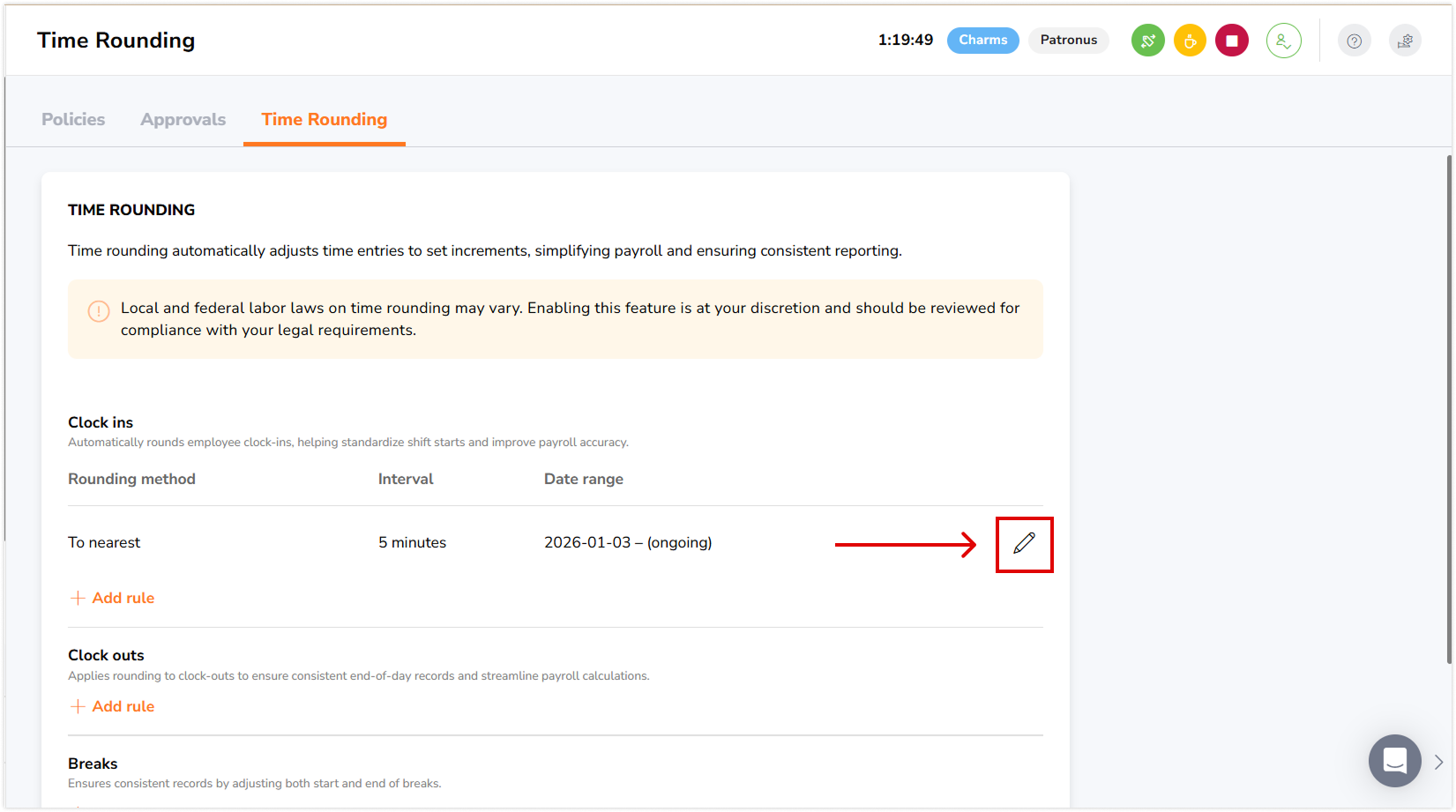
Uwagi:
- Metoda i interwał zaokrąglania nie mogą być zmienione dla reguł z datą rozpoczęcia w przeszłości.
- Daty rozpoczęcia i zakończenia można aktualizować w następujący sposób:
- Bez kolejnej reguły: daty można zmieniać tylko dla przyszłych dat.
- Z kolejną regułą: data zakończenia nie może wykraczać poza datę rozpoczęcia następnej reguły.
Zarchiwizowane reguły zaokrąglania
Reguły zaokrąglania są automatycznie archiwizowane, gdy ich data ważności znajduje się w przeszłości. Zarchiwizowane reguły są przechowywane do wglądu, ale nie wpływają już na obliczenia czasu.
Jak działa archiwizacja:
- Reguła jest przenoszona do Zarchiwizowanych reguł zaokrąglania, gdy zarówno data rozpoczęcia, jak i zakończenia są w przeszłości.
- Tylko aktywne i przyszłe reguły pojawiają się w głównym widoku Zaokrąglania czasu.
- Zarchiwizowanych reguł nie można edytować, ale można przeglądać ich szczegóły w celach historycznych.
Uwaga: aktywnych reguł nie można zarchiwizować ręcznie. Jeśli nie potrzebujesz już określonej reguły, możesz edytować jej datę zakończenia, aby przestała obowiązywać. Jeśli nie potrzebujesz już w ogóle zaokrąglania czasu, możesz je wyłączyć.
Aby wyświetlić zarchiwizowane reguły:
- Przejdź do zakładki Rejestrowanie czasu i wybierz Zaokrąglanie czasu.
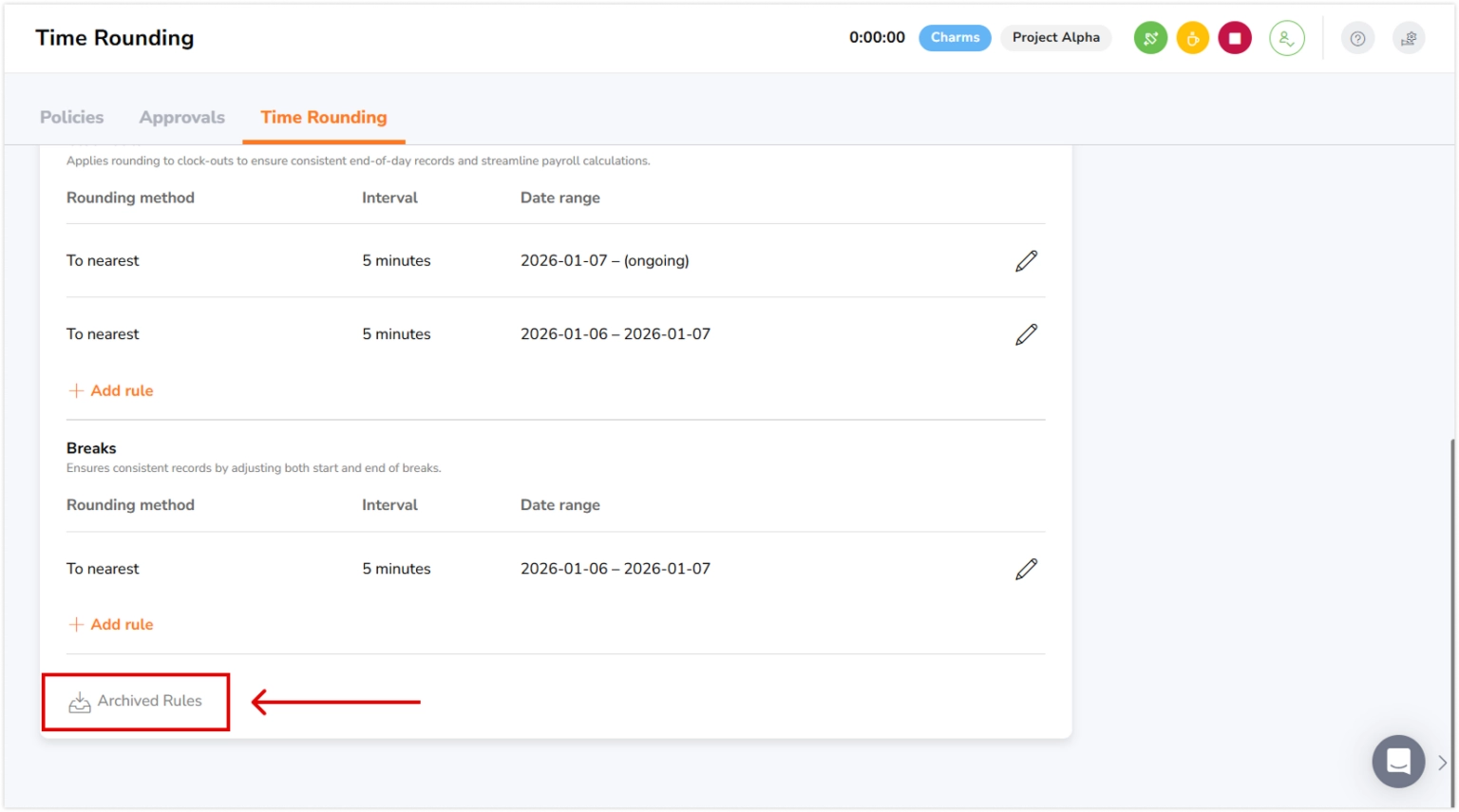
- Kliknij Zarchiwizowane reguły, aby wyświetlić Zarchiwizowane reguły zaokrąglania.
- Każda zarchiwizowana reguła wyświetla:
- Typ wpisu (Początek pracy, Koniec pracy lub Przerwa)
- Metoda zaokrąglania (Do najbliższych, W górę lub W dół)
- Interwał zaokrąglania (5 min, 6 min, 15 min lub 30 min)
- Zakres dat (daty rozpoczęcia i zakończenia)
Przeglądanie zaokrąglonych wpisów czasowych
Karty czasu pracy
- Przejdź do zakładki Karty czasu pracy.
- Wybierz pracownika, którego kartę czasu pracy chcesz wyświetlić.
- Kliknij konkretny wpis czasu dla danego dnia, aby otworzyć panel boczny.
- W panelu bocznym zobaczysz zarówno Rzeczywisty czas, jak i Zaokrąglony czas.
Zatwierdzenia
- Przejdź do zakładki Karty czasu pracy i kliknij Zatwierdzenia.
- Zatwierdzone karty czasu pracy: po zatwierdzeniu karty czasu pracy z danego okresu rozliczeniowego, przynależące wpisy czasu nie będą już przeliczane ani dostosowywane przez zaokrąglanie.
- Ponownie otwarte karty czasu pracy: jeśli ponownie otworzysz zatwierdzoną kartę czasu pracy, która przypada po dacie rozpoczęcia zaokrąglania, wpisy czasu zostaną przeliczone i zaokrąglone zgodnie z aktualnymi regułami zaokrąglania.
- Karty czasu pracy sprzed zaokrąglania: karty czasu pracy z datą przed włączeniem zaokrąglania pozostają niezmienione, nawet po ponownym otwarciu.
- Wybierz pracownika, którego kartę czasu pracy chcesz wyświetlić, a przejdziesz do widoku wpisów czasu.
- Panel boczny wyświetla zarówno Rzeczywisty czas, jak i Zaokrąglony czas.
Raporty
- Zaokrąglone czasy są wyświetlane w Raportach kart czasu pracy, Raportach zarejestrowanego czasu i Raportach obecności.