
Menggunakan Kalender Cuti
Lihat siapa yang sedang atau akan cuti, filter berdasarkan tim maupun kebijakan, serta kelola pengajuan langsung dari satu tampilan kalender.
Pelacak cuti Jibble kini dilengkapi dengan tampilan Kalender Cuti. Tampilan ini memudahkan Anda memantau jadwal cuti dan hari libur nasional di seluruh organisasi dalam sebulan. Anda bisa langsung mengetahui siapa yang tidak masuk kerja, kapan waktunya, serta durasinya.
Fitur ini tersedia untuk semua peran. Namun, apa yang bisa Anda lihat dan lakukan tergantung pada peran masing-masing.
Sebelum menggunakan Kalender Cuti, pastikan Anda telah membuat kebijakan cuti organisasi. Silakan pelajari panduan lengkap cara mengelola cuti tim.
Artikel ini mencakup:
Menggunakan kalender cuti
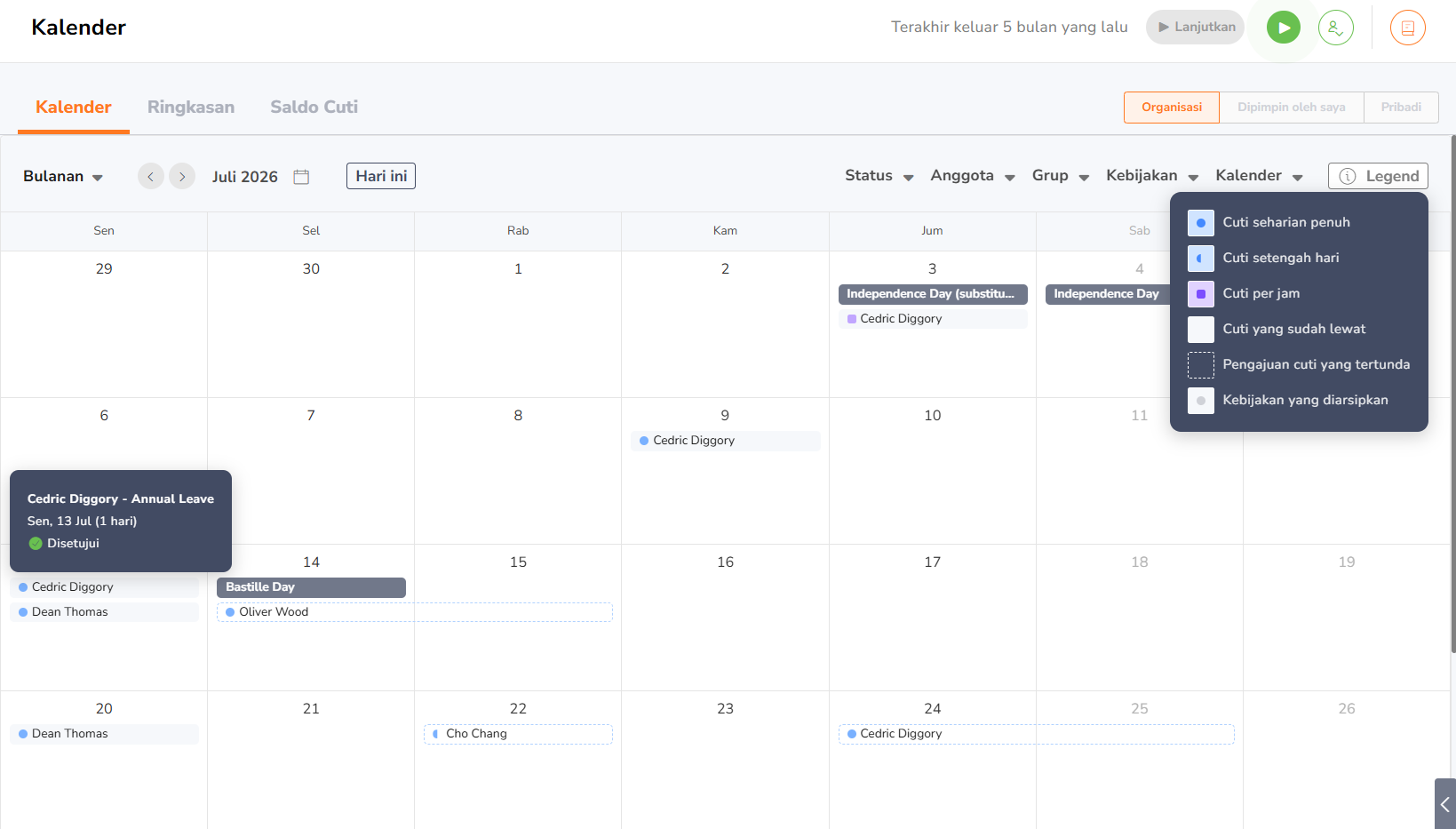
Kalender Cuti menampilkan ringkasan semua cuti anggota tim dan hari libur nasional selama sebulan dalam tampilan saat ini. Anda bisa melihat sekilas siapa saja yang sedang libur beserta waktunya.
Anda bisa memfilter kalender, menggunakan tanda panah pemilih untuk berpindah antarbulan, dan mengklik Hari Ini untuk kembali ke bulan berjalan. Kalender ini mengikuti pengaturan Awal minggu organisasi Anda yang bisa diatur di detail Organisasi.
Cukup arahkan kursor ke pengajuan mana pun untuk melihat detail seperti nama anggota, kebijakan cuti, rentang tanggal, durasi, serta statusnya. Menyorot hari libur nasional juga akan menampilkan nama libur, tanggal, dan kalender yang bersangkutan.
Jika ingin melihat detail cuti lebih lanjut, klik pengajuan apa saja di kalender. Panel di sebelah kanan akan terbuka untuk Anda periksa.
Setiap tanggal di kalender bisa menampilkan hingga tiga pengajuan sekaligus. Apabila ada lebih dari tiga pengajuan dalam satu hari, klik [N] lainnya untuk membuka daftar lengkap pengajuan cuti pada tanggal tersebut serta informasi detailnya.

Mengklik Lihat dalam daftar akan mengarahkan Anda ke tab Ringkasan. Laman ini menampilkan daftar filter berisi semua pengajuan pada tanggal tersebut untuk Anda tindak lanjuti.
Catatan: Hari libur nasional dengan hari yang dipersingkat tidak ditampilkan di kalender cuti.
Legenda
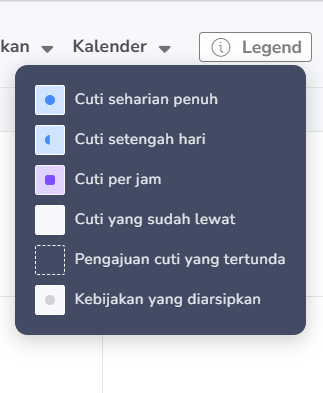
- Cuti dalam hitungan hari muncul dengan ikon lingkaran dan latar belakang biru (pengajuan setengah hari akan menunjukkan setengah lingkaran)
- Cuti dalam hitungan jam muncul dengan ikon persegi dan latar belakang ungu
- Kebijakan yang diarsipkan muncul dengan lingkaran dan latar belakang abu-abu
- Cuti yang disetujui memiliki garis tepi solid; cuti yang tertunda memiliki garis tepi putus-putus
- Cuti yang sudah lewat ditampilkan dengan latar belakang abu-abu
Filter dan tampilan kalender

Gunakan pemilih tampilan di bagian atas kalender untuk memilih cuti siapa yang ingin dilihat. Opsi yang muncul tergantung peran Anda, yakni:
- Pemilik dan Admin bisa melihat kalender Organisasi (semua cuti di seluruh organisasi), Dipimpin oleh saya (cuti untuk anggota dan grup yang Anda kelola, jika ada), dan Pribadi (hanya cuti Anda sendiri).
- Manajer bisa melihat Dipimpin oleh saya (cuti untuk anggota dan grup yang mereka kelola) dan Pribadi (cuti mereka sendiri).
- Anggota hanya bisa melihat cuti Pribadi. Anggota tidak akan melihat opsi pemilih tampilan.
Dengan filter, Anda bisa mempersempit apa yang ditampilkan berdasarkan status, kebijakan, dan kalender. Pemilik, Admin, dan Manajer juga bisa memfilter berdasarkan anggota atau grup.
- Status – tampilkan cuti Tertunda atau Disetujui.
- Anggota dan Grup – fokus pada anggota atau grup tertentu.
- Kebijakan – filter berdasarkan kebijakan cuti. Kebijakan yang diarsipkan muncul dengan label “diarsipkan” di samping nama.
- Kalender – tampilkan hari libur nasional dari kalender organisasi Anda.
Meninjau, menyetujui, dan menolak cuti
Anda bisa memilih pengajuan cuti mana saja di kalender untuk membuka panel samping di sebelah kanan. Di panel ini, Anda bisa meninjau pengajuan dan mengambil tindakan langsung dari tampilan kalender. Tindakan yang tersedia pada panel samping bergantung pada peran Anda.
Catatan: Saat ini, Anda belum bisa membuat pengajuan cuti langsung dari kalender. Untuk mengajukan cuti, silakan buka tab Ringkasan.
Untuk Pemilik, Admin, dan Manajer
Pemilik, admin, dan manajer berhak meninjau, mengedit, menyetujui, dan menolak pengajuan cuti anggota lain.
- Pilih pengajuan cuti yang tertunda untuk membuka panel samping. Pemilik dan Admin bisa memproses pengajuan di seluruh organisasi, sedangkan Manajer akan memproses pengajuan dari anggota dan grup yang dikelola.
Catatan: Opsi tindakan yang bisa Anda ambil tergantung pada alur kebijakan serta tahap persetujuan saat ini jika fitur persetujuan bertingkat diaktifkan. - Jika perlu ada penyesuaian, cukup edit tanggal, durasi, catatan, atau lampiran. Lalu, simpan perubahan Anda.
- Klik Setujui atau Tolak.
- Tampilan pengajuan di kalender akan otomatis diperbarui
- Jika ditolak, pengajuan akan hilang dari kalender
- Jika disetujui, pengajuan akan berubah menjadi warna biru muda untuk menunjukkan cuti akan datang yang telah disetujui
Untuk alur persetujuan lengkap, termasuk persetujuan bertingkat, silakan pelajari panduan mengelola cuti tim dan cara kerja persetujuan bertingkat.
Untuk Anggota
Anggota mampu melihat dan mengedit pengajuan cuti pribadi yang tertunda.
- Pilih salah satu pengajuan cuti Anda yang tertunda untuk membuka panel samping.
- Lihat detailnya, atau edit pengajuan (tanggal, durasi, catatan, atau lampiran) sebelum disetujui.
- Semua pengajuan yang disetujui akan tetap ada di kalender untuk Anda lihat dan lacak.
Pelajari selengkapnya cara mengajukan dan mengelola cuti sebagai anggota.