
Utiliser le calendrier des congés
Voyez qui est absent et à quelle date, filtrez par équipe ou par politique, et gérez les demandes : le tout depuis un seul et même calendrier.
Le logiciel de suivi des congés de Jibble peut désormais être consulté via un calendrier de congés, vous offrant une vue d’ensemble mensuelle des congés et des jours fériés au sein de votre organisation, où vous pouvez voir qui est absent, quand et pour combien de temps.
Cette fonctionnalité est accessible à tous les utilisateurs, mais ce que vous pouvez voir et faire varie selon votre rôle.
Avant d’utiliser le calendrier des congés, assurez-vous d’avoir déjà créé des politiques de congés pour votre organisation. Pour en savoir plus sur la gestion des congés, consultez notre guide sur la gestion des congés pour votre équipe.
Cet article aborde les points suivants :
- Explorer le calendrier des congés
- Filtres et affichages du calendrier
- Consulter, approuver et refuser des congés
Explorer le calendrier des congés
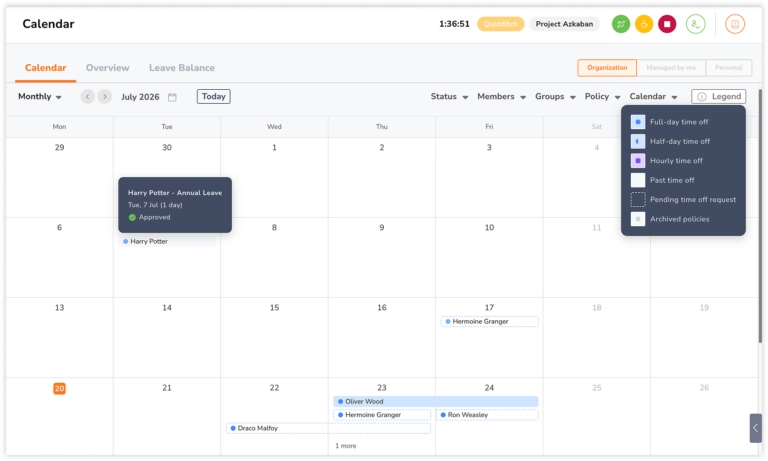
Le calendrier des congés offre une vue mensuelle de l’ensemble des congés et des jours fériés des collaborateurs inclus dans votre affichage actuel. Vous pouvez ainsi voir en un coup d’œil qui est absent et à quelle date.
Vous avez la possibilité de filtrer les informations affichées, d’utiliser les flèches de navigation pour passer d’un mois à l’autre ou de cliquer sur Aujourd’hui pour revenir au mois en cours. Le calendrier suit le paramètre Début de semaine de votre organisation, configurable dans les informations sur l’organisation.
Il est possible de passer la souris sur n’importe quelle demande pour afficher plus de détails, tels que le nom du membre, la politique applicable, la plage de dates, la durée et le statut. En passant la souris sur un jour férié, vous verrez s’afficher le nom du jour férié, sa date et le calendrier auquel il appartient.
Pour consulter plus de détails sur un congé, cliquez sur n’importe quelle demande du calendrier : un panneau latéral droit s’affichera alors pour vous permettre de les examiner.
Chaque journée affiche jusqu’à trois demandes de congés. Lorsqu’une date comporte davantage de demandes, cliquez sur [N] autres pour afficher la liste complète des absences prévues ce jour-là, accompagnées d’informations complémentaires.

En cliquant sur Afficher dans la liste, vous serez redirigé vers l’onglet Aperçu où s’affichera une liste filtrée de toutes les demandes pour cette date, sur lesquelles vous pourrez effectuer les actions nécessaires.
Note : les jours fériés avec des horaires réduits n’apparaissent pas dans le calendrier des congés.
Légende
- Les congés exprimés en jours sont signalés par une icône circulaire sur fond bleu (les demandes de demi-journée sont représentées par un demi-cercle)
- Les congés exprimés en heures sont signalés par une icône carrée sur fond violet
- Les politiques archivées sont signalées par un cercle gris sur fond gris
- Les congés approuvés sont signalés par un contour plein ; les congés en attente sont signalés par un contour en pointillés
- Les congés passés sont affichés sur fond gris
Filtres et affichages du calendrier
Le sélecteur d’affichage situé en haut du calendrier permet de choisir les congés à afficher. Les options disponibles varient selon votre rôle :
- Les Propriétaires et Administrateurs peuvent voir Organisation (tous les congés dans votre organisation), Gérés par moi (les congés des personnes et des groupes que vous gérez, le cas échéant) et Personnel (uniquement vos propres congés).
- Les Managers peuvent voir Gérés par moi (les congés des personnes et des groupes qu’ils gèrent) et Personnel (leurs propres congés).
- Les Membres ont uniquement accès à Personnel, qui affiche leurs propres demandes de congés. Le sélecteur d’affichage n’est donc pas visible pour eux.
Les filtres vous permettent d’affiner l’affichage en fonction du statut, de la politique et du calendrier. Les Propriétaires, Administrateurs et Managers ont également la possibilité de filtrer par membres ou par groupes.
- Statut – afficher les congés en attente ou approuvés.
- Membres et Groupes – se concentrer sur des personnes ou des groupes spécifiques.
- Politiques – filtrer par politique de congés. Les politiques archivées apparaissent avec une pastille « archivé » à côté du nom.
- Calendriers – afficher les jours fériés provenant des calendriers de votre organisation.
Consulter, approuver et refuser des congés
Vous pouvez sélectionner une demande directement depuis le calendrier pour ouvrir le panneau latéral situé à droite. Celui-ci permet de consulter les informations de la demande et, selon votre rôle, d’effectuer différentes actions.
Note : il n’est actuellement pas possible de créer une nouvelle demande de congés directement depuis le calendrier. Pour effectuer une nouvelle demande, rendez-vous dans l’onglet Aperçu.
Pour les Propriétaires, Administrateurs et Managers
Les propriétaires, administrateurs et managers ont la possibilité de consulter les congés des autres membres, d’effectuer des modifications, de les approuver ou de les refuser.
- Sélectionnez une demande de congés en attente pour ouvrir le panneau latéral. Les propriétaires et administrateurs peuvent intervenir sur toutes les demandes de l’organisation. Les managers peuvent uniquement traiter celles des personnes et des groupes dont ils sont responsables.
Note : les actions disponibles peuvent varier selon le flux d’approbation défini pour la politique de congés et le niveau de validation atteint lorsque les approbations à plusieurs niveaux sont activées. - Si nécessaire, modifiez les dates, la durée, les notes ou les pièces jointes, puis enregistrez les modifications.
- Cliquez sur Approuver ou Refuser.
- La demande sera mise à jour en conséquence dans le calendrier
- une demande refusée disparaît du calendrier
- une demande approuvée apparaît avec un fond bleu clair afin d’indiquer un congé à venir
Pour en savoir plus sur le processus d’approbation complet, y compris les approbations à plusieurs niveaux, consultez la gestion des congés pour votre équipe et le fonctionnement des approbations à plusieurs niveaux.
Pour les membres
Les membres peuvent consulter et modifier leurs propres demandes de congés en attente.
- Sélectionnez l’une de vos demandes de congés en attente pour ouvrir le panneau latéral.
- Consultez les informations ou modifiez la demande (dates, durée, notes ou pièce jointe) avant son approbation.
- Toutes les demandes approuvées resteront affichées dans le calendrier afin que vous puissiez les consulter et les suivre.
En savoir plus sur la demande et la gestion des congés en tant que membre.