
Mengimpor data Anda ke Jibble
Pindahkan data tenaga kerja dari spreadsheet ke Jibble
Jika beralih dari software time tracking atau software waktu dan kehadiran lain ke Jibble, Anda bisa menggunakan alat impor Jibble untuk memindahkan data yang sudah ada ke organisasi Anda.
Dengan alat impor, Anda dapat memindahkan catatan yang sudah ada sekaligus tanpa perlu memasukkannya satu per satu secara manual. Proses ini memudahkan Anda menyiapkan dan mengaktifkan organisasi di Jibble.
Artikel ini membahas:
- Data yang dapat diimpor
- Mengekspor data Anda
- Cara penanganan data yang diimpor
- Mengimpor data Anda
- Meninjau data yang diimpor
- Hal yang terjadi pada catatan yang sudah ada
- Pertanyaan Umum
Data yang dapat diimpor
Anda bisa mengimpor kombinasi apa pun dari data berikut:
- Anggota: Nama, alamat email, nomor telepon, peran, kode anggota, dan grup
- Proyek & Klien: Nama proyek, nama klien, kode proyek, deskripsi proyek, dan status proyek
- Aktivitas: Nama aktivitas, kode aktivitas, dan deskripsi aktivitas
- Timesheet: Waktu yang telah dilacak oleh tim Anda
Penting❗: Fitur impor tersedia di aplikasi desktop Jibble, dan selama 24 jam pertama setelah organisasi Anda dibuat.
Mengekspor data Anda
Sebelum mengimpor, ekspor dan siapkan file berisi data yang ingin Anda pindahkan ke Jibble.
1. Ekspor data Anda
Ekspor data dari sistem yang saat ini Anda gunakan. Sebagian besar alat time tracking memungkinkan Anda mengekspor data anggota, proyek, aktivitas, dan entri waktu dalam format CSV atau Excel.
Anda dapat menggunakan file terpisah untuk berbagai jenis data. Misalnya, Anda dapat menggunakan satu file untuk anggota, file lain untuk proyek, dan file lain untuk timesheet.
2. Pertahankan struktur file yang diekspor
Kami menyarankan untuk mengimpor file hasil ekspor tanpa mengubah strukturnya.
Hindari mengubah header kolom, menghapus kolom, atau mengubah format, karena hal ini dapat membuat Jibble tidak dapat membaca data Anda dengan benar atau menyebabkan beberapa catatan terlewati.
3. Periksa data Anda
Pastikan data hasil ekspor Anda lengkap dan akurat sebelum mengimpornya.
Khususnya, periksa hal-hal berikut:
- Anggota memiliki nama dan detail kontak yang benar
- Proyek dan aktivitas memiliki nama yang benar
- Timesheet memuat tanggal dan waktu yang benar
- Catatan terkait, seperti proyek dan anggota, disertakan jika Anda ingin menetapkannya ke timesheet yang diimpor
Cara penanganan data yang diimpor
Anda dapat mengimpor berbagai jenis data secara bersamaan atau terpisah. Cara penanganan data tertentu bergantung pada apa yang Anda impor.
Anggota
Mengimpor anggota tidak otomatis mengundang mereka ke Jibble. Selama proses impor, Anda akan melihat kotak centang Undang anggota di samping setiap orang. Centang kotak untuk anggota yang ingin Anda undang, atau pilih Undang semua untuk mengundang seluruh anggota sekaligus.
Jika ingin meninjau informasi yang diimpor terlebih dahulu, biarkan kotak centang tersebut tidak dicentang. Anda dapat mengundang tim nanti setelah selesai meninjau data.
Catatan: Jika akun Anda belum diverifikasi, undangan baru akan dikirim setelah akun berhasil diverifikasi.
Aktivitas
Aktivitas dapat diimpor melalui dua cara:
-
Impor aktivitas melalui Timesheet: Mengimpor aktivitas langsung dari file timesheet tanpa memerlukan file aktivitas terpisah. Setiap aktivitas akan otomatis dikaitkan dengan entri waktu yang sesuai. Untuk menggunakan opsi ini, pilih Timesheet, lalu aktifkan Impor aktivitas per Timesheet.
-
Impor aktivitas secara terpisah: Mengimpor aktivitas dari file tersendiri, bukan melalui file timesheet. Jika Anda memiliki daftar aktivitas terpisah, biarkan opsi Impor aktivitas per Timesheet tidak dicentang, lalu unggah daftar aktivitas tersebut secara terpisah.
Timesheet
Jibble dapat mengimpor data waktu Anda sebagai entri waktu atau entri jam, bergantung pada apakah rentang waktunya saling tumpang tindih.
- Entri waktu memiliki waktu mulai dan selesai tertentu serta berjalan berurutan sepanjang hari.
- Entri jam mencatat total durasi tanpa waktu mulai dan selesai tertentu.
Jika file Anda memuat entri waktu yang tumpang tindih untuk orang yang sama, Jibble akan mengimpor file tersebut sebagai entri jam. Hal ini mempertahankan durasi setiap catatan tanpa membuat entri clock in dan clock out yang saling tumpang tindih.
Anda akan melihat pesan di bagian atas layar pemetaan yang menunjukkan bagaimana timesheet akan diimpor:
| Status impor | Cara timesheet Anda diimpor |
| Tidak ditemukan entri yang tumpang tindih | Entri waktu dengan waktu clock in dan clock out |
| Ditemukan tumpang tindih pada entri waktu | Entri jam yang hanya menampilkan durasi |
Ini berlaku untuk seluruh file, jadi jika ditemukan entri yang tumpang tindih, semua timesheet dalam proses impor tersebut akan dikonversi menjadi entri jam.
Mengimpor data Anda
Alat impor tersedia melalui aplikasi desktop Jibble.
- Buka aplikasi desktop Jibble dan masuk ke akun Anda.
- Buka Pengaturan dan pilih Impor data.
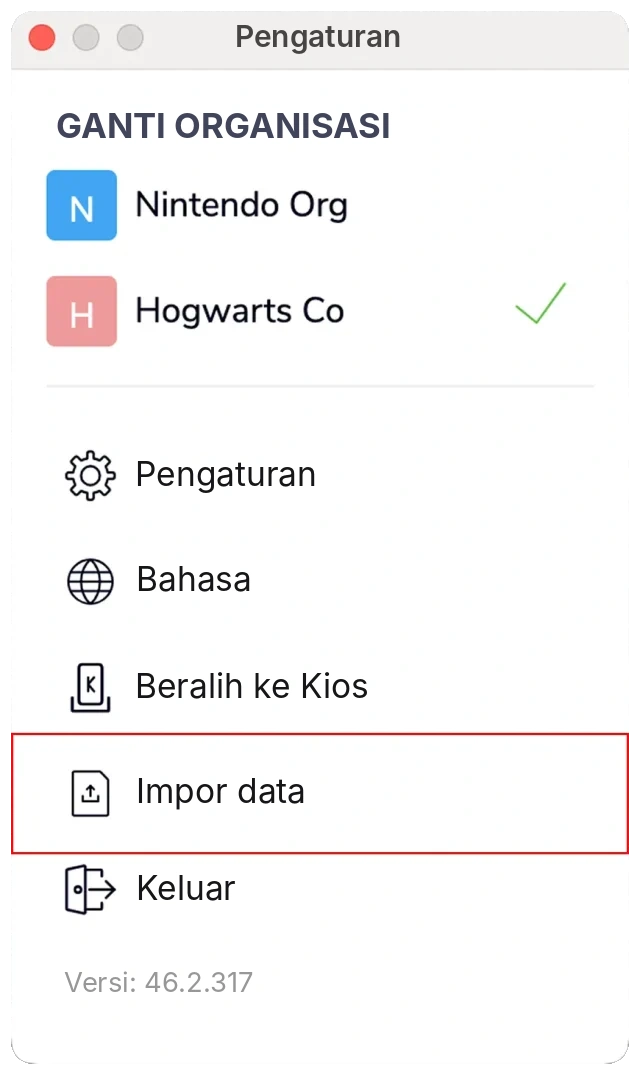
- Jika Anda menjadi anggota di lebih dari satu organisasi, pilih organisasi tujuan impor data Anda.
- Pilih jenis data yang ingin Anda impor. Anda dapat mengimpor Anggota, Proyek & Klien, Aktivitas, dan Timesheet secara terpisah atau dalam kombinasi apa pun.

- Jika Anda mengimpor aktivitas, pilih untuk Impor aktivitas per Timesheet atau mengimpor aktivitas secara terpisah.
- Klik Lanjutkan.
- Tarik dan lepas file Anda ke area unggahan. Anda dapat mengunggah beberapa file sekaligus.
- Jika file Anda memiliki lebih dari satu lembar, pilih di bagian Pilih lembar untuk mengimpor data.
- Tinjau pemetaan kolom dan buat perubahan yang diperlukan. Secara opsional, tambahkan filter untuk memilih baris mana yang akan diimpor.
- Klik Lanjutkan untuk memulai impor.
- Biarkan aplikasi desktop Jibble tetap terbuka selama impor berjalan. Anda akan melihat bilah progres dan perkiraan waktu yang tersisa.
- Setelah impor selesai, Anda akan melihat jumlah catatan yang berhasil diimpor.
Catatan: Anda harus memiliki izin yang diperlukan di organisasi Jibble Anda untuk menggunakan alat impor.
Memetakan kolom Anda
Jibble secara otomatis mencocokkan kolom di file Anda dengan bidang yang sesuai di Jibble. Jika file Anda berasal dari alat yang dikenali Jibble, pemetaan akan terisi secara otomatis. Tinjau pemetaan dan lakukan perubahan jika diperlukan.
Jika Jibble tidak dapat mengenali suatu kolom, Anda akan melihat tulisan Pilih kolom. Gunakan menu dropdown untuk memilih bidang yang sesuai. Menu dropdown menampilkan contoh nilai dari file Anda, sehingga mempermudah identifikasi kolom yang benar.
Contoh:
- Untuk Nama proyek, pilih kolom yang berisi nama proyek Anda.
- Untuk Nama klien, pilih kolom yang berisi nama klien Anda.
Untuk timesheet, bidang yang perlu Anda petakan bergantung pada cara data akan diimpor:
- Entri waktu: Tanggal mulai, Waktu mulai, Tanggal selesai, dan Waktu selesai
- Entri jam: Tanggal dan Durasi
Lihat cara penanganan data yang diimpor untuk informasi selengkapnya tentang impor timesheet.
Memfilter impor Anda
Anda dapat menggunakan + Tambah filter untuk mengimpor baris yang Anda perlukan saja. Misalnya, Anda dapat memfilter file Anda untuk mengimpor proyek yang aktif saja. Jumlah baris menampilkan banyaknya catatan yang akan diimpor.
Ingatlah hubungan antardata saat menggunakan filter. Anggota, proyek, aktivitas, dan timesheet saling terhubung, sehingga memfilter satu jenis data dapat memengaruhi catatan lain yang sedang diimpor.
Misalnya, jika Anda mengecualikan suatu proyek tetapi mengimpor timesheet yang ditetapkan ke proyek tersebut, Jibble akan menampilkan pesan Beberapa proyek tidak ditemukan. Anda dapat memilih Abaikan proyek yang tidak ditemukan dan melanjutkan, tetapi timesheet tersebut akan diimpor tanpa proyek yang ditetapkan.
Tips 💡: Jika ragu tentang catatan mana yang perlu difilter, kami menyarankan untuk mengimpor semuanya terlebih dahulu dan merapikan data Anda di Jibble setelahnya.
Meninjau data yang diimpor
Setelah proses impor selesai, Anda dapat meninjau data melalui aplikasi web atau mobile Jibble sebelum tim mulai menggunakannya.
Kami menyarankan untuk memeriksa:
- Timesheet: Pastikan rentang tanggal yang diinginkan telah diimpor, waktu sudah sesuai dengan zona waktu Anda, dan entri telah ditetapkan ke proyek serta anggota yang tepat.
- Anggota: Periksa nama, detail kontak, peran, dan kode anggota.
- Grup: Jika ada grup yang ditentukan dalam file impor Anda, Jibble akan membuat grup tersebut dan menetapkan anggota yang relevan ke dalamnya.
- Proyek & Klien: Periksa apakah proyek dan klien telah diimpor dengan benar serta detailnya akurat.
- Aktivitas: Periksa apakah aktivitas telah diimpor dengan benar serta detailnya akurat.
- Undangan: Jika Anda memilih orang untuk diundang, pastikan anggota tim yang tepat telah menerima undangan.
Hal yang terjadi pada catatan yang sudah ada
Organisasi Anda tidak harus kosong sebelum mengimpor data. Jibble memeriksa catatan tertentu yang sudah ada untuk membantu mencegah duplikasi.
| Catatan | Hal yang terjadi |
| Proyek, Klien, dan Aktivitas | Dicocokkan dengan entitas yang sudah ada dengan nama yang sama. Timesheet yang diimpor akan ditautkan ke proyek dan/atau aktivitas yang cocok. |
| Anggota | Dicocokkan dengan anggota tim yang sudah ada. Timesheet yang diimpor akan ditautkan ke anggota yang cocok. |
| Entri waktu | Entri dengan waktu mulai dan selesai yang sama akan dikenali sebagai duplikat dan tidak akan diimpor kembali. |
| Entri jam | Diimpor sebagaimana tercantum dalam file Anda. Entri jam tidak diperiksa terhadap duplikasi. Jika Anda mengimpor entri jam yang sama lebih dari sekali, data tersebut akan ditambahkan kembali. |
Penting ❗: Jika seseorang di file Anda sudah ada di Jibble namun statusnya diarsipkan, timesheet mereka tidak dapat diimpor hingga pengarsipannya dibatalkan.
Pertanyaan Umum
- Berapa lama proses impor berlangsung?
Tergantung pada seberapa banyak data yang Anda impor. Impor yang lebih besar mungkin membutuhkan waktu lebih lama untuk diproses. Impor diproses secara bertahap agar Jibble tetap responsif saat data sedang ditambahkan.
Biarkan aplikasi desktop Jibble tetap terbuka hingga impor selesai. Anda akan melihat bilah progres dan perkiraan waktu yang tersisa.
- Apakah saya memerlukan file terpisah untuk aktivitas saya?
Tidak perlu jika aktivitas Anda sudah disertakan dalam file timesheet. Pilih Impor aktivitas per Timesheet dan Jibble akan membaca aktivitas tersebut dari data timesheet Anda.
Jika Anda ingin mengimpor aktivitas secara terpisah, jangan centang opsi ini dan unggah daftar aktivitas Anda sebagai file terpisah.
- Saya memiliki lebih dari satu organisasi. Ke organisasi mana data akan diimpor?
Data akan diimpor ke organisasi yang Anda pilih pada awal proses impor. Pastikan Anda telah memilih organisasi yang benar sebelum melanjutkan.
- Dapatkah saya mengimpor lebih dari satu file sekaligus?
Bisa. Anda dapat mengunggah beberapa file CSV atau Excel secara bersamaan. Jika buku kerja berisi beberapa lembar kerja, Anda dapat memilih lembar kerja yang ingin diimpor.
- Mengapa waktu saya tercatat sebagai durasi, bukan waktu clock in dan clock out?
File Anda memuat entri waktu yang saling tumpang tindih. Karena entri waktu di Jibble tidak boleh tumpang tindih, impor tersebut dikonversi menjadi entri jam, yang mempertahankan durasi setiap catatan. Lihat cara penanganan data yang diimpor untuk informasi selengkapnya.
- Dapatkah saya mengimpor data ke organisasi yang sudah memiliki data?
Bisa. Organisasi Anda tidak harus kosong. Jibble mencocokkan proyek, anggota, dan entri waktu tertentu yang sudah ada untuk membantu mencegah duplikasi.
- Apakah mengimpor anggota akan mengundang mereka ke Jibble?
Tidak. Anggota diimpor tanpa diundang, kecuali Anda memilih kotak centang Undang anggota untuk mereka selama proses impor.
- Dapatkah saya mengedit file CSV atau Excel sebelum mengimpor?
Kami menyarankan untuk mempertahankan struktur asli file hasil ekspor Anda. Mengubah header kolom, menghapus kolom, atau mengubah format dapat membuat Jibble tidak dapat membaca data dengan benar.