将数据导入吉贝儿
通过电子表格将现有的员工数据导入吉贝儿(Jibble)
如果您正从其他工时追踪或考勤软件切换到吉贝儿,可以使用吉贝儿的导入工具,将现有数据导入您的组织。
通过导入工具,您可以批量迁移现有记录,无需手动逐一输入,让您更轻松地完成组织设置,快速进入使用状态。
本文内容包括:
您可以导入的内容
您可以导入以下任意组合的数据:
- 人员:姓名、电子邮件地址、电话号码、角色、成员代码和群组
- 项目和客户:项目名称、客户名称、项目代码、项目描述和项目状态
- 活动:活动名称、活动代码和活动描述
- 工时表:团队已追踪的工时
重要提示❗:数据导入功能仅适用于吉贝儿桌面版 APP,且仅在组织创建后的前 24 小时内开放使用。
导出您的数据
在导入之前,请先导出并准备好包含您要迁移至吉贝儿的数据文件。
1. 导出您的数据
从您目前使用的系统中导出数据。大多数工时追踪工具都支持将人员、项目、活动和工时记录导出为 CSV 或 Excel 文件。
您可以使用不同的文件来存储不同类型的数据。例如,您可以分别使用一个文件存储人员数据、一个文件存储项目数据,以及另一个文件存储工时表数据。
2. 保留导出文件的原有结构
我们建议直接导入导出的文件,不要更改其原有结构。
避免更改列标题、删除列或调整格式,否则可能导致吉贝儿无法正确读取数据,或跳过部分记录。
3. 检查您的数据
导入之前,请确保导出的数据完整且准确。
请特别检查以下内容:
- 人员的姓名和联系方式是否正确
- 项目和活动的名称是否正确
- 工时表中的日期和时间是否正确
- 如果您希望将项目和人员分配到导入的工时表中,请确保这些记录也已包含在导入数据中
导入数据的处理方式
您可以同时或分别导入不同类型的数据。部分数据的处理方式取决于您导入的数据类型。
人员
导入人员资料并不会自动向他们发送吉贝儿邀请。在导入过程中,每位人员旁边都会有一个邀请成员复选框。您可以勾选要邀请的人员,或使用全部邀请选项一次性选中所有人员。
如果您想先检查导入的信息,可以暂时不勾选这些复选框,稍后再邀请团队成员。
注意:如果您的账户尚未通过验证,系统将在账户验证完成后才发送邀请。
活动
活动可以通过以下两种方式导入:
- 按工时表导入活动:直接从工时表文件中导入活动。您无需单独准备活动文件,每项活动都会关联到所属的工时记录。如要使用此选项,请选择工时表,然后启用通过工时表导入活动。
- 单独导入活动:从独立的活动列表中导入活动,而不是通过工时表文件导入。如果您有单独的活动列表,请不要勾选通过工时表导入活动,并单独上传活动列表。
工时表
吉贝儿会根据数据是否存在时间重叠,将您现有的工时导入为工时记录或时数记录。
- 工时记录具有明确的开始和结束时间,并按时间顺序在一天内连续记录。
- 时数记录仅记录总时长,不包含明确的开始和结束时间。
如果文件中同一人员的工时记录存在重叠,吉贝儿则会将该文件导入为时数记录。这样既能保留每条记录的时长,也不会产生时间重叠的上班和下班打卡记录。
您会在字段映射页面顶部看到一条提示,说明工时表将以哪种方式导入:
| 导入状态 | 工时表的导入方式 |
| 未发现重叠记录 | 导入为包含上班和下班时间的工时记录 |
| 发现工时记录重叠 | 导入为仅显示工作时长的时数记录 |
此规则适用于整个文件。因此,只要发现任何重叠记录,该次导入中的所有工时表都会转换为时数记录。
导入您的数据
您可以通过吉贝儿桌面版 APP 使用数据导入工具.
- 打开吉贝儿桌面版 APP,并登录您的账户。
- 打开设置,并选择导入数据。
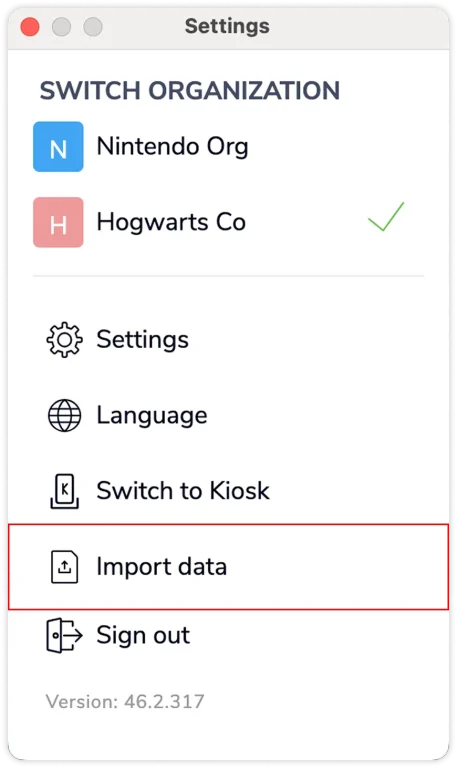
- 如果您属于多个组织,请选择要导入数据的目标组织。
- 选择要导入的数据类型。您可以分别导入人员、项目和客户、活动和工时表,也可以任意组合导入。

- 如果您要导入活动,请选择通过工时表导入活动,或单独导入活动。
- 点击继续。
- 将文件拖放至上传区域。您可以一次上传多个文件。
- 如果文件包含多个工作表,请在选择要从中导入数据的工作表下进行选择。
- 检查列映射,并根据需要进行调整。您也可以选择添加筛选条件,以指定要导入哪些行。
- 点击继续,开始导入。
- 导入过程中,请保持吉贝儿桌面版 APP 处于开启状态。您将看到导入进度条和预计剩余时间。
- 导入完成后,系统会显示已成功导入的记录数量。
注意:您必须在吉贝儿组织中拥有相应的权限,才能使用数据导入工具。
映射列
吉贝儿会自动将文件中的列与吉贝儿中对应的字段进行匹配。如果您的文件来自吉贝儿能识别的工具,系统会自动填充映射关系。请检查映射结果,并根据需要进行调整。
如果吉贝儿无法识别某一列,您会看到选择列选项。您可以使用下拉菜单选择相应的字段。下拉菜单会显示文件中的示例值,帮助您更轻松地识别正确的列。
例如:
- 对于项目名称,选择包含项目名称的列。
- 对于客户名称,选择包含客户名称的列。
对于工时表,需要映射的字段取决于数据的导入方式:
- 工时记录:开始日期、开始时间、结束日期和结束时间
- 时数记录:日期和时长
如需了解工时表导入的更多信息,请参阅导入数据的处理方式。
筛选导入数据
您可以使用 + 添加筛选条件,仅导入所需的行。例如,您可以筛选文件,只导入状态为活跃的项目。行数会显示即将导入的记录数量。
使用筛选条件时,请留意相关数据之间的关联。人员、项目、活动和工时表彼此关联,因此,筛选某一类型的数据可能会影响其他类型的数据导入。
例如,如果您排除了某个项目,却导入了分配给该项目的工时表,吉贝儿就会显示找不到部分项目。您可以选择忽略缺失的项目并继续导入,但这些工时表将不会关联到任何项目。
提示 💡:如果您不确定应该筛选掉哪些记录,我们建议先导入所有数据,然后再在吉贝儿中整理和清理数据。
检查已导入的数据
导入完成后,您可以先在吉贝儿网页版或移动版 APP 中检查数据,再让团队开始使用。
我们建议检查以下内容:
- 工时表:确认导入的日期范围是否符合预期、时间是否与您所在时区一致,以及工时记录是否分配给正确的项目和人员。
- 人员:检查姓名、联系方式、角色和成员代码是否正确。
- 群组:如果导入文件中指定了群组,吉贝儿会自动创建相应群组,并将相关成员分配到该群组。
- 项目和客户:检查项目和客户是否已正确导入,以及相关资料是否准确。
- 活动:检查活动是否已正确导入,以及相关资料是否准确。
- 邀请:如果您选择了要邀请的成员,请确认是否已向正确的团队成员发送邀请。
现有记录的处理方式
导入数据之前,您的组织不需要为空。吉贝儿会检查部分现有记录,以帮助避免重复导入。
| 记录 | 处理方式 |
| 项目、客户和活动 | 与名称相同的现有项目、客户或活动进行匹配。导入的工时表会关联到匹配的项目和/或活动。 |
| 人员 | 与现有团队成员进行匹配。导入的工时表会关联到匹配的成员。 |
| 工时记录 | 如果某条记录的开始时间和结束时间均相同,系统会将其识别为重复记录,不会再次导入。 |
| 时数记录 | 按照文件中的内容直接导入。系统不会检查时数记录是否重复。如果您多次导入相同的时数记录,这些记录也会被重复添加。 |
重要提示 ❗:如果文件中的人员已存在于吉贝儿中,但其状态为已归档,则必须先取消归档,才能导入该人员的工时表。
常见问题解答
- 导入需要多长时间?
这取决于您要导入的数据量。数据量越大,处理时间可能越长。为了确保吉贝儿在添加数据时仍能正常运行,系统会分批处理导入任务。
保持吉贝儿桌面版 APP 处于开启状态,直到导入完成。您将看到导入进度条和预计剩余时间。
- 我需要为活动单独准备一个文件吗?
如果您的工时表文件中已经包含活动信息,则无需单独准备文件。只需选择通过工时表导入活动,吉贝儿就会从工时表数据中读取活动信息。
如果您想单独导入活动,请不要勾选此选项,并将活动列表作为独立文件上传。
- 我有多个组织,数据会导入到哪个组织?
数据会导入到您在导入流程开始时选择的组织。请在继续操作之前,确认已选择正确的组织。
- 我可以一次导入多个文件吗?
可以。您可以同时上传多个 CSV 或 Excel 文件。如果工作簿包含多个工作表,您可以选择要导入的工作表。
- 为什么我的工时被导入为时长,而不是上班和下班打卡时间?
您的文件中包含时间重叠的记录。由于吉贝儿的工时记录不能重叠,因此系统会将其转换为时数记录,以保留每条记录的时长。如需了解更多信息,请参阅导入数据的处理方式。
- 我可以将数据导入已有数据的组织吗?
可以。您的组织不需要为空。吉贝儿会匹配现有项目、人员和部分工时记录,以帮助避免重复导入。
- 导入人员资料时,系统会自动向他们发送吉贝儿邀请吗?
不会。导入人员资料并不会自动发送邀请,除非您在导入过程中勾选邀请成员复选框。
- 我可以在导入前编辑我的 CSV 或 Excel 文件吗?
我们建议保留导出文件的原有结构。更改列标题、删除列或调整格式,可能导致吉贝儿无法正确读取数据。