Apa saja cara melacak waktu yang tersedia?
Ketahui semua cara melacak waktu di Jibble, mulai dari komputer, ponsel, tablet, hingga aplikasi pesan
Anda bisa melacak jam kerja di software waktu dan kehadiran Jibble dengan berbagai cara.
Artikel ini akan menjelaskan semua metode yang tersedia, yaitu:
Aplikasi Web
Bagi pengguna aplikasi web, Anda akan lihat tombol clock in dan out di pojok kanan bilah menu atas.

- Tombol “Play” hijau: Clock in
- Tombol “tag” hijau: Beralih aktivitas
- Tombol kuning: Mulai dan akhiri istirahat
- Tombol “Stop” merah: Clock out
Cara clock in
Untuk mulai melacak waktu, cukup klik tombol “Play” hijau, pilih aktivitas dan proyek (jika perlu), lalu Simpan.
Cara mengganti aktivitas
Untuk mengerjakan aktivitas lain, cukup klik tombol “tag” hijau, pilih aktivitas dan proyek (jika perlu), lalu Simpan.
Cara memulai dan mengakhiri istirahat
Klik tombol kuning untuk beristirahat. Kalau sudah selesai istirahat, klik lagi tombol kuning dan pilih aktivitas serta proyek untuk clock in.
Cara clock out
Untuk menghentikan pelacakan waktu, klik tombol “Stop” merah dan Simpan. Waktunya pulang!
Aplikasi iOS & Android
Silakan unduh aplikasi Jibble di ponsel agar Anda bisa tetap melacak waktu saat bepergian.
- iPhone: aplikasi iOS Jibble
- Android: aplikasi Android Jibble
Cara melacak waktu dari ponsel:
- Buka layar Time Clock.
- Daftarkan data wajah jika organisasi mengaktifkan face recognition.

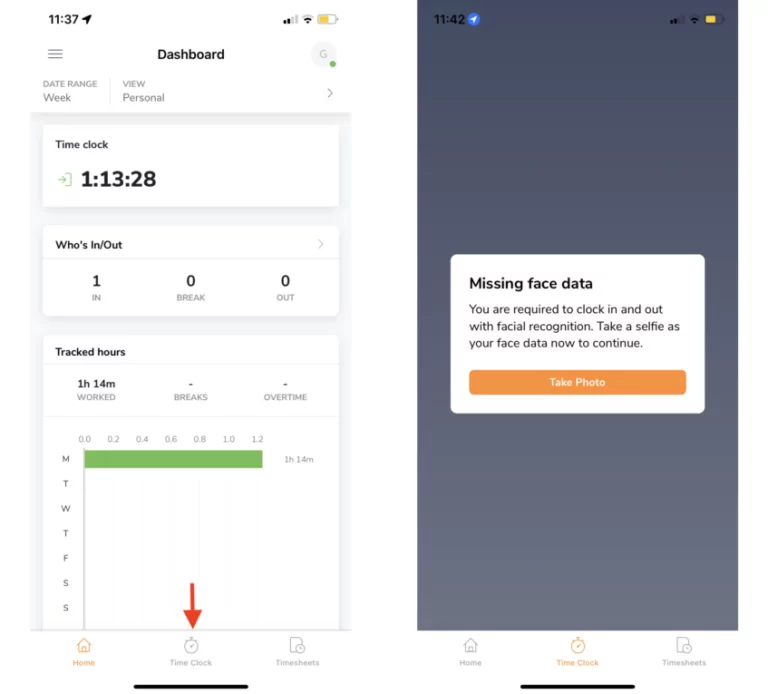
Selanjutnya, Anda bisa menggunakan ikon yang sama seperti di web untuk clock in dan out. Silakan pelajari cara menambahkan data wajah.
Aplikasi Desktop Mac & Windows
Anda juga bisa melacak waktu langsung dari desktop Mac atau Windows.
- Mac: aplikasi macOS Jibble
- Windows: aplikasi Windows Jibble
Cara melacak waktu dari desktop:
- Instal aplikasi desktop Jibble di komputer atau laptop.
- Luncurkan aplikasi desktop dan login ke akun Jibble Anda.

- Gunakan ikon yang sama seperti di web untuk mulai melacak waktu.
- Jika screenshot diaktifkan, Anda akan diminta memberikan izin akses pada perangkat.
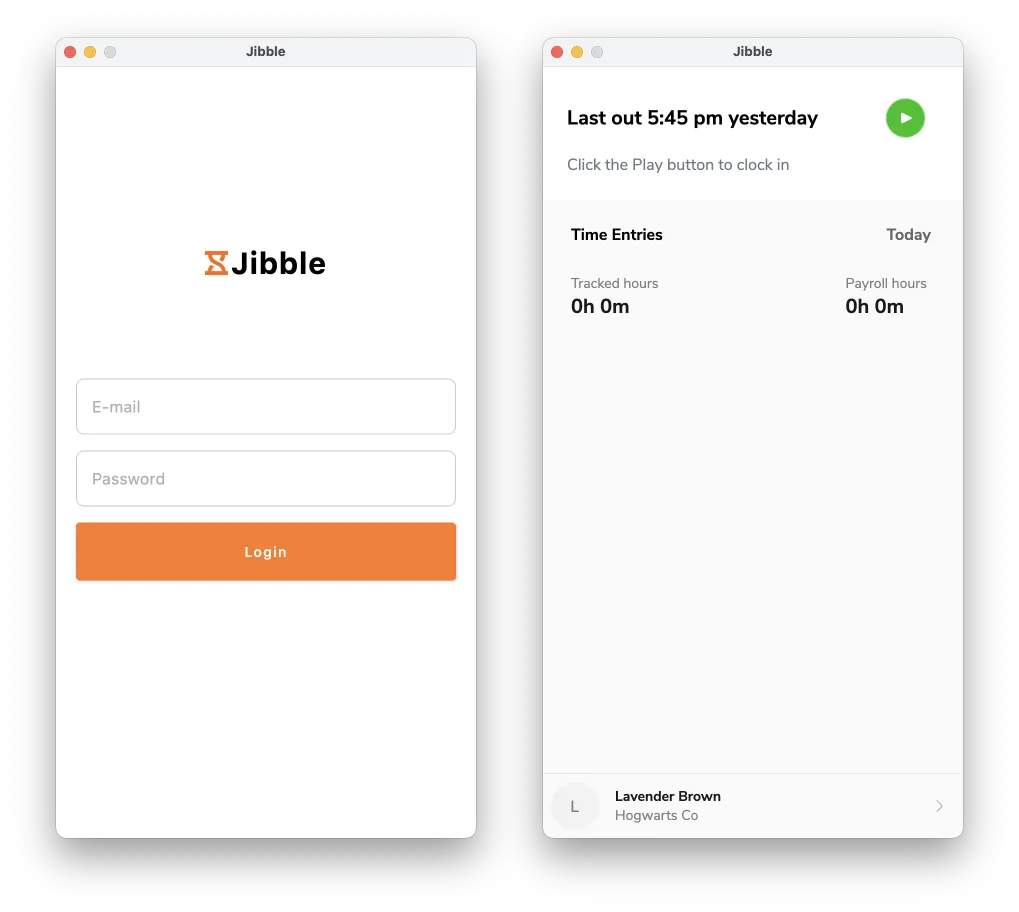
Silakan baca panduan lengkap menggunakan aplikasi time tracker Mac atau aplikasi time tracker Windows Jibble di desktop.
Segera hadir❗️: Kami sedang mempersiapkan mode Kios Desktop. Dengan mode ini, tim bisa clock in pakai PIN dan NFC di kios bersama lewat komputer Windows atau Mac!
Mode Kios di iPad atau Tablet Android
Ada beberapa cara untuk mulai melacak waktu melalui mode kios. Metode yang tersedia bergantung pada pengaturan yang telah ditetapkan di organisasi.
Catatan: Mode Kios hanya bisa diatur oleh manajer, admin, dan pemilik. Anggota biasa tidak dapat mengaksesnya.
Clock in tanpa Face recognition atau verifikasi PIN:
- Cari nama Anda dari daftar anggota.
- Klik namanya dan tombol “Clock in” hijau.
- Konfirmasi entri waktu Anda.
Clock in dengan verifikasi PIN: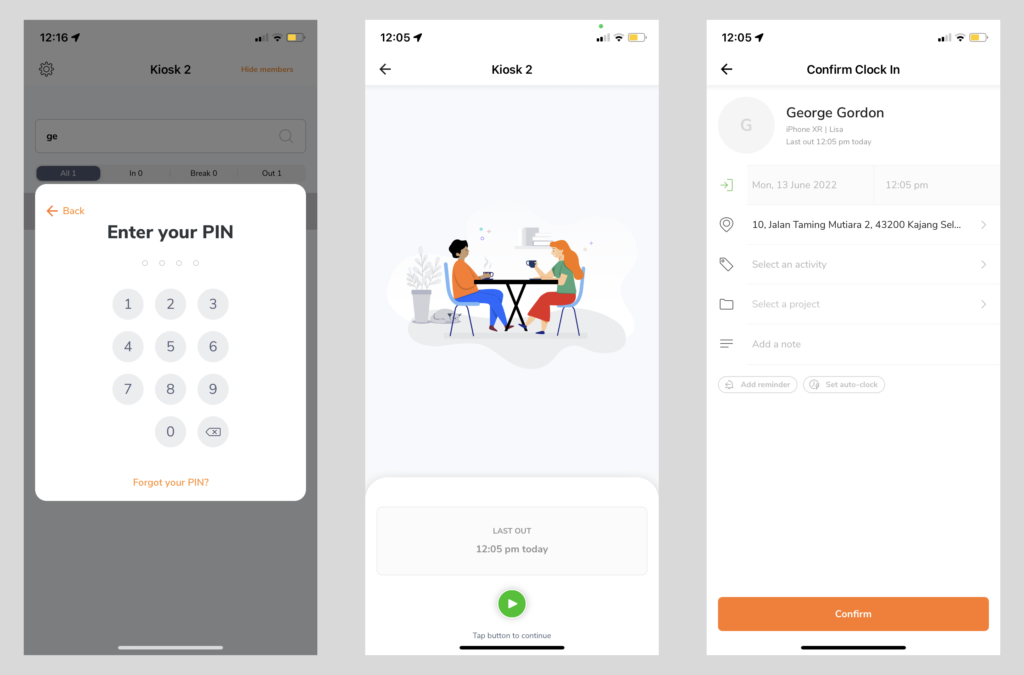
- Cari nama Anda dari daftar anggota.
- Klik namanya dan masukkan PIN Anda.
- Klik tombol “Clock in” hijau dan konfirmasi entri waktu Anda.
Clock in dengan verifikasi PIN:
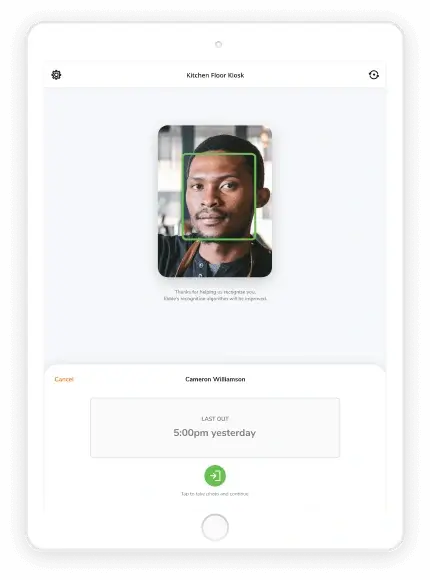
- Posisikan wajah Anda di dalam kotak.
- Klik tombol “Clock in” hijau dan konfirmasi entri waktu Anda.
Catatan: Jika fitur face recognition dan PIN diaktifkan secara bersamaan, anggota wajib verifikasi data wajah saat clock in/out. Apabila proses face recognition gagal, anggota bisa memasukkan PIN sebagai cadangan.
Pelajari juga cara mengatur mode kios bersama Jibble.
Ekstensi Chrome
Dengan ekstensi time tracker Jibble, Anda bisa melacak waktu langsung dari dalam browser Chrome. Jadi, Anda tak perlu bolak-balik buka tab.
Cara melacak waktu pakai ekstensi Chrome Jibble:
- Instal ekstensi, lalu klik ikon Jibble di toolbar Chrome untuk membuka dialog timer.
- Klik tombol Play hijau untuk clock in, tombol Istirahat kuning untuk beristirahat, dan tombol Stop merah untuk clock out langsung dari browser.

- Untuk menambahkan catatan secara otomatis, cukup sorot teks dari Browser Chrome Anda. Selanjutnya, klik kanan dan pilih opsi Jibble.
- Aktifkan juga Shortcut Keyboard agar lebih cepat clock in dan out.
- Alternatifnya, klik kanan dari dalam browser dan pilih opsi Jibble untuk clock in.
- Manfaatkan fitur integrasi agar workflow makin optimal. Jika diaktifkan, Anda bisa langsung klik timer Jibble yang tersemat di dalam aplikasi pilihan.
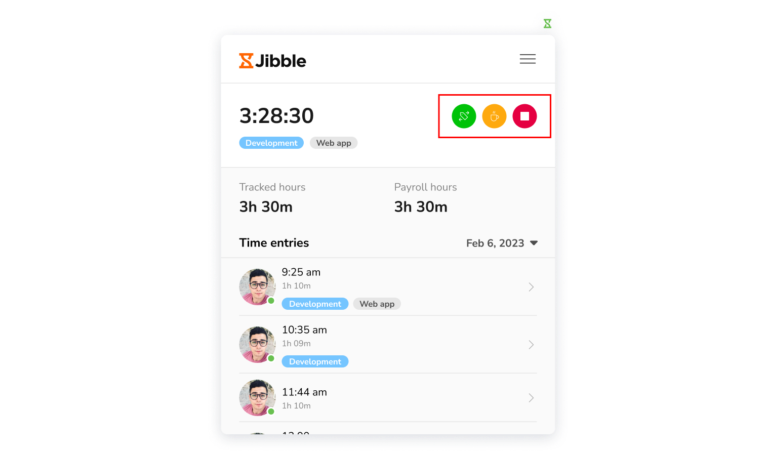
Silakan baca artikel mengenai penggunaan ekstensi timer Chrome Jibble untuk memahami cara kerja serta berbagai pilihan integrasi yang tersedia.
Slack
Cara melacak waktu di Jibble via Slack:
- Hubungkan Jibble dengan Slack dari laman Integrasi.
- Clock in/out pakai slash command /jibble.
- Berikut contoh command yang bisa digunakan.
- Ketik in – clock in
- Ketik out – clock out
- Ketik break – mulai istirahat
- Ketik log – periksa log harian/timesheet Anda

Baca artikel berikut untuk tahu daftar lengkap command Slack untuk Jibble.
Microsoft Teams
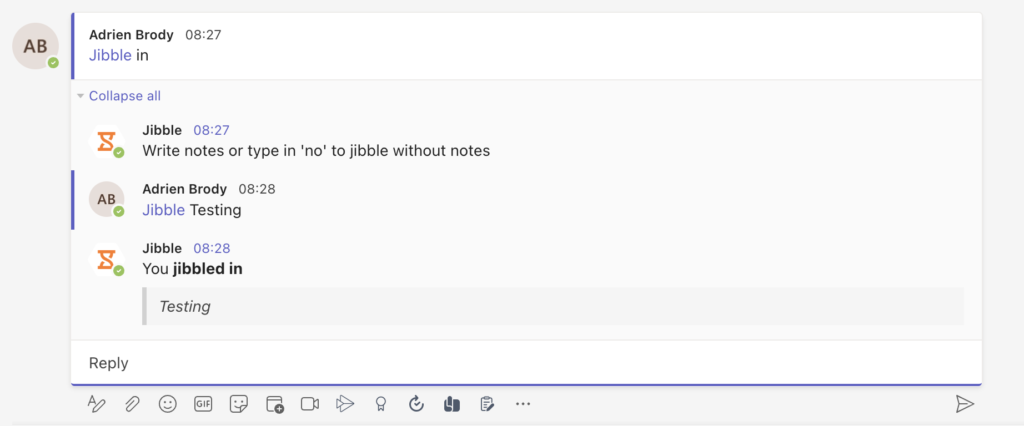
Cara melacak waktu di Jibble via Microsoft Teams:
- Hubungkan Jibble dengan Microsoft Teams dari laman Integrasi.
- Clock in/out pakai command @Jibble.
- Berikut contoh command yang bisa digunakan.
- Ketik in – clock in
- Ketik out – clock out
- Ketik break – mulai istirahat
- Ketik all – lihat siapa yang sedang bekerja