
Aplikacja mobilna: aktualizowanie profilu użytkownika
Uzyskaj dostęp do profilu członka zespołu w celu edycji i aktualizacji jego danych.
W aplikacji mobilnej Jibble możesz łatwo wejść na profil danej osoby, aby zaktualizować jej dane osobowe i służbowe. Można to zrobić, przechodząc do strony Ustawienia osób i dotykając nazwiska członka z listy. Dodając nowego członka do organizacji, tworzysz jego profil.
Tylko Właściciele i Administratorzy mają dostęp do przeglądania i edytowania szczegółów profili wszystkich członków. Menedżerom można przyznać dostęp do przeglądania wszystkich profili, domyślnie mają oni jednak pełen dostęp do przeglądania i edycji profili tylko członków swojej grupy i osób, którymi bezpośrednio zarządzają.
W tym artykule omówimy następujące sekcje profilu użytkownika:
- Podstawowe informacje służbowe
- Logowanie i bezpieczeństwo
- Data i godzina
- Uprawnienia
- Dane twarzy
- NFC
- Blokada urządzenia
- Zarchiwizuj członka
Podstawowe informacje służbowe
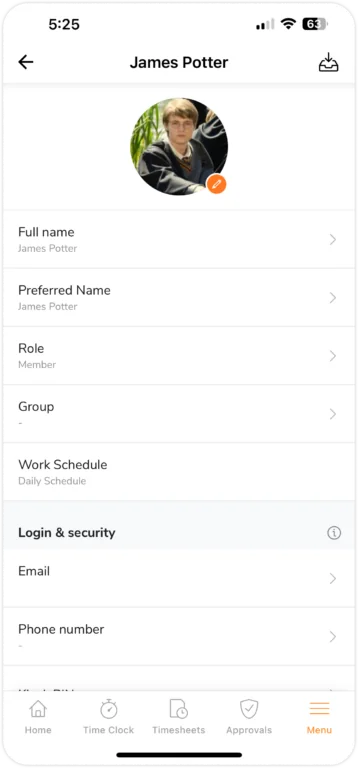
Możesz zaktualizować podstawowe informacje o użytkowniku, modyfikując następujące pola:
| Pole | Opis |
| Zdjęcie profilowe | Aktualizacja stosowana w całej aplikacji (z wyjątkiem wpisów czasu ze zdjęciami twarzy). |
| Imię i nazwisko | Aktualizacja stosowana w całej aplikacji. |
| Preferowana nazwa | Używana w spersonalizowanych wiadomościach, mailach i prezentacjach produktów. |
| Kod członka | Służy jako identyfikator do celów sprawozdawczych. Jeśli pole pozostanie puste, zostanie wygenerowany losowy kod. |
| Stanowisko | Pozwala na tworzenie, przypisywanie, edytowanie lub usuwanie stanowisk dla poszczególnych osób. Każda osoba może zajmować tylko jedno stanowisko jednocześnie. |
| Rola | Do wyboru są trzy role: Administrator, Menedżer i Członek. |
| Grupa | Użytkownik może należeć tylko do jednej grupy. Administratorzy i menedżerowie mogą zarządzać kilkoma grupami, nie będąc ich członkami. |
| Harmonogram pracy | Przypisanie osoby do harmonogramu pracy. W danym momencie do członka może być przypisany tylko jeden harmonogram pracy.
Uwaga: harmonogramu pracy nie można edytować na stronie profilu i należy go edytować w Ustawieniach harmonogramu pracy. |
Logowanie i bezpieczeństwo
Sekcja Logowanie i bezpieczeństwo składa się z adresu e-mail i numeru telefonu, które zostały użyte podczas zapraszania użytkownika do dołączenia do Jibble. Użytkownicy będą używać tych danych jako danych logowania.
W przypadku, gdy użytkownik utraci dostęp do swojej poczty e-mail, tylko Administratorzy i Właściciele mają możliwość zmiany tych danych w celu odzyskania dostępu.
Jeśli tryb kiosku jest włączony do rejestrowania czasu i wymaga kodu PIN do weryfikacji, w tym miejscu znajduje się również osobisty 4-cyfrowy kod PIN kiosku członka, który można edytować. Dowiedz się więcej na temat ustawień kiosku umożliwiających weryfikację kodem PIN.
Data i godzina
Sekcja Data i godzina umożliwia wyświetlenie strefy czasowej członka i stref czasowych kart czasu pracy. Pola te zapewniają dokładne obliczanie kart czasu pracy i precyzyjną ewidencję czasu, niezależnie od tego, gdzie znajdują się członkowie zespołu.
Uprawnienia
Indywidualne uprawnienia można konfigurować tylko dla Administratorów i Menedżerów. Menedżerowie domyślnie stosują się do uprawnień ustawionych w obszarze Organizacja > Uprawnienia. Dalsze indywidualne uprawnienia można skonfigurować na profilu każdego użytkownika. Uprawnienia indywidualne nie są dostępne dla członków.
Dane twarzy
W aplikacji mobilnej można tutaj konfigurować, aktualizować i usuwać dane twarzy użytkownika. Jeśli organizacja włączy funkcję rozpoznawania twarzy, wszyscy użytkownicy muszą rejestrować czas przy użyciu danych twarzy.
Więcej informacji można znaleźć w naszych artykułach:
NFC
Jeśli Twoja organizacja włączyła tryb kiosku NFC w aplikacji mobilnej Jibble, w tym miejscu możesz skonfigurować i dodać tag NFC, aby umożliwić szybsze rejestrowanie czasu.
Aby uzyskać więcej informacji, odwiedź nasz artykuł na temat konfigurowania kiosku Jibble do rejestrowania czasu na NFC.
Uwaga: funkcja NFC Jibble nie jest obsługiwana przez wszystkie urządzenia mobilne. Sprawdź listę urządzeń obsługujących NFC.
Blokada urządzenia
Funkcja blokady urządzenia w Jibble zapewnia, że pracownicy rejestrują czas z określonych miejsc pracy. Po włączeniu funkcja ta ogranicza rejestrowanie czasu tylko do autoryzowanych urządzeń mobilnych. Tylko Właściciele i Administratorzy mają dostęp do resetowania urządzenia danej osoby z poziomu jej profilu.
Aby uzyskać więcej informacji, przeczytaj nasz artykuł o tym, jak skonfigurować funkcję blokady urządzenia w Jibble.
Zarchiwizuj członka
Możesz także zarchiwizować członka, dotykając ikony archiwizowania w prawym górnym rogu jego profilu. Zarchiwizowanie użytkownika nie spowoduje jego trwałego usunięcia z Jibble.
Podczas używania aplikacji internetowej Jibble nadal można znaleźć imiona i nazwiska zarchiwizowanych użytkowników w folderze Zarchiwizowani członkowie w przeglądzie Osób. Stamtąd możesz zdecydować o przywróceniu członków i umożliwieniu im ponownego dostępu do aplikacji lub trwałym usunięciu ich z aplikacji.
Gdy członkowie zostaną zarchiwizowani, nadal będą pojawiać się w raportach i danych historycznych. Aby uzyskać więcej informacji, przeczytaj nasz artykuł o archiwizowaniu członków.