
Aplicativo Móvel: Atualizando as informações de perfil
Acesse o perfil de um membro da equipe para editar e atualizar os seus detalhes
É fácil acessar o perfil de uma pessoa no aplicativo móvel do Jibble para atualizar suas informações pessoais e de trabalho. Você pode fazer isso indo até a página de Pessoas na seção de Configurações e tocando no nome de um membro da lista. Ao adicionar um novo membro, você geralmente cria o perfil dele.
Somente Proprietários e Administradores têm acesso para visualizar e editar os detalhes de perfil de todos os membros. Os Gerentes podem receber acesso para visualizar todos os perfis; no entanto, terão acesso completo para ver e editar os perfis dos membros do grupo que gerenciam e das pessoas que gerenciam diretamente.
Neste artigo, discutiremos as seguintes seções do perfil de uma pessoa:
- Informações Básicas de Trabalho
- Login e Segurança
- Data e Hora
- Permissões
- Dados Faciais
- NFC
- Bloqueio de Dispositivo
- Arquivar Membro
Informações Básicas de Trabalho
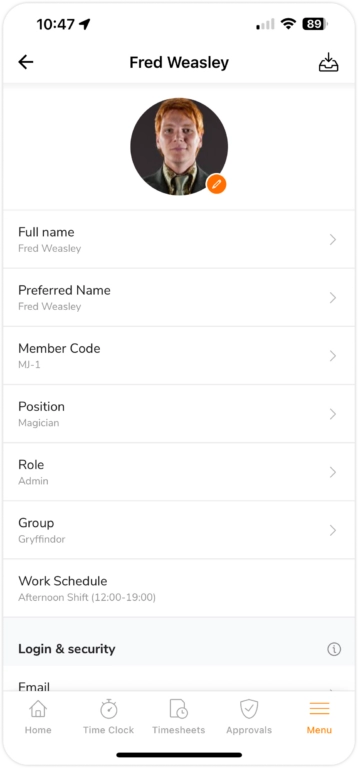
Você pode atualizar as informações básicas de uma pessoa modificando os seguintes campos:
| Campo | Descrição |
| Foto do perfil | Atualiza em todo o aplicativo (exceto em registros de horário com selfies). |
| Nome completo | Atualiza em todo o aplicativo. |
| Nome preferido | Usado em mensagens personalizadas, tours de produtos e e-mails. |
| Código do membro | Usado como identificador para fins de relatórios. |
| Cargo | Crie, atribua, edite ou exclua cargos para indivíduos. Cada pessoa somente pode ter um cargo por vez. |
| Função | Existem três funções para escolher: Administrador, Gerente ou Membro. |
| Grupo | Uma pessoa só pode pertencer a um grupo. Administradores e Gerentes podem gerenciar vários grupos sem serem membros deles. |
| Horário de trabalho | Atribui um horário de trabalho a uma pessoa. Apenas um horário de trabalho pode ser atribuído a um membro de cada vez.
Nota: O horário de trabalho não pode ser editado na página de perfil e deve ser editado nas Configurações de Horário de Trabalho. |
Login e Segurança
Login e segurança consiste no endereço de e-mail e número de telefone, que são usados para convidar o usuário a ingressar no Jibble. Os usuários utilizarão essas informações para fazer login.
Caso um membro perca o acesso ao e-mail, apenas Administradores e Proprietários podem alterar esses detalhes.
Se o modo Quiosque estiver ativado para controle de ponto e exigir um PIN para verificação, você também encontrará o PIN pessoal de 4 dígitos do Quiosque do membro aqui. Se tocar em PIN do Quiosque, verá uma opção para Trocar PIN. Leia mais sobre configurações do Quiosque para permitir verificação por PIN.
Data e Hora
A seção Data e Hora permite visualizar o fuso horário de um membro e o fuso horário da folha de ponto dele. Esses campos garantem o cálculo correto das folhas de ponto e o controle preciso das horas, independentemente de onde os membros da equipe estão localizados.
Permissões
As permissões individuais só podem ser configuradas para Gerentes e Administradores. Por padrão, os gerentes seguem as permissões padrão definidas em Organização > Permissões. Outras permissões individuais podem ser configuradas aqui. Os membros não têm acesso a permissões individuais.
Dados Faciais
No aplicativo móvel, é aqui que você pode configurar, atualizar e excluir os dados faciais de um membro. Se sua organização habilitar o reconhecimento facial, todos os usuários deverão registrar a entrada e saída usando os dados faciais.
Para mais detalhes, visite nossos artigos sobre:
NFC
Se sua organização ativar o modo Quiosque NFC no aplicativo móvel do Jibble, você poderá configurar e adicionar a tag NFC de um membro aqui para permitir registros de entrada e saída mais rápidos.
Para mais informações, visite nosso artigo sobre configurar o Quiosque de controle de horas com NFC do Jibble.
Nota: O recurso NFC do Jibble não é compatível com todos os dispositivos móveis. Confira a lista de dispositivos compatíveis com NFC aqui.
Bloqueio de Dispositivo
O recurso Bloqueio de Dispositivo do Jibble garante que os membros registrem entrada/saída nos locais de trabalho específicos e na hora certa. Quando ativado, esse recurso restringe o controle de horas apenas a dispositivos móveis autorizados. Apenas Proprietários e Administradores têm acesso para redefinir o dispositivo de uma pessoa em seu perfil.
Para mais detalhes, leia nosso artigo sobre como configurar o recurso bloqueio de dispositivo no Jibble.
Arquivar Membro
Por fim, você também pode arquivar o membro tocando no ícone de arquivo no canto superior direito do perfil dele. Arquivar um membro não o excluirá permanentemente do Jibble.
Ao acessar o aplicativo web do Jibble, você ainda poderá encontrar o nome dele na pasta de Membros Arquivados na visão geral de Pessoas. A partir daí, você pode optar por restaurá-lo e permitir que ele acesse o aplicativo novamente ou excluí-lo permanentemente do aplicativo.
Quando os membros são arquivados, eles ainda aparecerão em relatórios passados e dados históricos. Para mais informações, leia nosso artigo sobre remover membros da equipe.