
Bagaimana caranya mengaktifkan screenshot?
Aktifkan fitur screenshot untuk produktivitas yang lebih baik, sambil tetap menghormati privasi karyawan
Fitur screenshot di aplikasi time tracker desktop Jibble bisa digunakan untuk memantau aktivitas layar karyawan selama bekerja, sehingga produktivitas mereka tetap terjaga.
Jangan lupa baca artikel kami tentang cara kerja screenshot agar lebih paham kegunaannya.
Artikel ini mencakup:
Mengaktifkan screenshot via aplikasi web
Pengaturan screenshot dapat dilakukan oleh Pemilik dan Admin, baik untuk semua anggota organisasi maupun grup tertentu.
Mengaktifkan screenshot untuk semua anggota organisasi:
- Buka Pelacakan Waktu.
- Di bagian Pembatasan Perangkat, klik ikon pensil untuk membuat perubahan.
- Aktifkan Aplikasi Desktop, lalu klik Simpan.
Tips 💡: Agar screen record berjalan lancar, kami sarankan untuk menonaktifkan perangkat lain di Pembatasan Perangkat. Kontrol screen record hanya dapat diatur pada aplikasi Desktop. Jika menggunakan platform lain, hasil screenshot mungkin terunggah tanpa disengaja.
- Temukan bagian Screenshot, lalu klik ikon pensil untuk mengedit.
- Centang kotak Memerlukan pengambilan screenshot.
Catatan: Dengan mewajibkan screenshot, semua anggota harus mengaktifkan fitur screenshot pada aplikasi desktop untuk clock in. Kalau tidak diaktifkan, mereka tidak akan bisa clock in.
- Atur agar layar di-screenshot secara acak setiap 2, 5, atau 10 menit sekali.
- Anda juga bisa memilih jangka waktu penyimpanan screenshot (1-12 bulan).
Catatan: Silakan baca artikel kami tentang cara kerja screenshot untuk tahu lebih lanjut soal penyimpanannya.
- Pilih resolusi screenshot yang diinginkan: buram atau beresolusi tinggi.
- Ketuk Simpan.
Mengaktifkan screenshot untuk grup tertentu:
Jika kebutuhan screenshot hanya untuk anggota tertentu, Anda dapat memasukkan mereka ke dalam satu grup dan aktifkan pengaturan grup lanjutan. Dengan demikian, fitur screenshot berlaku untuk grup itu saja.
Harap perhatikan bahwa grup terpilih tidak akan mengikuti pengaturan pelacakan waktu default organisasi dan semua anggotanya tunduk pada pengaturan tersebut saat clock in dan out.
- Buka Anggota > Grup.
- Klik Grup yang ingin diaktifkan fitur screenshot-nya.
- Ketuk ikon roda gigi untuk mengakses pengaturan grup.
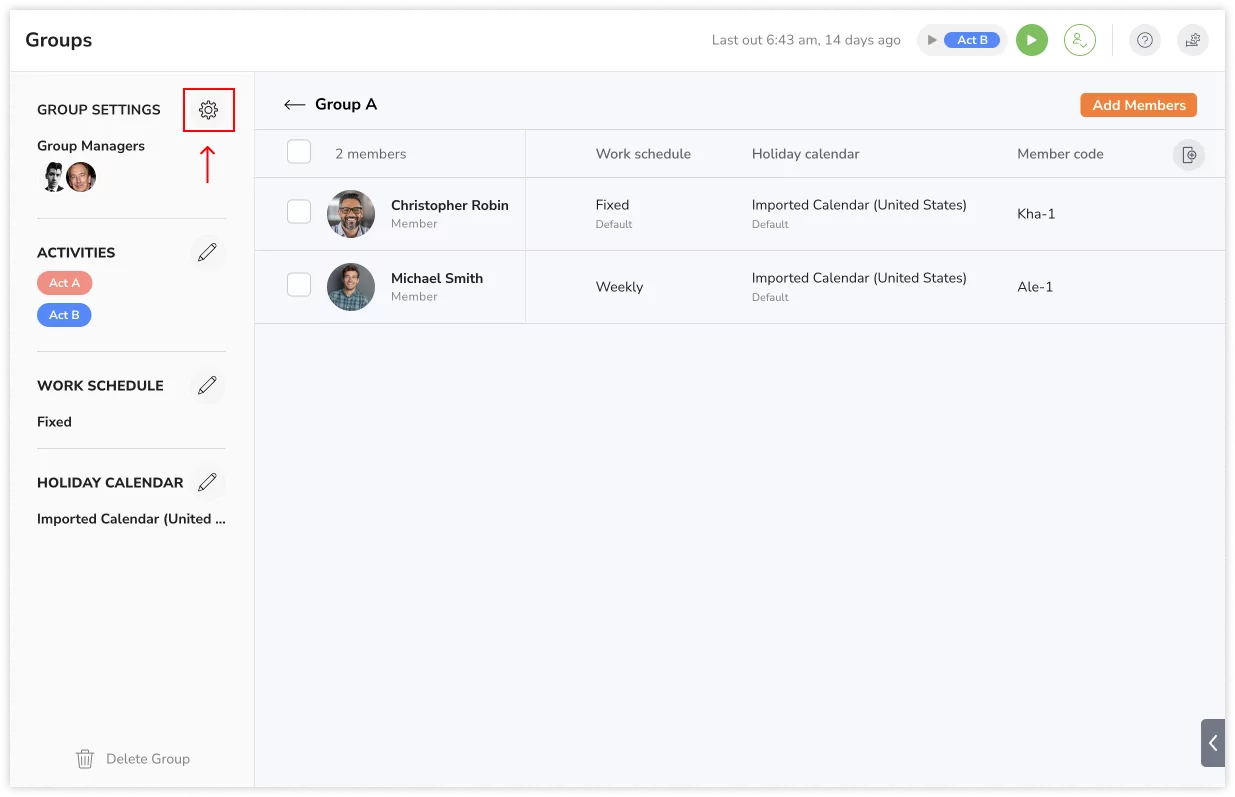
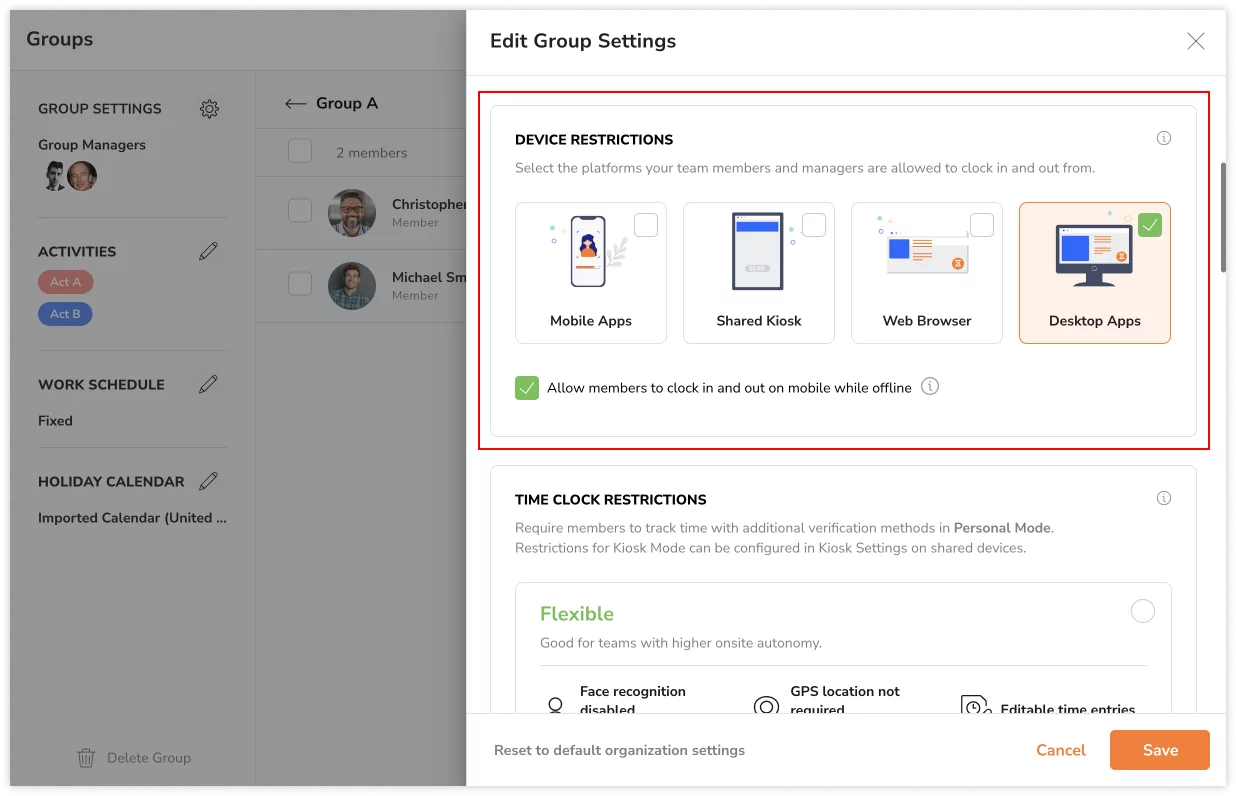
- Centang kotak aplikasi desktop di bagian Pembatasan Perangkat.

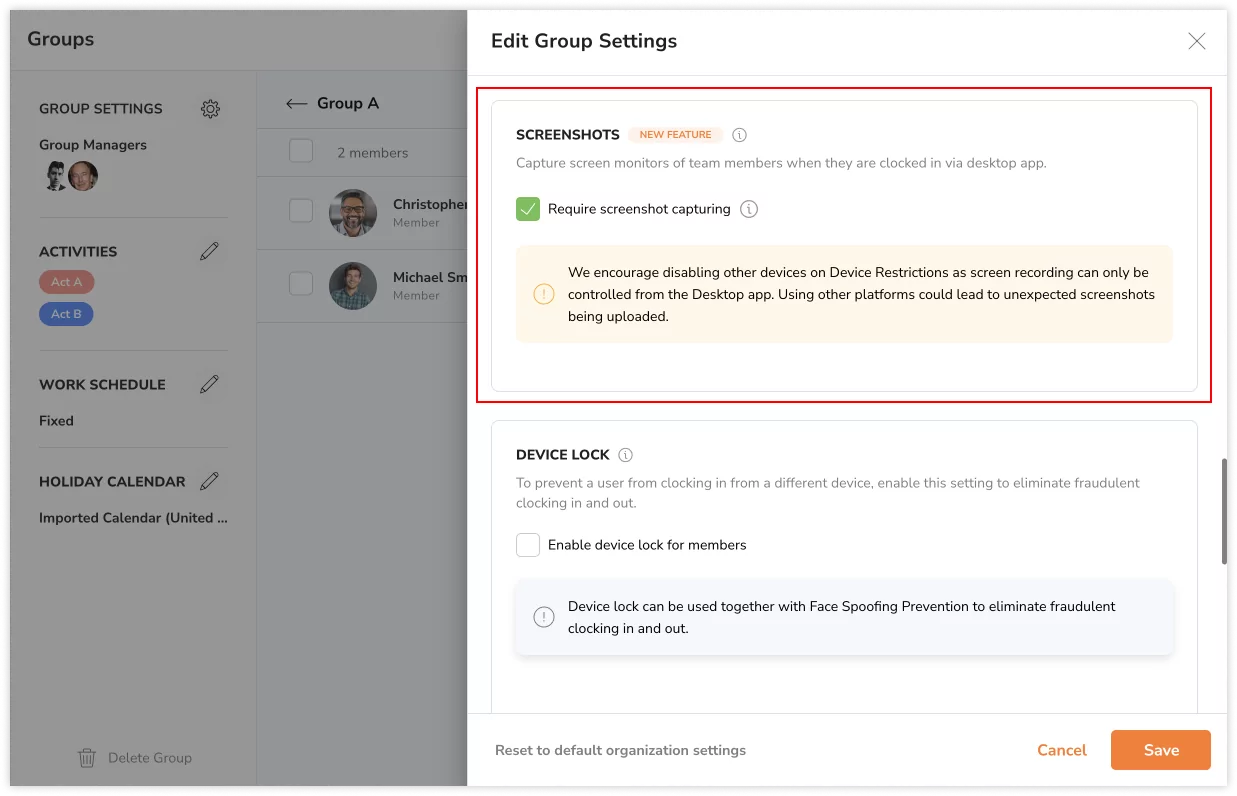
- Gulir laman hingga menemukan bagian Screenshot.
- Centang kotak Memerlukan pengambilan screenshot, lalu ketuk Simpan.
 Catatan: Durasi penyimpanan, resolusi, dan interval pengambilan screenshot dikelola di tingkat organisasi dan tidak dapat disesuaikan untuk grup individual.
 - Ulangi langkah 2-6 jika ingin mengaktifkan screenshot untuk grup lain.
Penting ❗: Untuk setiap perubahan atau pembaruan yang dibuat pada Pengaturan Pelacakan Waktu di web, harap pastikan Anda memulai ulang aplikasi desktop agar pembaruannya dapat diterapkan.
Mengizinkan screenshot pada aplikasi desktop
Setelah pengambilan screenshot diaktifkan di Pengaturan Pelacakan Waktu, anggota tim yang melacak waktu pakai aplikasi desktop Jibble akan diminta mengaktifkan screenshot pada perangkat. Satu tim wajib mengizinkan akses ini.
- Buka aplikasi desktop Jibble.
- Login ke akun Anda.
- Ketuk tombol hijau play.
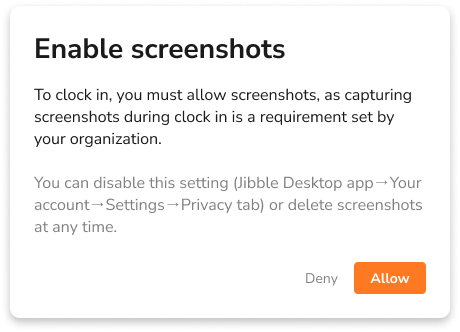
- Kotak pesan akan muncul dan meminta Anda untuk mengizinkan akses screenshot.

- Klik Izinkan.
Catatan: Jika screenshot diterapkan di Pengaturan Pelacakan Waktu, Anda tidak akan bisa melacak waktu di aplikasi desktop hingga mengizinkan aksesnya. - Tergantung perangkatnya, Anda mungkin akan melihat kotak pesan lain untuk mengizinkan akses screen record di pengaturan perangkat.
- Ikuti instruksi di layar dan klik Lanjutkan setelah selesai.
Silakan baca juga artikel kami tentang cara melihat dan menghapus screenshot.