Bagaimana cara kerja fitur screenshot?
Pahami cara kerja fitur screenshot untuk memantau aktivitas layar dan mendapatkan gambaran produktivitas kerja karyawan
Fitur screenshot mampu merekam atau menangkap layar komputer pengguna.
Fitur ini, yang terintegrasi dalam aplikasi time tracker desktop Jibble, menjamin pelacakan waktu selalu akurat serta produktivitas karyawan tetap terjaga.
Artikel ini mencakup:
- Melacak waktu
- Fungsionalitas saat mode tidur
- Fungsionalitas offline
- Sinkronisasi platform
- Pengumpulan data dan perlindungan privasi
- Interval screenshot
- Penyimpanan screenshot
- Resolusi screenshot
- Menerapkan pembatasan perangkat
Melacak waktu
Screenshot adalah fitur yang dirancang khusus untuk aplikasi desktop Jibble. Untuk memanfaatkan fitur ini, setiap anggota tim harus menginstal aplikasi desktop di komputer masing-masing.
Setelah pengambilan layar diaktifkan dan izin diberikan pada perangkat anggota, screenshot semua layar di latar depan akan diambil pada interval yang ditetapkan saat anggota clock in dan aplikasinya aktif (tak peduli mereka clock in dari mana).
Pengambilan tangkapan layar akan dimulai saat anggota masuk melalui aplikasi desktop dan berhenti saat istirahat, setelah keluar atau setelah keluar dari aplikasi desktop.
Fungsionalitas saat mode tidur
Saat perangkat berada dalam mode tidur, Anda mungkin akan melihat hasil screenshot layar hitam.
Untuk perangkat macOS:
Fitur screenshot tetap berjalan selama mode tidur. Contohnya, jika mode tidur aktif pada desktop macOS anggota selama 30 menit, tiga screenshot layar hitam akan masuk timesheet mereka. Screenshot baru berfungsi dengan normal ketika komputernya aktif kembali.
Untuk perangkat OS Windows:
Selama mode tidur, fitur ini akan meng-screenshot satu layar saja. Jadi, kalau desktop OS Windows anggota tertidur selama 30 menit, hanya satu layar hitam yang masuk timesheet mereka. Fitur ini baru akan mengambil screenshot layar aktif setelah komputernya digunakan lagi.
Baca selengkapnya tentang cara melihat dan menghapus screenshot.
Fungsionalitas offline
Screenshot tetap diambil bahkan saat anggota melacak waktu secara offline. Selama mode offline, hasil screenshot akan tersimpan di perangkat dan otomatis diunggah ke server begitu koneksi internet kembali normal.
Baca selengkapnya tentang cara melacak waktu saat offline di aplikasi desktop Jibble.
Sinkronisasi platform
Selama aplikasi desktop aktif, screenshot akan mulai diambil begitu pengguna clock in dari platform mana pun (mis. desktop, web ponsel). Screenshot berhenti berfungsi setelah pengguna clock out dari platform mana pun. Begitu juga selama jam istirahat atau setelah aplikasi ditutup.
Pengumpulan data dan perlindungan privasi
Screenshot tidak akan berfungsi tanpa sepengetahuan pengguna. Untuk mengaktifkan fitur ini:
- Anggota harus mengizinkan akses screenshot
- Screenshot diambil hanya selama timer berjalan dan anggota sedang clock in
- Pengambilan screenshot akan berjalan normal selama aplikasi desktop aktif dan baru akan berhenti setelah clock out atau saat jam istirahat
- Setiap anggota bisa mengakses dan menghapus screenshot mereka tanpa batasan
- Secara default, pemilik dan admin bisa melihat screenshot semua anggota organisasi, sedangkan manajer hanya bisa melihat screenshot anggota tim
Baca selengkapnya tentang cara melihat dan menghapus screenshot.
Interval screenshot
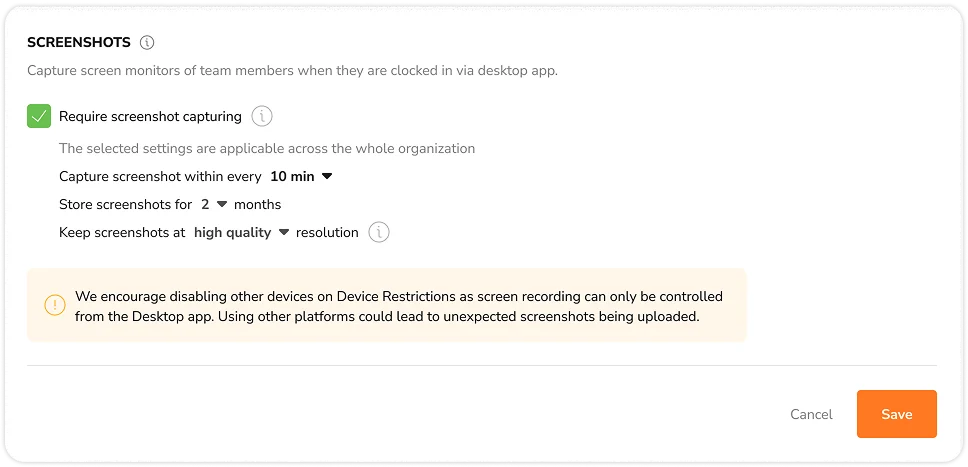
Interval adalah durasi pengambilan screenshot selama anggota tim clock in. Frekuensinya bisa diatur antara 2, 5, atau 10 menit sekali.
Penyimpanan screenshot
Screenshot bisa disimpan hingga 12 bulan. Anda bisa mengatur waktu penyimpanannya di Pengaturan Pelacakan Waktu pada aplikasi web Jibble. Baca selengkapnya tentang cara mengaktifkan screenshot.
Penting ❗️: Durasi penyimpanan mengikuti paket yang berlaku saat screenshot diambil.
Resolusi screenshot
Secara default, hasil screenshot beresolusi rendah dan diburamkan untuk menjaga privasi dan keamanan. Admin dan Pemilik bisa memilih hasil screenshot buram atau beresolusi tinggi di tingkat organisasi pada semua jenis paket langganan. Resolusi screenshot juga bisa diatur di tingkat grup.
Anda juga dapat mengatur resolusi di Pengaturan Pelacakan Waktu pada aplikasi web Jibble. Baca selengkapnya tentang cara mengaktifkan screenshot.
Menerapkan pembatasan perangkat
Agar fitur screenshot berfungsi, pastikan aplikasi desktop tetap aktif. Jika Anda clock in dari platform lain, screenshot hanya akan diambil jika aplikasi desktop juga sedang berjalan. Pengambilan screenshot akan otomatis terhenti begitu Anda clock out dari platform lain.
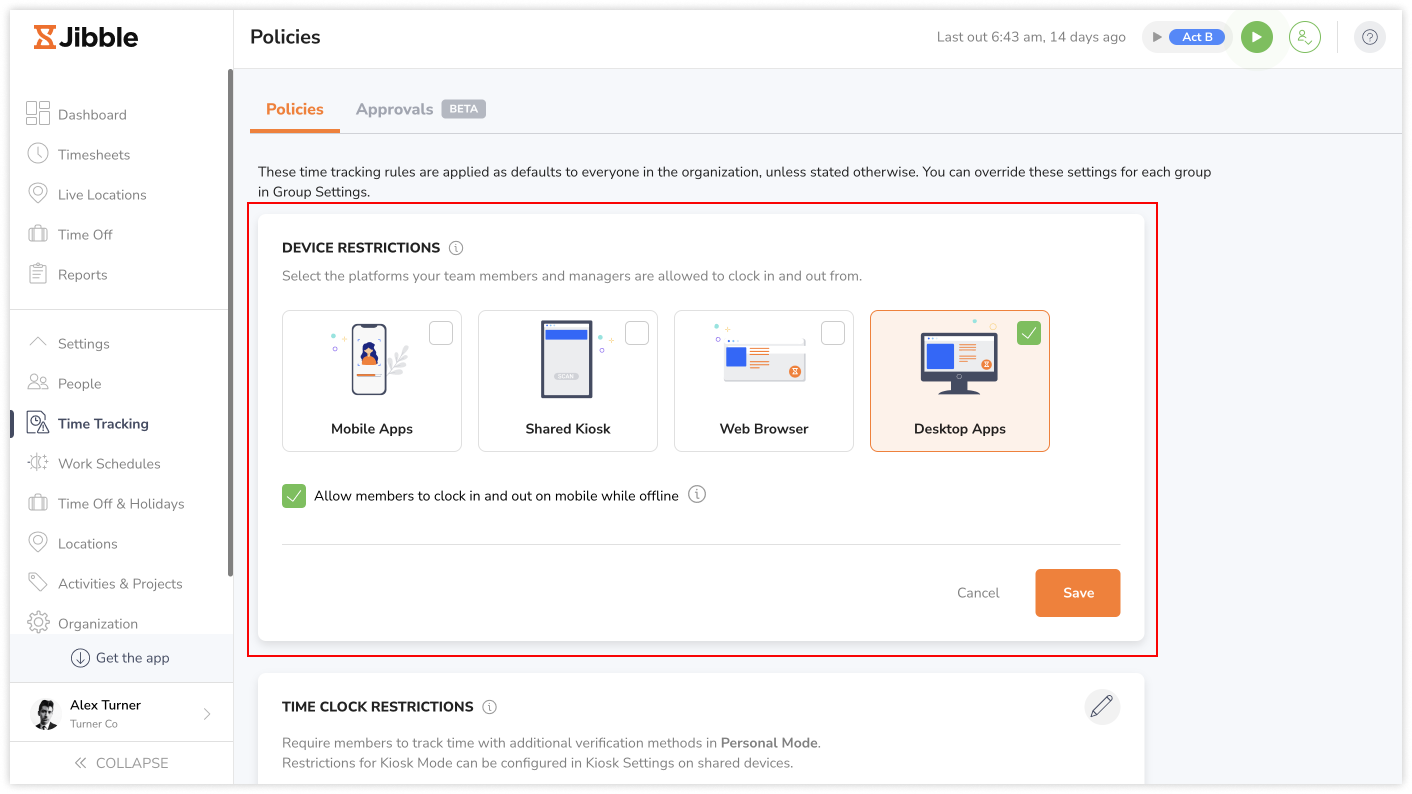
Agar tidak ada screenshot yang terlewat, kami menyarankan tim Anda hanya melacak waktu melalui aplikasi desktop Jibble. Anda bisa mengaktifkan pembatasan perangkat untuk mencegah karyawan melacak waktu dari platform lain.
Untuk melakukannya, silakan nonaktifkan platform lain (aplikasi web, ponsel, dan kios) untuk seluruh organisasi (semua anggota) atau grup tertentu.
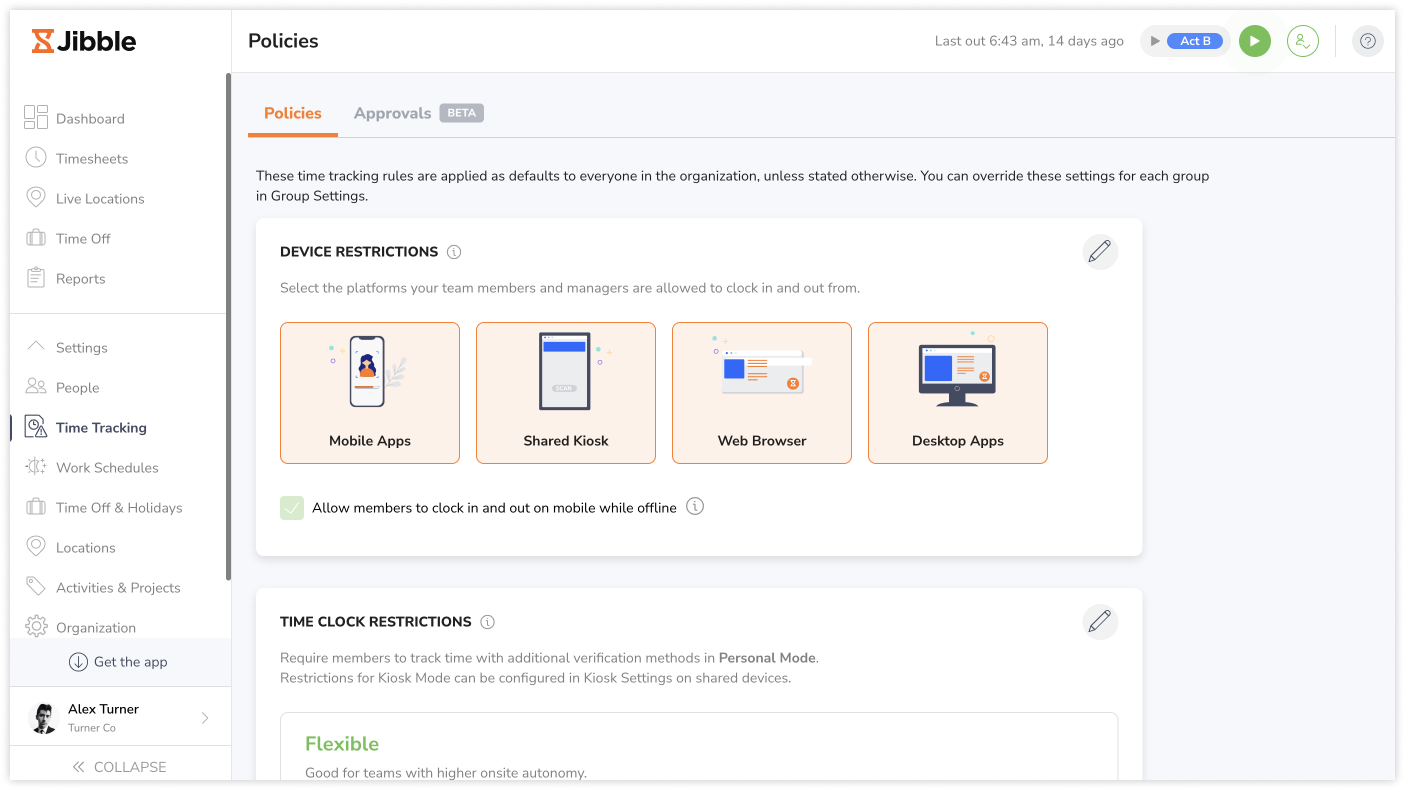
Menerapkan pembatasan perangkat untuk semua anggota organisasi:
- Buka Pelacakan Waktu.

- Temukan bagian Pembatasan Perangkat.
- Klik ikon pensil untuk mengubah.
- Centang kotak Aplikasi Desktop dan nonaktifkan Aplikasi Ponsel, Kios Bersama, dan Browser Web.

- Klik Simpan.
Menerapkan pembatasan perangkat untuk grup tertentu:
- Buka Anggota, lalu klik Grup.
- Klik Grup yang ingin diaktifkan fitur screenshot-nya.
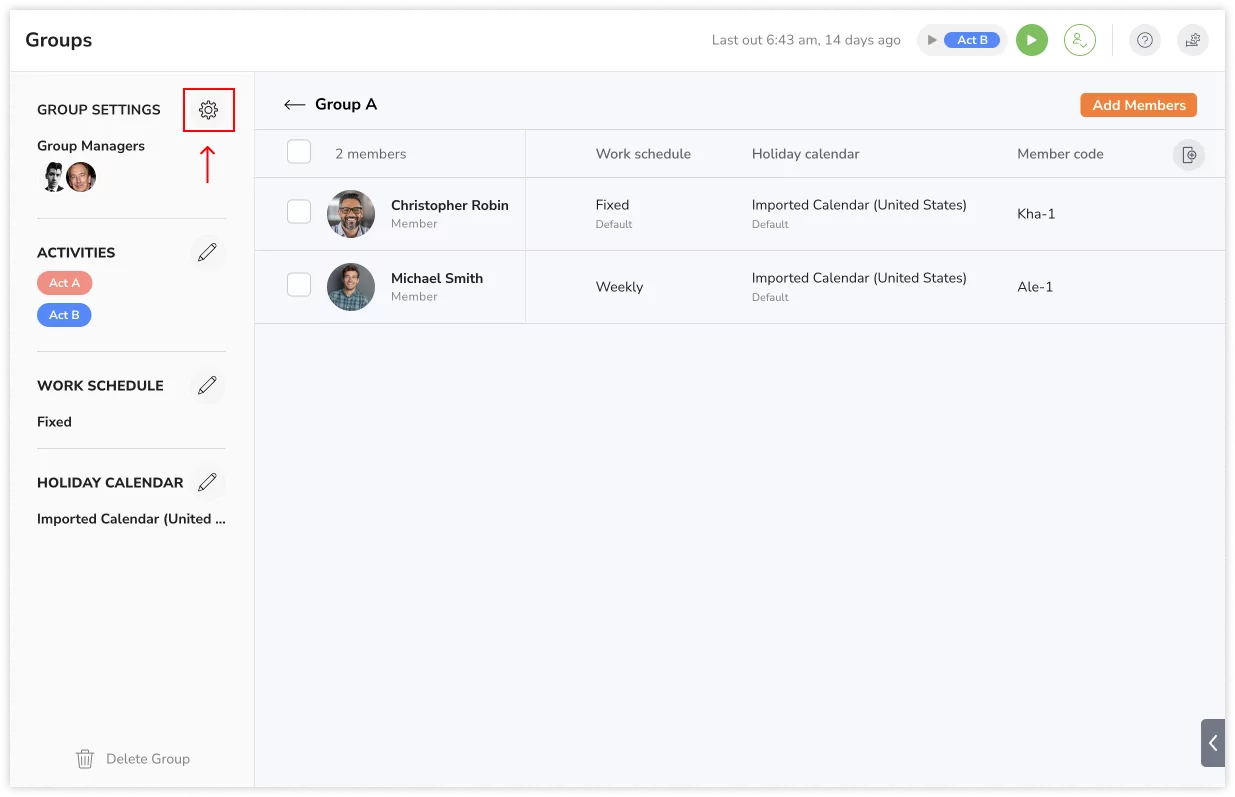
- Ketuk ikon roda gigi untuk mengakses pengaturan grup.

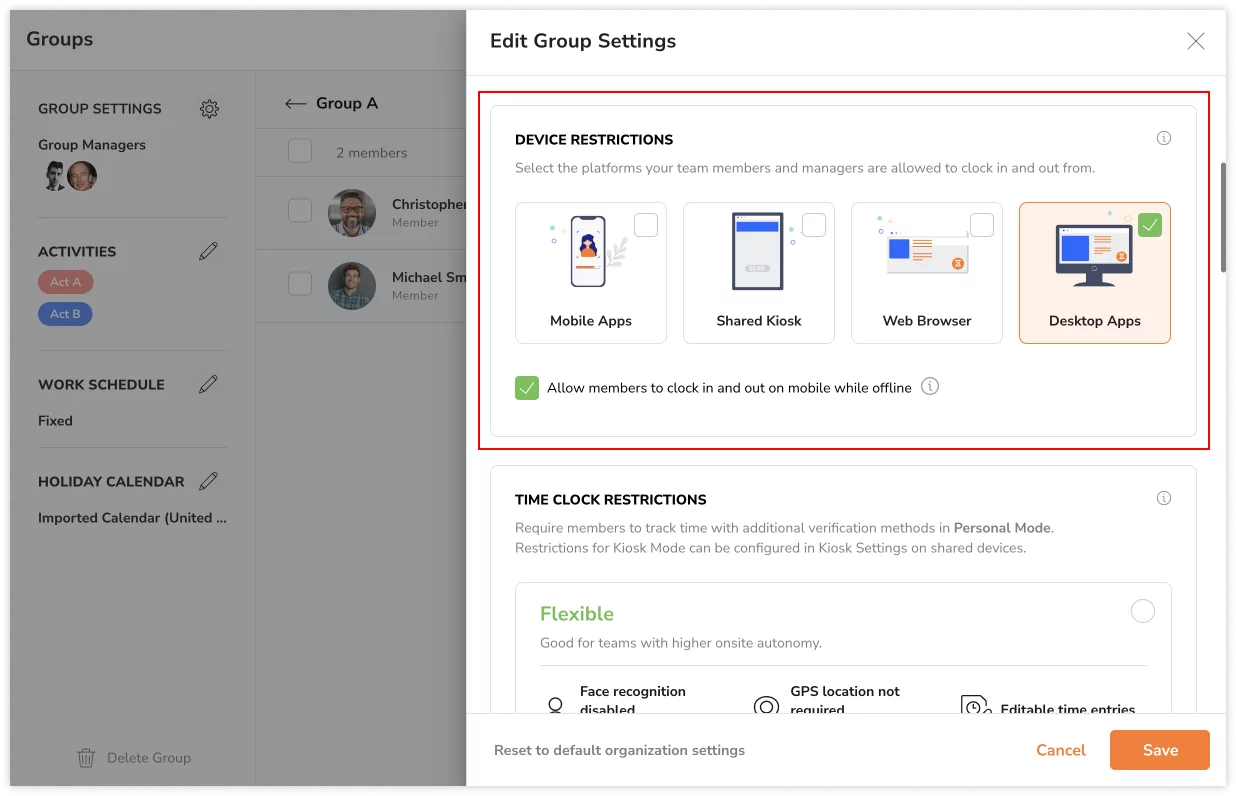
- Temukan bagian Pembatasan Perangkat.
- Centang kotak Aplikasi Desktop dan nonaktifkan Aplikasi Ponsel, Kios Bersama, dan Browser Web.

- Ketuk Simpan.
- Ulangi langkah 2-6 jika ingin mengaktifkan screenshot untuk grup lain.