Gérer des emplacements et des géofences
Gérez les emplacements et les géofences pour un suivi du temps précis
Exploitez pleinement le suivi GPS des employés de Jibble en configurant et en gérant les emplacements et les géofences pour que vos membres puissent pointer et dépointer.
Cet article d’aide vous guidera tout au long du processus de gestion efficace des emplacements et des géofences, afin de garantir que votre système de suivi du temps soit optimisé pour les besoins de votre entreprise.
Important❗️: le suivi de la localisation n’est disponible que sur les appareils mobiles compatibles GPS.
Cet article aborde les sujets suivants :
- Ajouter des emplacements
- Rechercher des emplacements
- Modifier des emplacements
- Archiver des emplacements
- Supprimer définitivement des emplacements
Ajouter des emplacements
- Accédez à Emplacements.
- Saisissez une adresse dans la barre de recherche sur la carte.
- Sélectionnez l’adresse complète dans les résultats de la recherche.
- Cliquez sur Ajouter un nouvel emplacement.
- Vérifiez et modifiez les détails du lieu si nécessaire, et définissez un rayon pour l’emplacement.
Conseil 💡 : nous recommandons de définir des rayons de 300 mètres pour alimenter des fonctionnalités telles que les pointages automatiques avec des géofences.
- Cliquez sur Enregistrer.
Ajout d’un emplacement manquant
Si le lieu exact n’est pas trouvé via la fonction de recherche :
- Accédez à Emplacements.
- Saisissez une adresse dans la barre de recherche.
- Dans le menu déroulant, cliquez sur Ajouter un emplacement manquant.
- Faites glisser et positionnez le repère sur la carte pour indiquer précisément votre emplacement.
- Cliquez sur Terminé.
- Si nécessaire, affinez les coordonnées dans la barre latérale et mettez à jour les détails du lieu.
- Définissez le rayon de l’emplacement.
- Cliquez sur Enregistrer.
Une fois qu’un emplacement est ajouté, il peut être attribué à des plannings de travail afin de contrôler les lieux à partir desquels les membres sont autorisés à pointer leur arrivée et leur départ. Pour en savoir plus, consultez gérer les plannings de travail.
Rechercher des emplacements
Lors de la recherche de lieux, vous avez deux options pour optimiser vos résultats :
- Rechercher parmi les emplacements ajoutés
- Cette option permet de limiter les résultats aux seuls lieux déjà présents dans votre liste.
- Cette option permet de limiter les résultats aux seuls lieux déjà présents dans votre liste.
- Rechercher parmi les nouveaux emplacements
- Cette option élargit la recherche pour inclure des options qui ne figurent pas dans vos lieux existants.
- Accédez à Emplacements.
- Cliquez sur la flèche déroulante dans la barre de recherche.
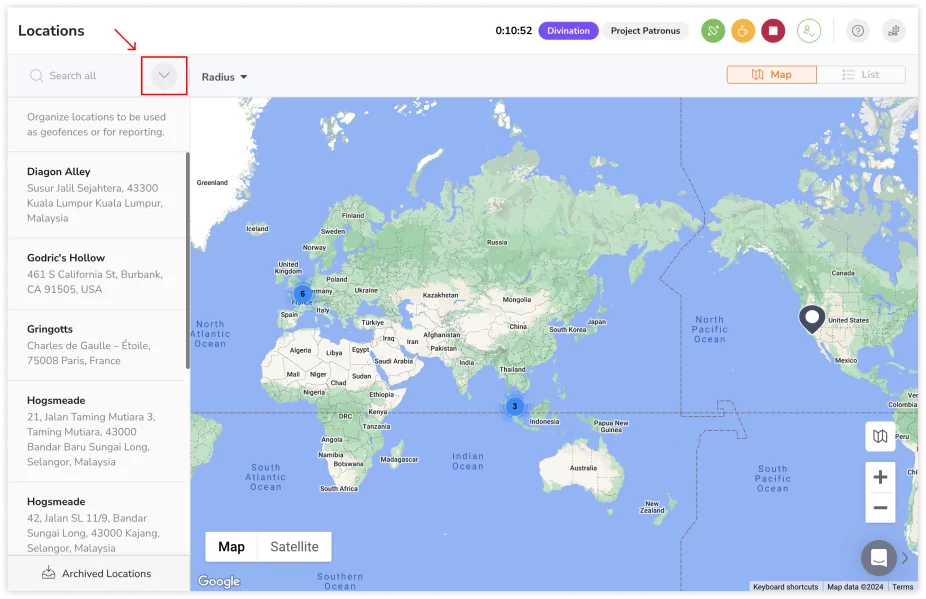
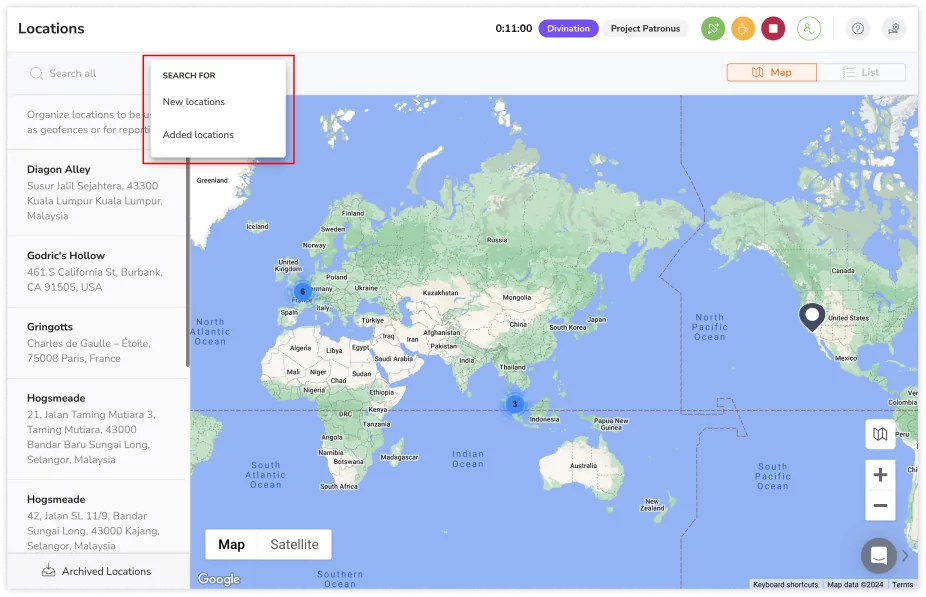
- Indiquez si vous souhaitez rechercher des nouveaux emplacements ou des emplacements ajoutés.

- Si aucune sélection n’est effectuée, les résultats de la recherche incluront à la fois les emplacements ajoutés et les nouveaux, les lieux ajoutés étant répertoriés en haut et les nouveaux en bas.
- Saisissez le nom d’un emplacement ajouté/nouveau dans le champ de recherche.
Modifier des emplacements
Vous pourrez modifier les détails de vos emplacements, y compris leur nom, leurs coordonnées ou leur rayon. Les modifications apportées aux lieux n’affecteront pas les anciennes entrées de temps.
Modification groupée du rayon de localisation :
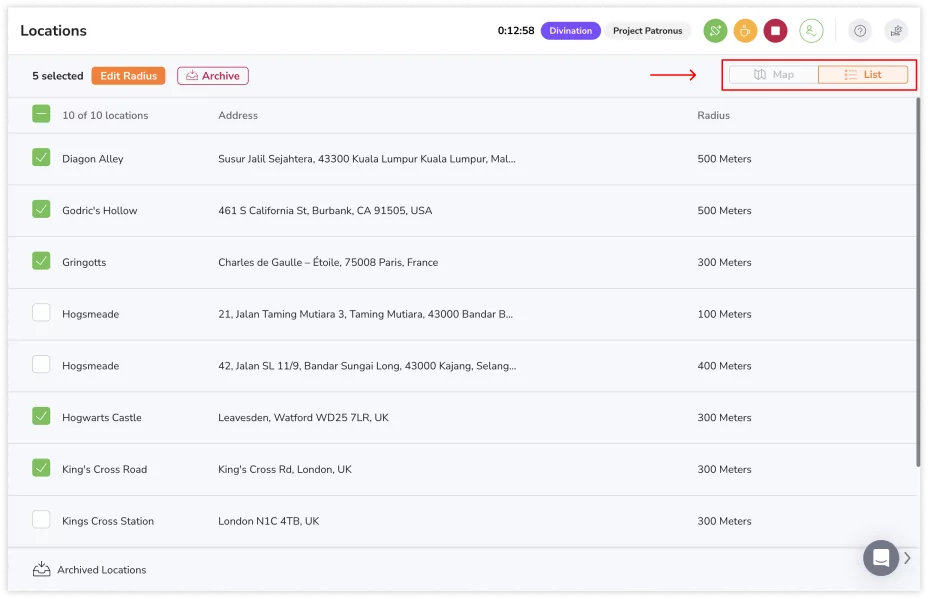
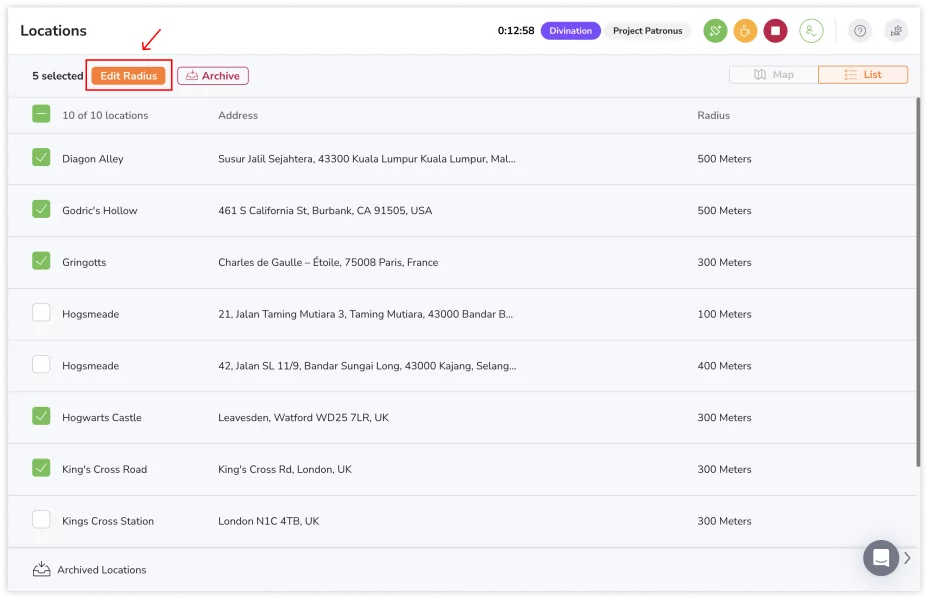
Pour une modification fluide des emplacements, vous pouvez ajuster le rayon de plusieurs lieux à la fois. Les opérations groupées ne peuvent être effectuées que via la Vue liste.
- Accédez à Emplacements.
- Cliquez sur Vue liste en haut à droite.

- Cochez les cases correspondant aux emplacements que vous souhaitez modifier.
Astuce 💡 : utilisez le filtre de rayon pour obtenir des résultats de localisation ciblés en fonction de leur rayon actuel. - Appuyez sur Modifier le rayon.
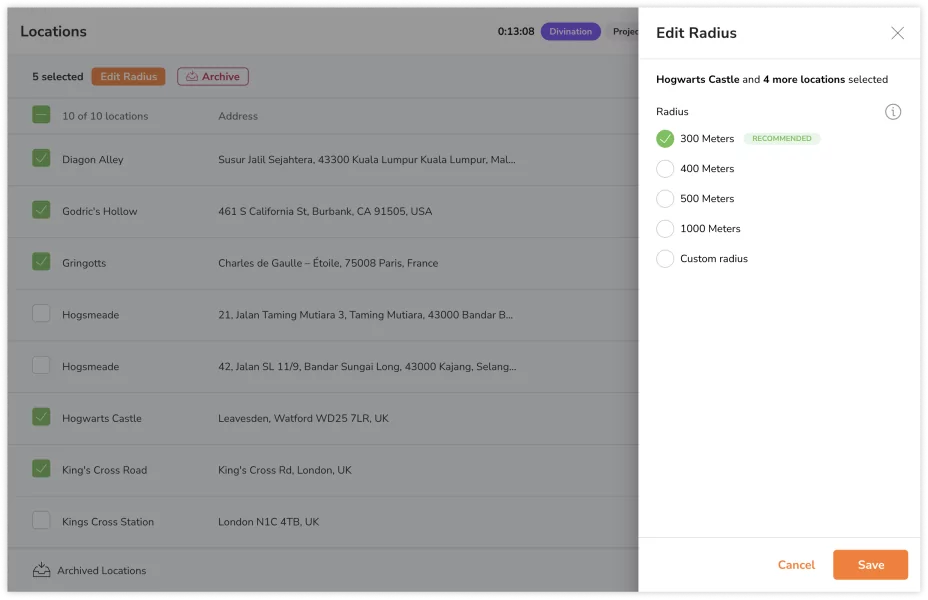
- Choisissez un rayon parmi les options disponibles.

- Cliquez sur Enregistrer.
Modification de localisations individuelles :
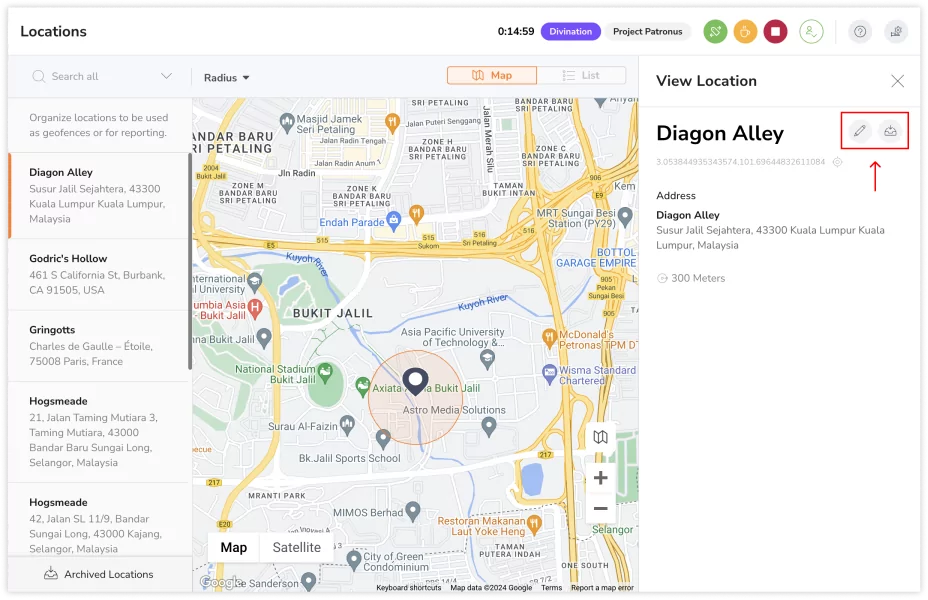
- Accédez à Emplacements.
- Vous pouvez utiliser soit la Vue carte soit la Vue liste.
- Cliquez sur le lieu que vous souhaitez modifier.
- Cliquez sur l’icône en forme de crayon pour apporter des modifications.
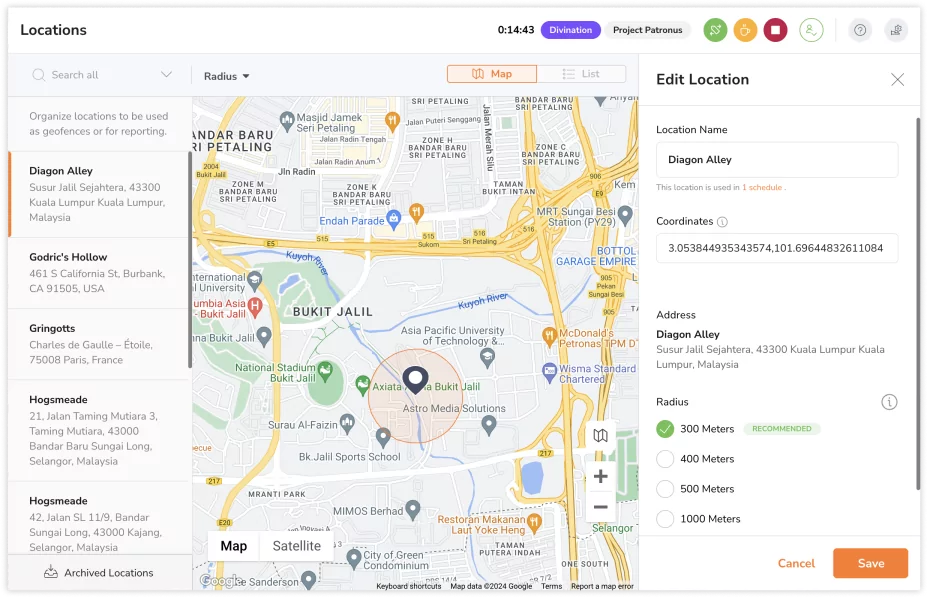
- Ajustez les détails de localisation nécessaires.

- Cliquez sur Enregistrer.
Archiver des emplacements
Si un lieu n’est plus utilisé, vous pouvez facilement l’archiver, en le supprimant du suivi du temps et des listes de filtres. Tous les emplacements archivés sont stockés dans la Liste des emplacements archivés en bas de l’écran et peuvent être restaurés à tout moment. Toutes les anciennes entrées de temps associées à ce lieu ne seront pas affectées.
Archivage des localisations individuelles :
- Accédez à Emplacements.
- Vous pouvez utiliser soit la Vue carte soit la Vue liste.
- Cliquez sur le lieu que vous souhaitez archiver.
- Cliquez sur l’icône de la corbeille.
- Appuyez sur Confirmer.
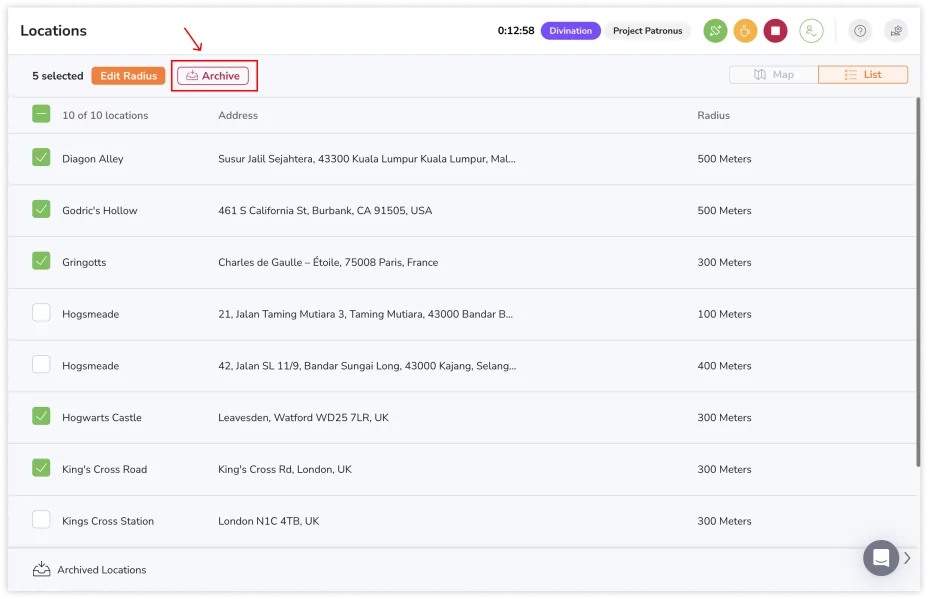
Archivage groupé de localisations :
Les opérations groupées ne peuvent être effectuées que via la Vue liste.
- Accédez à Emplacements.
- Cliquez sur la Vue liste en haut à droite.
- Cochez les cases correspondant aux lieux que vous souhaitez archiver.
- Cliquez sur le bouton Archiver.
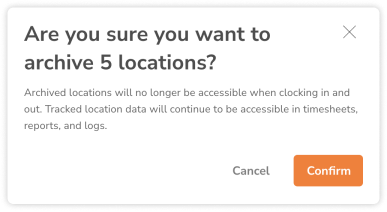
- Appuyez sur Confirmer.

Supprimer définitivement des emplacements
- Accédez à Emplacements.
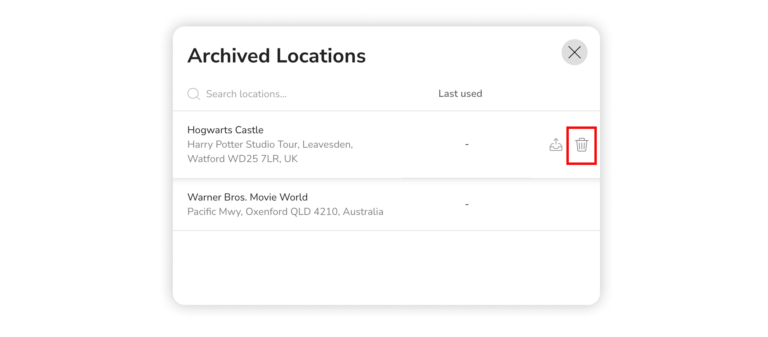
- Cliquez sur Emplacements archivés pour afficher la liste archivée.
- Cliquez sur le bouton Supprimer pour n’importe quel emplacement.

- Confirmez votre action.