
Utiliser Jibble dans ChatGPT
Connectez Jibble MCP à votre assistant IA pour suivre le temps de travail, gérer les congés et créer des rapports avec de simples prompts
Avec le suivi du temps pour ChatGPT, vous pouvez intégrer Jibble à ChatGPT pour enregistrer les temps, gérer les projets et consulter les feuilles de temps directement depuis votre éditeur.
En savoir plus sur comment utiliser l’assistant IA de Jibble.
Cet article aborde les points suivants :
- Qu’est-ce que Jibble MCP ?
- Prérequis et disponibilité
- Connecter Jibble à ChatGPT
- Ce que vous pouvez faire avec Jibble grâce à l’IA
Qu’est-ce que Jibble MCP ?
Jibble MCP connecte votre assistant IA directement à votre espace de travail Jibble, vous permettant de pointer, d’enregistrer des temps, de demander des congés et plus encore à l’aide de simples prompts.
Il est alimenté par le Model Context Protocol (MCP), une norme ouverte qui permet aux assistants IA de se connecter en toute sécurité à des outils externes.
Prérequis et disponibilité
Qui peut utiliser cette fonctionnalité ?
Jibble MCP est accessible à tous les utilisateurs, avec des fonctionnalités variant en fonction de leur rôle :
- Les Membres peuvent suivre leur temps de travail, consulter les feuilles de temps et gérer leurs congés
- Les Managers et les Administrateurs ont également la possibilité d’approuver les demandes, d’accéder aux données de l’équipe et de gérer les paramètres de l’espace de travail
Avant de commencer
Assurez-vous d’avoir :
- Un compte Jibble actif : inscrivez-vous ici si vous n’en avez pas encore
- Un compte ChatGPT
Note : aucune clé API ni jeton n’est nécessaire. Jibble MCP utilise l’authentification OAuth sécurisée ; il vous suffira de vous connecter avec vos identifiants Jibble pendant la configuration.
Connecter Jibble à ChatGPT
- Rendez-vous sur ChatGPT et connectez-vous.
- Ouvrez les Paramètres.
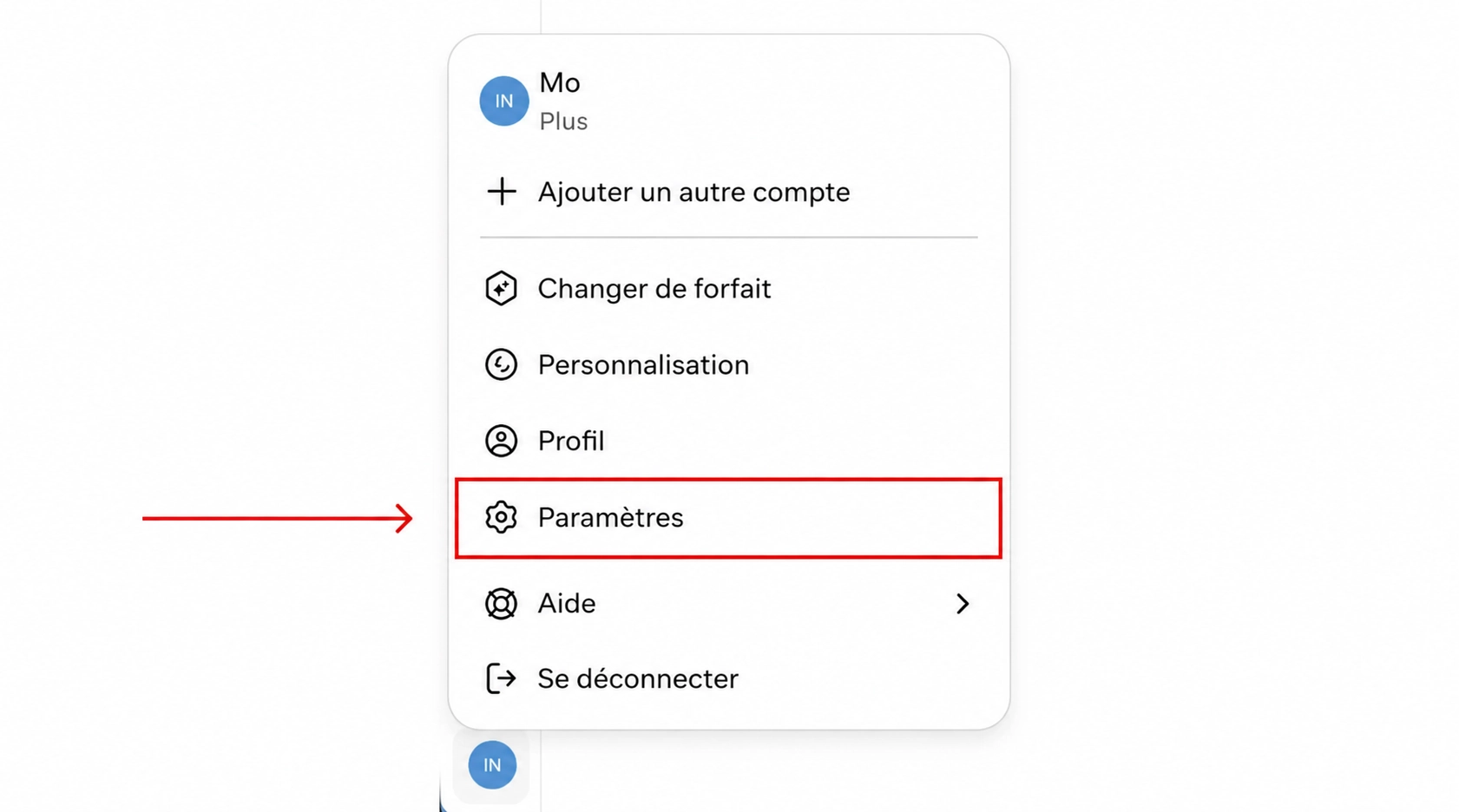
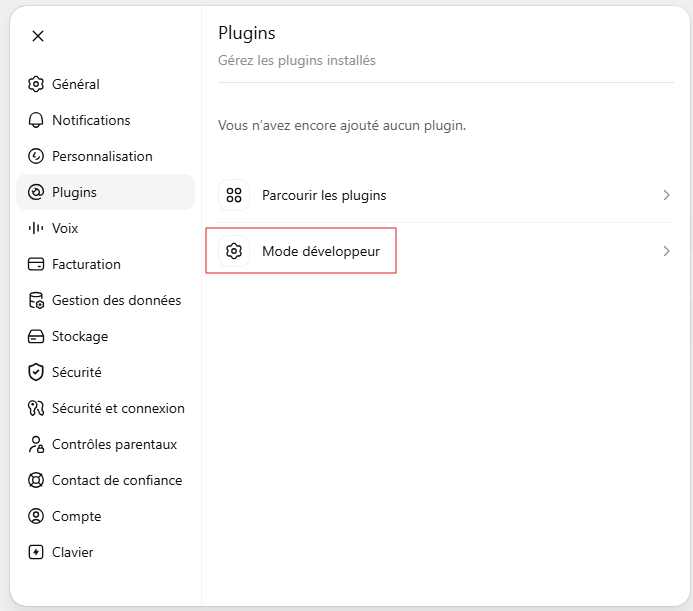
- Accédez à Plugins > Mode développeur.

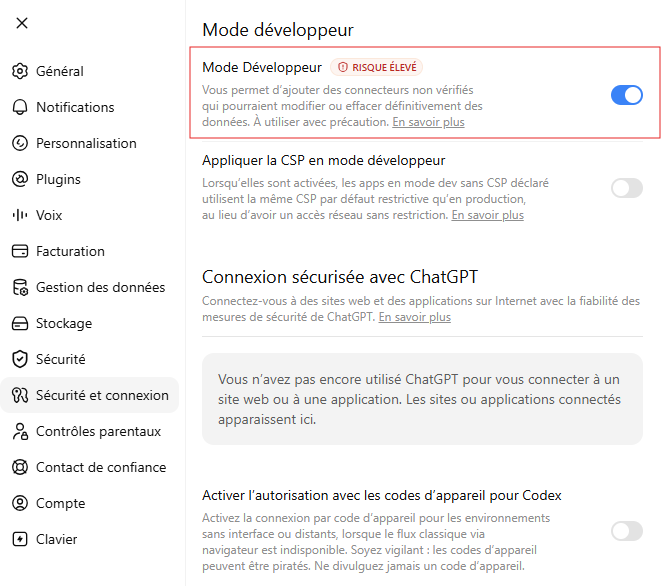
- Activez Mode développeur.

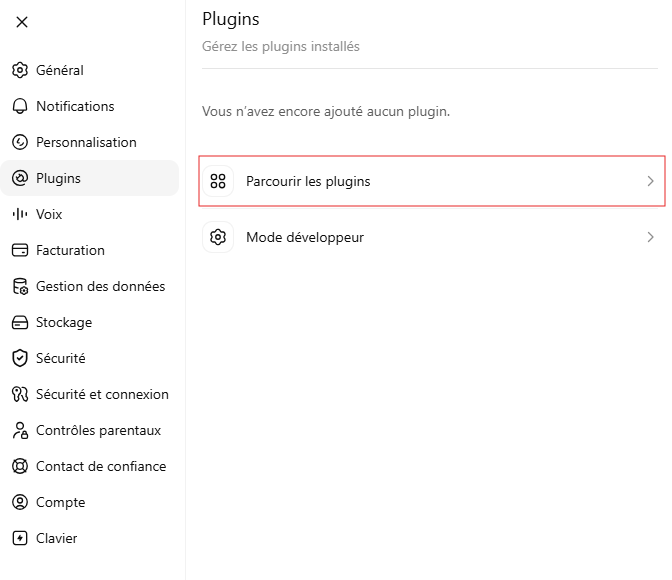
- Revenez dans Plugins et cliquez sur Parcourir les plugins.

- Cliquez sur l’icône + pour ajouter un nouveau plugin.

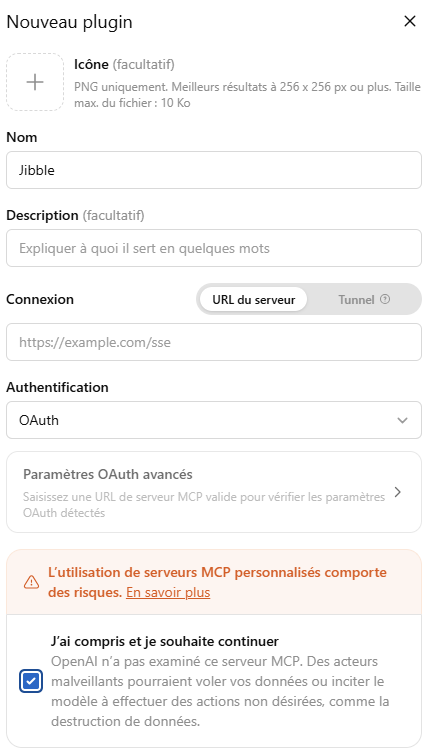
- Veuillez saisir les informations suivantes :
- Nom : Jibble
- URL de connexion :
https://mcp.jibble.io
- Confirmez et créez le nouveau plugin.

- Connectez-vous à Jibble et autorisez l’accès.
- C’est tout bon ! Lancez une nouvelle conversation et essayez un prompt comme « Pointe mon arrivée pour aujourd’hui ».

Ce que vous pouvez faire avec Jibble grâce à l’IA
Une fois connecté, vous pouvez utiliser un langage naturel pour interagir avec Jibble.
| Catégorie | Exemples de prompts |
| Suivi du temps |
|
| Feuilles de temps et rapports |
|
| Gestion des congés |
|
| Informations sur l’espace de travail |
|
| Managers et administrateurs (restreint selon le rôle) |
|