
ChatGPTでJibbleを使用する
Jibble MCPをAIアシスタントに接続すると、シンプルなプロンプトを使って、時間記録、休暇管理、レポート作成を行えます。
ChatGPT向けタイムトラッキングを使用すると、JibbleとChatGPTを連携し、エディタ内で直接時間記録、プロジェクト管理、タイムシートの確認を行えます。
詳しくは、Jibble AIアシスタントの使用方法をご確認ください。
この記事では以下の内容について説明します:
Jibble MCPとは?
Jibble MCPは、AIアシスタントをJibbleワークスペースに直接接続し、シンプルなプロンプトを使って、打刻、時間記録、休暇申請などを行えるようにします。
これは、AIアシスタントが外部ツールへ安全に接続できるようにするオープン標準「Model Context Protocol(MCP)」を基盤としています。
要件と利用可能環境
この機能を利用できるユーザーは?
Jibble MCPはすべてのユーザーが利用可能ですが、利用できる機能は役割によって異なります:
- メンバーは、時間記録、タイムシートの確認、休暇管理が可能です
- マネージャーおよび管理者は、申請の承認、チームデータの確認、ワークスペース設定の管理も可能です
はじめる前に
以下をご用意ください:
- 有効なJibbleアカウント-まだお持ちでない場合は、こちらから登録してください
- ChatGPTアカウント
注:APIキーやトークンは必要ありません。Jibble MCPは安全なOAuth認証を使用しており、設定時にJibbleの認証情報を使用してサインインできます。
JibbleをChatGPTに接続する
- ChatGPTにアクセスし、サインインします。
- [設定]を開きます。
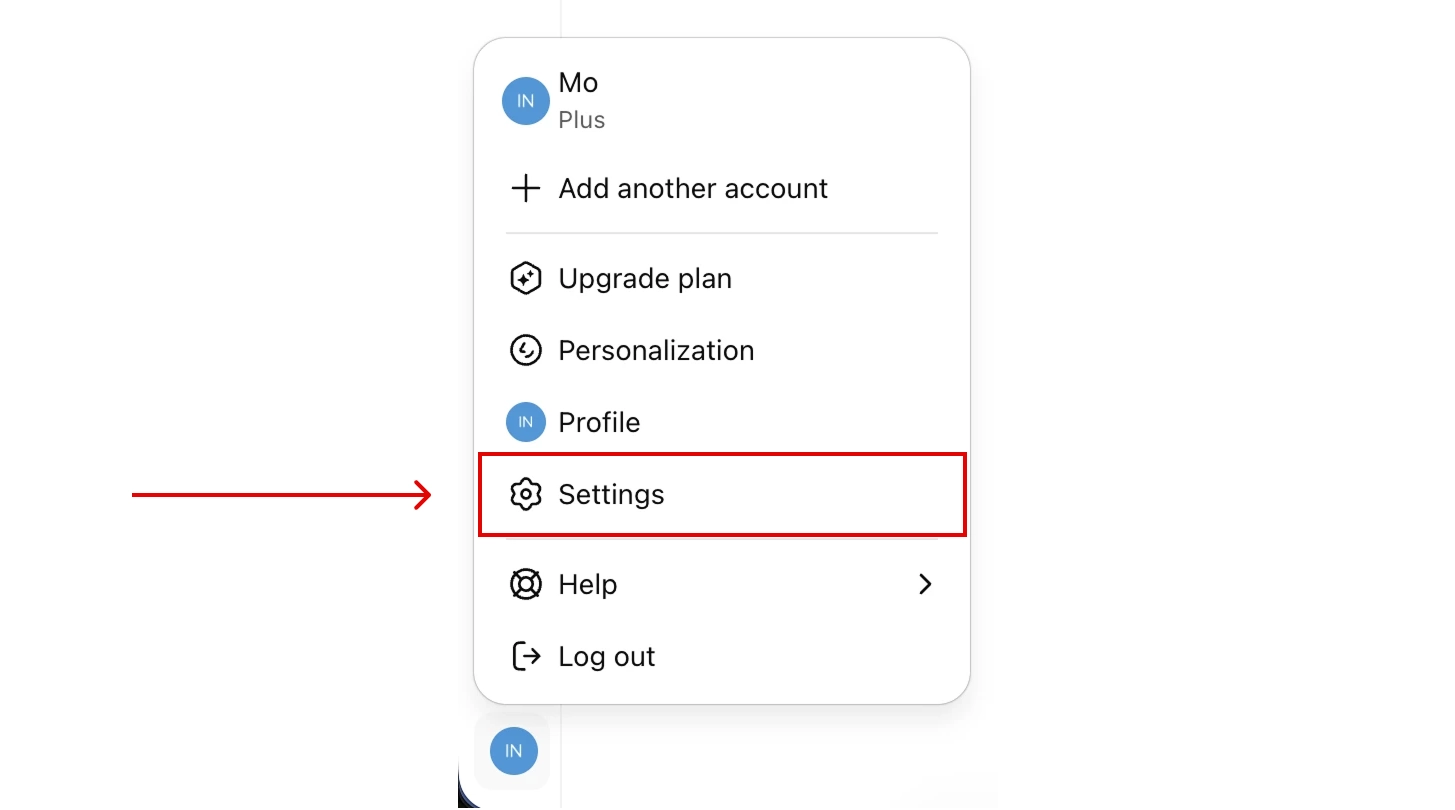
- [プラグイン]>[開発者モード]に移動します。

- [開発者モード]を有効にします。

- [プラグイン]に戻り、[プラグインを探す]をクリックします。

- [+]アイコンをクリックします。

- 以下を入力します:
- 名前:Jibble
- 接続URL:
https://mcp.jibble.io
- 内容を確認し、新しいプラグインを作成します。

- Jibbleにサインインし、アクセスを承認します。
- 設定完了です!新しいチャットを開始し、「今日の開始打刻をして」のようなプロンプトを試してみましょう。


AIを使用してJibbleでできること
接続後は、自然言語を使ってJibbleを操作できます。
| カテゴリ | プロンプト例 |
| タイムトラッキング |
|
| タイムシートとレポート |
|
| 休暇管理 |
|
| ワークスペース情報 |
|
| マネージャー・管理者 (役割制限あり) |
|