
Aplicativo Móvel: Restringir locais com cercas virtuais
Implemente cercas virtuais para limitar os locais de entrada e evitar o controle de horas não autorizado
O software de rastreamento GPS do Jibble permite que você utilize cercas virtuais para restringir as áreas de onde os funcionários estão autorizados a registrar suas horas. Neste artigo, vamos orientá-lo sobre como usar cercas virtuais para restringir os locais para seus funcionários.
Antes de começar a aplicar cercas virtuais, você precisará configurar suas localizações. Confira nosso artigo sobre gerenciar localizações e cercas virtuais no celular.
Este artigo aborda:
- O que são cercas virtuais?
- Por que usar cercas virtuais para restringir localizações?
- Atribuir localizações a horários de trabalho
- Ativar cercas virtuais para controle de horas
- Ativar cercas virtuais para registros de entrada no quiosque com o Jibble
O que são cercas virtuais?
As cercas virtuais do Jibble são limites virtuais que você pode criar ao redor de localizações específicas. Combinadas com um software de controle de horas poderoso, essas cercas virtuais permitem que os funcionários registrem entradas e saídas apenas dentro das localizações autorizadas.
Essa abordagem baseada em localização garante um controle preciso de horas, especialmente para funcionários remotos ou em movimento.
Por que usar cercas virtuais para restringir localizações?
As cercas virtuais do Jibble oferecem os seguintes benefícios:
- Maior controle e precisão – Cercas virtuais restringem os registros de entrada e saída a locais autorizados, evitando acessos não autorizados e possíveis fraudes de tempo.
- Conformidade aprimorada – Elas podem ajudar a garantir que os funcionários cumpram políticas da empresa ou regulamentações legais sobre local de trabalho.
- Verificação do local de trabalho – Cercas virtuais oferecem uma maneira de verificar a presença do funcionário no local de trabalho designado durante o horário previsto.
Atribuir localizações a horários de trabalho
Por padrão, todas as localizações são atribuídas automaticamente a todos os horários de trabalho. Porém, você pode atribuir localizações a horários de trabalho específicos para restringir os registros de entrada e de saída dos funcionários a estes locais autorizados.
Nota: Antes de começar a atribuir, certifique-se de já ter configurado localizações e horários de trabalho. Leia mais sobre gerenciar localizações e gerenciar horários de trabalho no celular.
- Vá a Menu > Horários de trabalho.
- Selecione o horário de trabalho para o qual deseja atribuir as localizações.
- Clique em Atribuir localizações.
- Toque nas localizações que você deseja atribuir e clique em Salvar.
- Agora, suas localizações estarão atribuídas ao horário de trabalho.
Ativar cercas virtuais para controle de horas
Após adicionar localizações e atribuí-las a seus horários de trabalho, você precisará habilitar as cercas virtuais em suas configurações de controle de horas para restringir essas localizações.
- Acesse Menu > Controle de Horas.
- Clique em Regras de Controle de Horas.
- Na seção de Localização, ative a opção de Exigir rastreamento de localização e Ativar cercas virtuais.
- Quando terminar, toque em Salvar.
Nota:
- Como alternativa, você também pode habilitar esse recurso apenas para certos funcionários por meio das configurações avançadas de grupo ao Jibble.
- Se as cercas virtuais estiverem ativadas, mas você ainda não tiver criado localizações, os membros serão impedidos de registrar entrada e saída.
Ativar cercas virtuais para registros de entrada no quiosque com o Jibble
O Jibble permite que você restrinja os registros de entrada em quiosques a locais específicos usando cercas virtuais. Veja o que você precisa saber:
- Os quiosques funcionam como uma entidade separada e não consideram regras de horários de trabalho ou políticas de controle de horas.
- Quaisquer restrições de localização definidas no horário de trabalho não são aplicadas para registros de entrada em quiosques.
Para configurar registros de entrada em quiosques com cerca virtual:
- Vá a Menu > Mudar para Quiosque na parte inferior da página.
- Selecione o quiosque para o qual você deseja ativar as cercas virtuais.
- Clique no ícone de configurações no canto superior esquerdo.
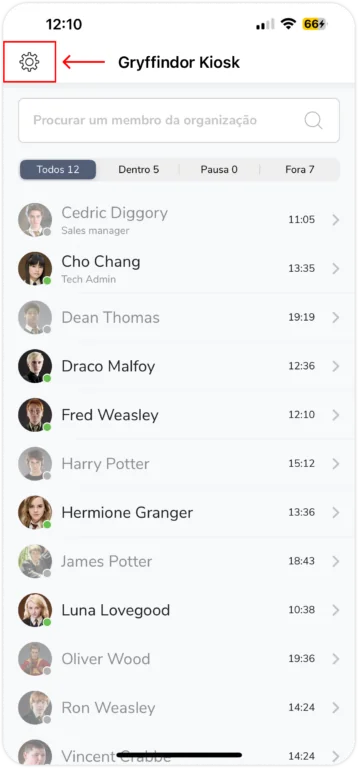
- Nas configurações de quiosque no modo desejado, ative as opções Gravar localização GPS e Cercas virtuais.

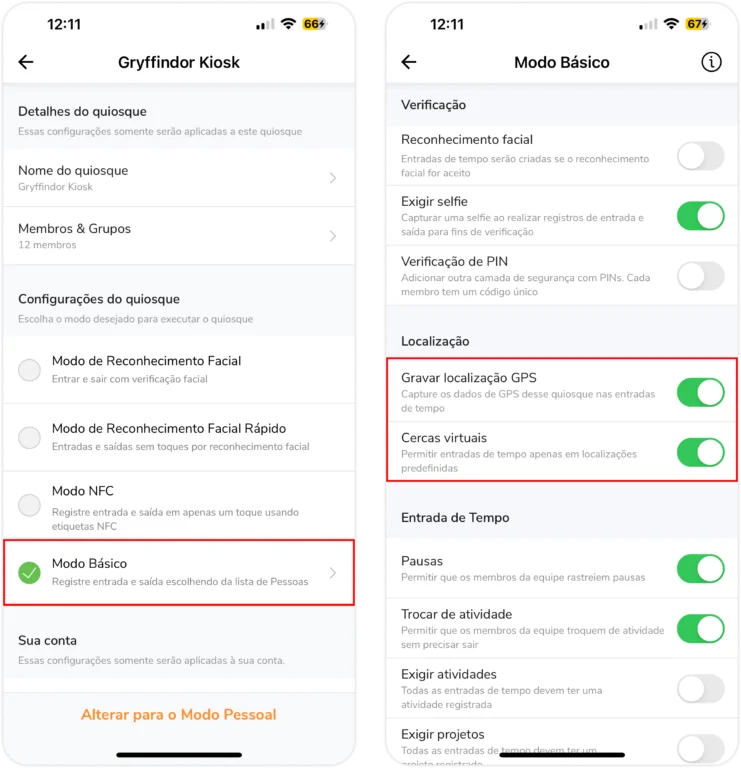
Uma vez ativado, funcionários usando o quiosque só podem registrar a entrada se estiverem fisicamente presentes dentro da área de cerca virtual designada. Isso garante a precisão no controle de horas para os usuários do quiosque, independentemente dos horários de trabalho.
Nota:
- Todas as localizações adicionadas à sua organização Jibble são vistas como locais autorizados via quiosque.
- Cercas virtuais para quiosques somente podem ser ativadas nas configurações de quiosque em Modo Básico e Modo de Reconhecimento Facial.