
Aplikacja mobilna: konfigurowanie działań
Członkowie zespołu mogą rejestrować czas poświęcony na działania w celu dogłębnej analizy i raportowania.
W aplikacji mobilnej Jibble członkowie mogą rejestrować czas w odniesieniu do działań, co pomaga w tworzeniu przydatnych dla klientów raportów, przetwarzaniu listy płac, kalkulacji kosztów pracy i ocenie produktywności. Monitorowanie działań może być przydatne, aby dowiedzieć się, gdzie Twój zespół rejestruje swoje godziny pracy, zapewniając dodatkowy wgląd w zarejestrowany czas.
Jeśli chcesz dowiedzieć się więcej o dodawaniu i przeglądaniu działań w aplikacji internetowej, przeczytaj nasz artykuł na temat konfigurowania działań w aplikacji internetowej.
Ten artykuł obejmuje następujące tematy:
- Dodawanie działań
- Archiwizowanie działań
- Przypisywanie działań do grup
- Rejestrowanie czasu spędzonego na działaniach
- Przeglądanie działań w kartach czasu pracy
Dodawanie działań
- Przejdź do Menu > Działania.
- Naciśnij znak + znajdujący się w prawym górnym rogu ekranu.
- Wprowadź Nazwę działania, Kod działania i Opis.
- Wybierz oznaczenie kolorystyczne dla nowego działania.
- Po wprowadzeniu wszystkich informacji kliknij Zapisz.
- Nowo utworzone działanie zostanie dodane do istniejącej listy działań.
Uwaga: utworzone działania będą domyślnie dostępne dla wszystkich członków.
Archiwizowanie działań
Aby usunąć działania z listy, możesz je zarchiwizować lub w razie potrzeby trwale usunąć.
- Przejdź do Menu > Działania.
- Kliknij działanie, które chcesz usunąć.
- Naciśnij ikonę Archiwizuj w prawym górnym rogu.
- Możesz też przesunąć działanie z listy w lewo i kliknąć przycisk Archiwizuj.
- Kliknij Potwierdź, aby kontynuować.
- Działanie zostanie zarchiwizowane i usunięte z listy działań.
Uwaga: zarchiwizowane działania można przeglądać na liście zarchiwizowanych działań w aplikacji internetowej. Dowiedz się więcej o przeglądaniu zarchiwizowanych działań, przywracaniu ich lub trwałym usuwaniu w aplikacji internetowej.
Przypisywanie działań do grup
Jibble zapewnia elastyczność w zarządzaniu dostępem do działań. Podczas gdy domyślnie każdy może rejestrować czas dla wszystkich działań, możesz ograniczyć określone grupy do odpowiednich działań.
Dzięki temu członkowie wybranych grup będą mogli rejestrować czas tylko na wyznaczone działania. Wszelkie działania nieuwzględnione w wyborze będą przed nimi ukryte podczas rejestrowania czasu.
Uwaga: działania można przypisywać do grup za pośrednictwem aplikacji internetowej Jibble. Aby to zrobić, zapoznaj się z naszym przewodnikiem na temat przypisywania działań do grup.
Rejestrowanie czasu spędzonego na działaniach
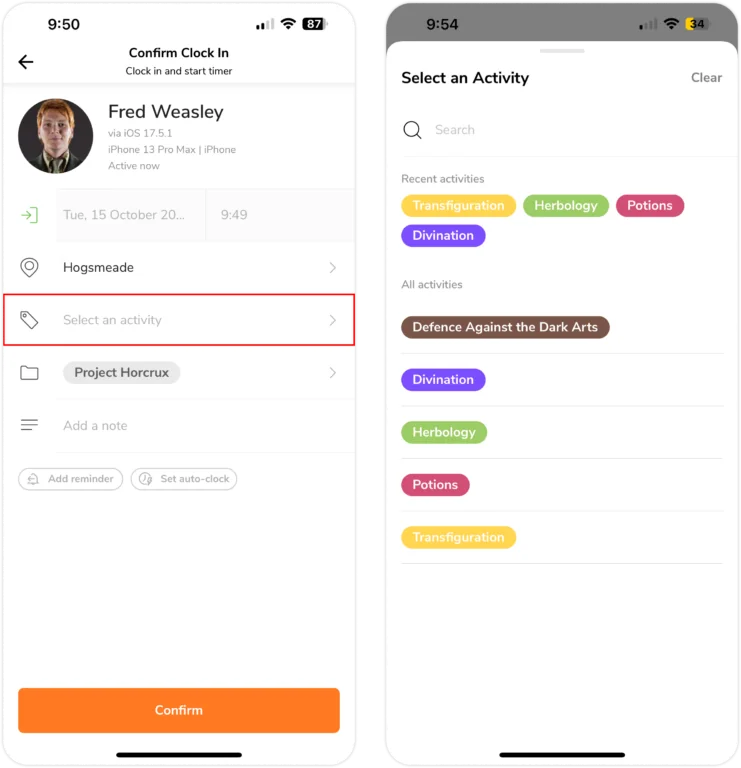
Po skonfigurowaniu działań członkowie zespołu będą mogli wybrać odpowiednie działanie podczas rejestrowania początku pracy. A kiedy będą chcieli zmienić działanie, wcale nie muszą kończyć rejestracji czasu – mogą po prostu dokonać nowego wpisu początku pracy z nowym działaniem.
Typowy dzień może wyglądać na przykład tak:
- 8:45 Początek – testowanie produktu (zaczynasz pracę od testowania produktu).
- 10:07 Początek – testy z użytkownikami (przejście do testów z użytkownikami po wykonaniu początkowych zadań).
- 12:29 Przerwa (czas na obiad!).
- 13:17 Początek – testy z użytkownikami (powrót do pracy po przerwie).
- 15:30 Przerwa (na kawę!).
- 16:00 Początek – tworzenie stron internetowych (praca nad nowym zadaniem).
- 18:13 Koniec (koniec pracy dziś).
Przeglądanie działań w kartach czasu pracy
Czas przepracowany przez Twój zespół na przestrzeni dnia, tygodnia lub miesiąca będzie zawierał bardziej szczegółowe dane, kiedy członkowie zaczną rejestrować czas dla działań.
W aplikacji mobilnej Jibble dane te są dostępne w Kartach czasu pracy:
Przejdź do Karty czasu pracy > dotknij określonej daty > stuknij Dzienną kartę czasu pracy członka. Karty czasu pracy w aplikacji mobilnej będą wyglądać następująco:
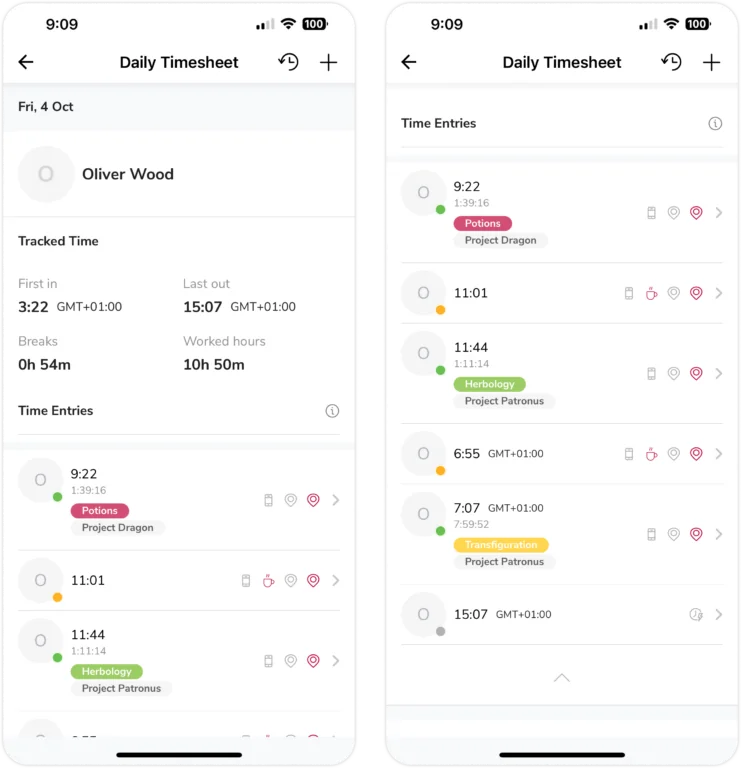
Zarejestrowane działania pojawią się w ich wpisach czasu. Aby uzyskać więcej informacji na temat szczegółów kart czasu pracy i ich zawartości, zapoznaj się z naszym przewodnikiem: jak działają karty czasu pracy.