
Aplicación móvil: Configurar actividades
Los miembros del equipo pueden registrar el tiempo de las actividades para realizar análisis e informes detallados
En la aplicación móvil de Jibble, los miembros del equipo pueden registrar tiempo en actividades, lo que te permite generar informes útiles para clientes, nóminas, cálculo de costes y productividad en el trabajo. Registrar actividades te ayuda a saber en qué están invirtiendo sus horas los miembros del equipo, ofreciéndote una visión más detallada de su tiempo registrado.
Si quieres aprender a añadir y ver actividades desde la versión web, consulta nuestro artículo sobre cómo configurar actividades en la app web.
Este artículo incluye:
- Añadir actividades
- Archivar actividades
- Asignar actividades a grupos de personas
- Registrar tiempo dedicado a cada actividad
- Ver actividades en hojas de horas
Añadir actividades
Puedes crear actividades y verlas directamente desde la aplicación móvil de Jibble.
- Ve a Menú > Actividades.
- Toca el signo + que aparece en la esquina superior derecha.
- Introduce el Nombre de la actividad, el Código de actividad y una Descripción.
- Elige un color identificador para la actividad.
- Cuando termines, ve a Guardar.
- La actividad que acabas de crear se añadirá a tu lista existente de actividades.
Nota: Las actividades creadas estarán disponibles para todos los miembros de forma predeterminada.
Archivar actividades
Si quieres quitar actividades de tu lista, puedes archivarlas o eliminarlas de forma permanente si lo necesitas.
- Ve a Menú > Actividades.
- Haz clic en la actividad que quieres quitar.
- Toca el icono de Archivar en la esquina superior derecha.
- También puedes deslizar hacia la izquierda una actividad de la lista y tocar el botón de Archivar.
- Pulsa Confirmar para completar la acción.
- La actividad se archivará y se eliminará de la lista actual de actividades.
Nota: Las actividades archivadas pueden verse en la lista de Actividades archivadas en la aplicación web. Aprende más sobre cómo ver, restaurar o eliminar actividades de forma permanente en la web.
Asignar actividades a grupos de personas
Jibble te da flexibilidad para decidir qué actividades puede usar tu equipo. Aunque todos pueden registrar tiempo en cualquier actividad por defecto, puedes restringir actividades concretas a determinados grupos.
Al hacerlo, los miembros de esos grupos solo podrán registrar tiempo en las actividades asignadas. Cualquier actividad no incluida en su selección no aparecerá cuando fichen o registren su tiempo.
Nota: La asignación de actividades a grupos se realiza desde la aplicación web de Jibble. Para hacerlo, consulta nuestra guía sobre cómo asignar actividades a grupos.
Registrar tiempo dedicado a cada actividad
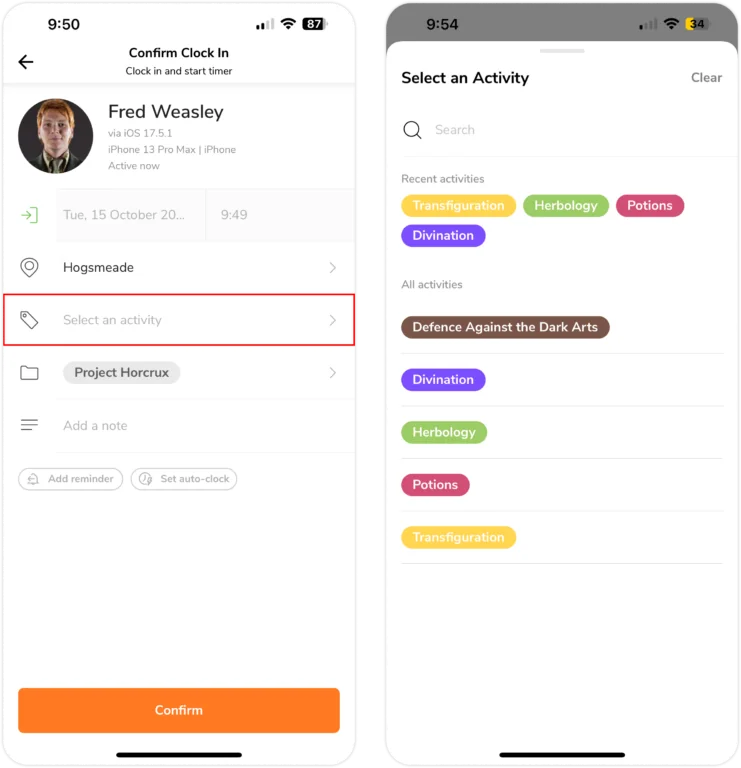
Una vez las actividades ya hayan sido configuradas, los miembros de tu equipo podrán elegir la actividad correspondiente cada vez que fichen. En lugar de fichar la salida para cambiar a otra actividad, basta con fichar de nuevo y seleccionar la nueva actividad.
Un día laboral promedio podría verse así:
- 8:45: Entrada – Prueba de productos (Empieza el día probando productos)
- 10:07: Entrada – Pruebas de usuario (Transición a las pruebas de usuario tras completar las tareas iniciales)
- 12:29: Comienza el descanso (¡Descanso para comer!)
- 13:17: Entrada – Pruebas de usuario (Reanudar las pruebas de usuario tras la pausa)
- 15:30: Comienza el descanso (¡Pausa para el café!)
- 16:00: Entrada – Desarrollo web (Paso a las tareas de desarrollo web)
- 18:13: Salida (Fin de la jornada laboral)
Ver actividades en hojas de horas
El tiempo diario, semanal y mensual dedicado por los miembros de tu equipo contendrá información más detallada a medida que empiecen a registrar su tiempo en función de las actividades.
En la aplicación móvil de Jibble, estos datos se pueden ver a través de Hojas de horas:
Ve a Hojas de horas > Haz clic en una fecha concreta > Haz clic en la Hoja de horas diaria de un miembro. Las hojas de horas en la aplicación móvil tendrán este aspecto:

Las actividades seguidas aparecerán dentro de sus entradas de tiempo. Para más información sobre los detalles de la hoja de horas y un mayor desglose de su contenido, consulta nuestra guía sobre cómo funcionan las hojas de horas.