
Mobile App: Einrichten von Aktivitäten
Teammitglieder können ihre Arbeitszeit anhand von Aktivitäten für detaillierte Analysen und Berichte erfassen
In der mobilen App von Jibble können Mitglieder ihre Zeit für verschiedene Aktivitäten erfassen, sodass du Berichte erstellen kannst, die für Kunden, die Lohnabrechnung, die Auftragskalkulation und die Produktivität am Arbeitsplatz nützlich sind. Die Aktivitätserfassung kann hilfreich sein, um zu erfahren, wo dein Team seine Arbeitszeiten erfasst, und bietet weitere Einblicke in ihre erfasste Zeit.
Wenn du mehr über das Hinzufügen und Anzeigen von Aktivitäten im Web erfahren möchtest, lies unseren Artikel zum Einrichten von Aktivitäten in der Web-App.
In diesem Artikel geht es um die folgenden Themen:
- Hinzufügen von Aktivitäten
- Aktivitäten archivieren
- Aktivitäten zu Personengruppen zuweisen
- Zeiterfassung anhand von Aktivitäten
- Aktivitäten in Stundenzetteln ansehen
Hinzufügen von Aktivitäten
- Gehe zu Menü > Aktivitäten.
- Tippe auf das +-Zeichen in der oberen rechten Ecke der Seite.
- Gib den Namen der Aktivität, den Aktivitätscode und eine Beschreibung ein.
- Wähle einen Farbindikator für die Aktivität aus.
- Wenn du fertig bist, tippe auf Speichern.
- Deine neu erstellte Aktivität wird deiner bestehenden Liste von Aktivitäten hinzugefügt.
Hinweis: Erstellte Aktivitäten sind standardmäßig für alle Mitglieder verfügbar.
Aktivitäten archivieren
Um Aktivitäten aus deiner Liste zu entfernen, kannst du diese archivieren oder bei Bedarf dauerhaft löschen.
- Gehe zu Menü > Aktivitäten.
- Tippe auf die Aktivität, die du entfernen möchtest.
- Tippe auf das Archivieren-Symbol in der oberen rechten Ecke.
- Alternativ kannst du eine Aktivität in der Liste nach links wischen und auf die Schaltfläche Archivieren tippen.
- Klicke auf Bestätigen, um die Aktion fortzusetzen.
- Die Aktivität wird nun archiviert und aus der bestehenden Liste der Aktivitäten entfernt.
Hinweis: Archivierte Aktivitäten können in der Liste „Archivierte Aktivitäten“ in der Web-App angezeigt werden. Hier erfährst du mehr darüber, wie du archivierte Aktivitäten anzeigen, wiederherstellen oder dauerhaft löschen kannst.
Aktivitäten zu Personengruppen zuweisen
Jibble bietet dir die Flexibilität zu bestimmen, welche Aktivitäten für dein Team zugänglich sind. Während jeder standardmäßig alle Aktivitäten erfassen kann, kannst du bestimmte Gruppen auf bestimmte Aktivitäten beschränken.
Damit stellst du sicher, dass die Mitglieder der ausgewählten Gruppen nur die Zeiterfassung für bestimmte Aktivitäten nutzen können. Alle Aktivitäten, die nicht in der Auswahl enthalten sind, werden ihnen beim Einstempeln und bei der Zeiterfassung verborgen.
Hinweis: Die Zuweisung von Aktivitäten zu Gruppen kann über die Web-App von Jibble erfolgen. Lies dazu unsere Anleitung, wie du Aktivitäten zu Gruppen zuordnen kannst.
Zeiterfassung anhand von Aktivitäten
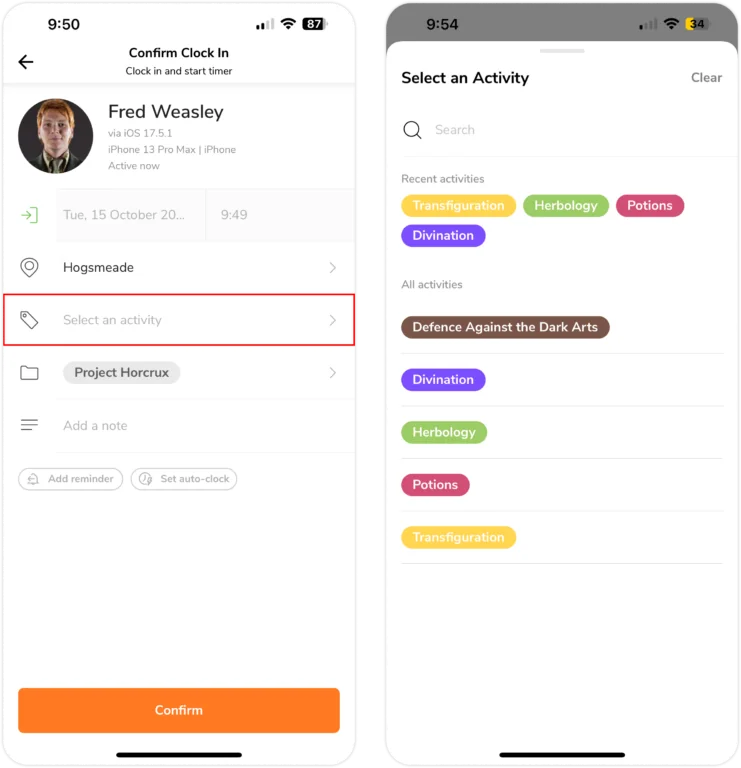
Sobald die Aktivitäten eingerichtet sind, können deine Teammitglieder beim Einstempeln die entsprechende Aktivität auswählen. Anstatt sich auszustempeln, um zu einer anderen Aktivität zu wechseln, können sie sich einfach wieder einstempeln und die neue Aktivität auswählen.
Ein durchschnittlicher Arbeitstag könnte so aussehen:
- 8:45 Uhr: Einstempeln – Produkttests (Beginne deinen Tag mit Produkttests)
- 10:07 Uhr: Einstempeln – Benutzertest (Übergang zum Benutzertest, nachdem du die ersten Aufgaben erledigt hast)
- 12:29 Uhr: Start der Pause (Mittagspause!)
- 13:17 Uhr: Einstempeln – Benutzertests (Nimm die Benutzertests nach der Pause wieder auf)
- 15:30 Uhr: Start Break (Kaffeepause!)
- 16:00 Uhr: Einstempeln – Web-Entwicklung (Mach weiter mit den Web-Entwicklungsaufgaben)
- 18:13 Uhr: Ausstempeln (Ende des Arbeitstages)
Aktivitäten in Stundenzetteln ansehen
Der tägliche, wöchentliche und monatliche Zeitaufwand deiner Teammitglieder enthält detailliertere Informationen, wenn sie beginnen, ihre Arbeitszeit für Aktivitäten zu erfassen.
In der mobilen App von Jibble kannst du diese Daten auf den Stundenzetteln abrufen:
Gehe zu Stundenzettel > Tippe auf ein bestimmtes Datum > Tippe auf den täglichen Stundenzettel eines Mitglieds. Die Stundenzettel in der mobilen App sehen dann so aus:
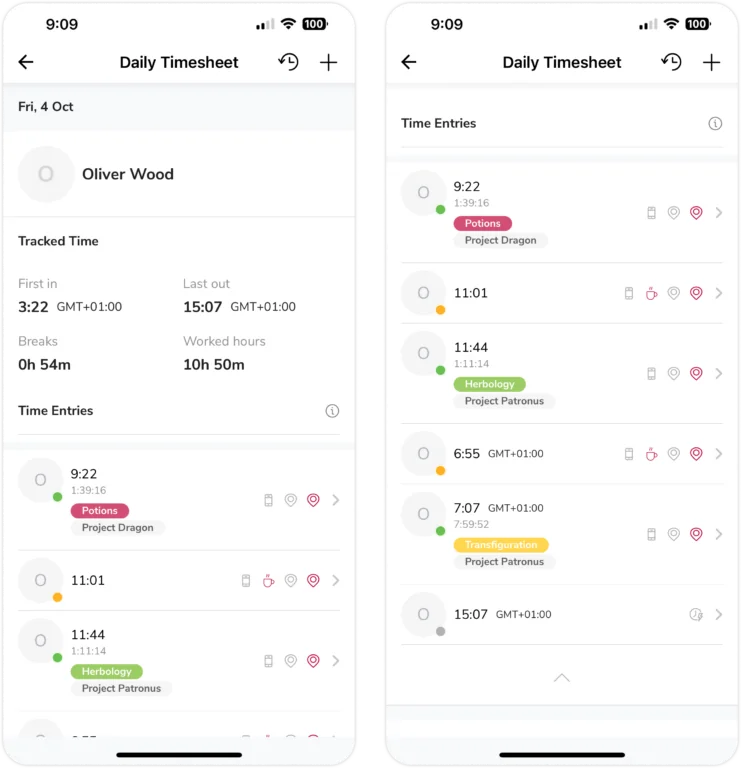
Die erfassten Tätigkeiten werden in den Zeiteinträgen angezeigt. Weitere Informationen zu den Details des Stundenzettels und eine weitere Aufschlüsselung der Inhalte findest du in unserem Leitfaden zur Funktionsweise von Stundenzetteln.