
Menyinkronkan anggota QuickBooks Online dengan Jibble
Sinkronkan pengguna QuickBooks Online dengan Jibble agar pengelolaan data lebih akurat, praktis, dan efisien
Manfaatkan fitur integrasi pelacakan waktu QuickBooks untuk menyinkronkan anggota dengan Jibble. Alhasil, pengelolaan data pada kedua platform makin praktis dan lancar. Proses pengiriman timesheet ke QuickBooks Online juga jauh lebih mudah.
Jika Anda baru memulai, silakan pelajari terlebih dahulu cara menghubungkan QuickBooks Online dengan Jibble.
Artikel ini mencakup:
Mengimpor anggota QuickBooks Online ke Jibble
Jika ada pengguna QuickBooks Online yang nama lengkap atau alamat emailnya tidak sama dengan data di Jibble, Anda dapat mengimpor mereka ke akun organisasi platform kami.
Catatan: Fitur impor ini hanya berlaku untuk memindahkan pengguna QuickBooks Online ke Jibble, bukan sebaliknya.
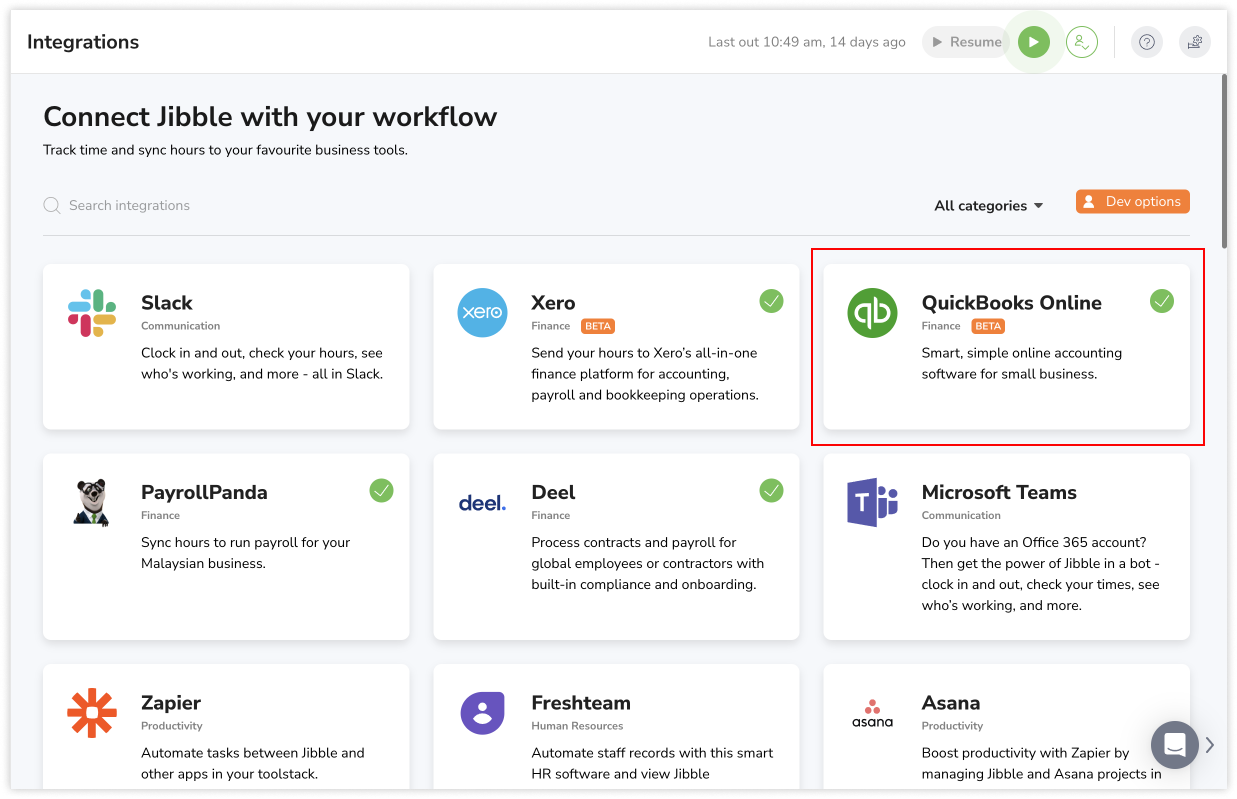
- Buka Integrasi.
- Klik QuickBooks Online.
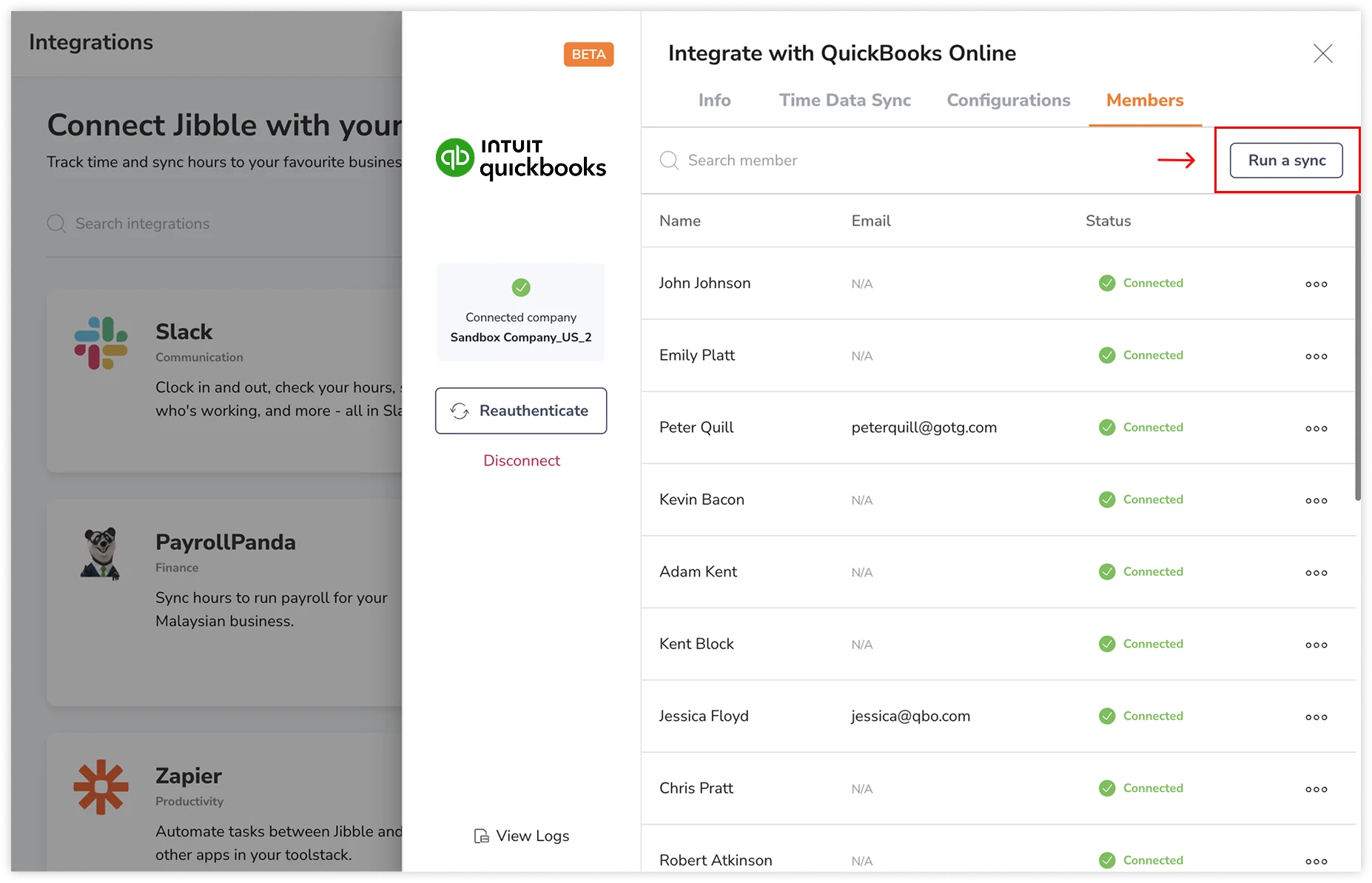
- Klik tab Anggota dari sidebar.
Catatan: Nama anggota yang muncul di daftar ini menyesuaikan data pengguna QuickBooks Online. - Klik Sinkronisasi untuk mengecek ada tidaknya anggota baru di QuickBooks Online yang nama atau emailnya belum terdaftar di Jibble.

- Jika semua anggota sudah terhubung ke akun Jibble, Anda akan melihat pesan Tidak terdeteksi anggota baru untuk disinkronkan.
- Jika ada anggota yang belum terhubung, Anda akan melihat pesan Terdeteksi anggota baru untuk disinkronkan.
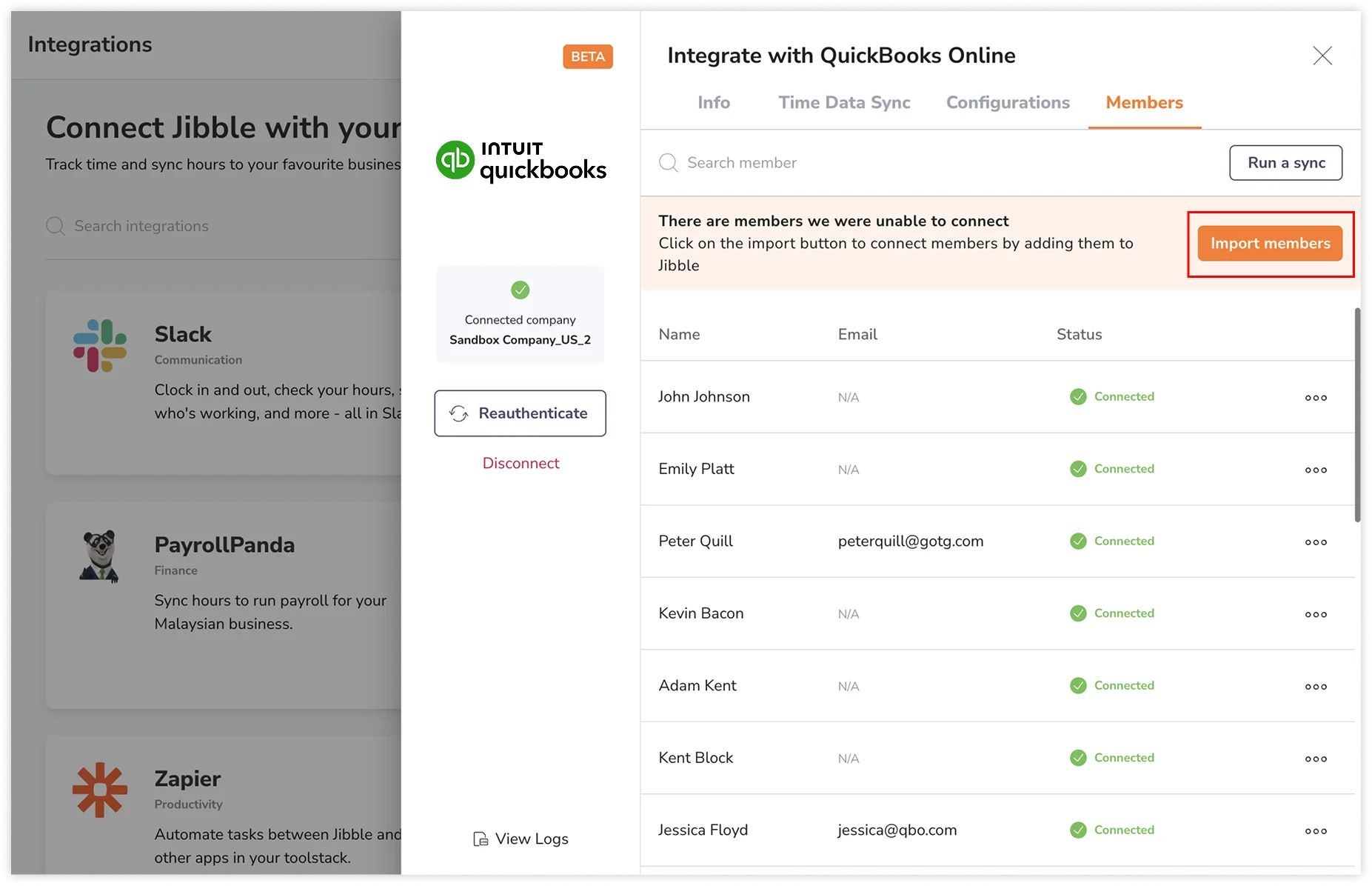
- Setelah ditemukan anggota baru, tombol Impor anggota akan muncul.

- Klik Impor anggota.
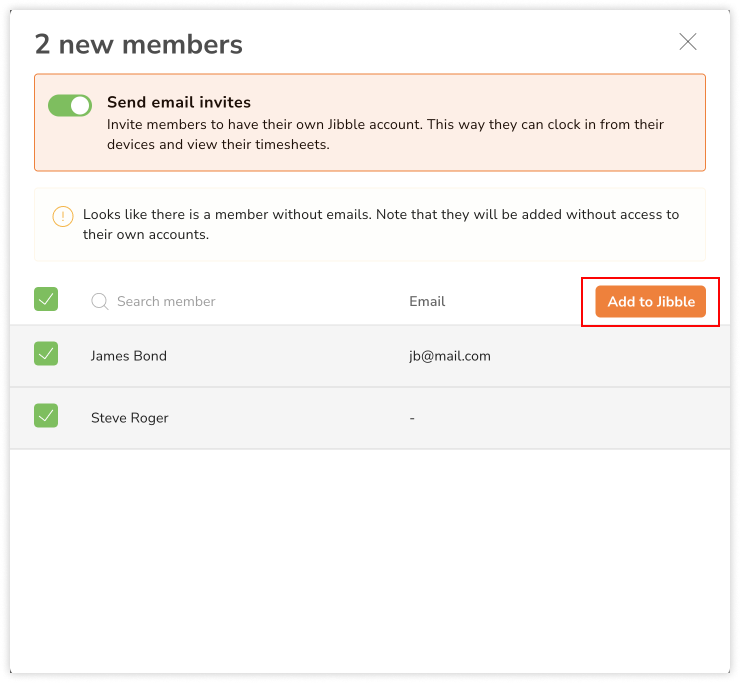
- Daftar anggota yang nama atau emailnya tidak tertera di Jibble akan ditampilkan.
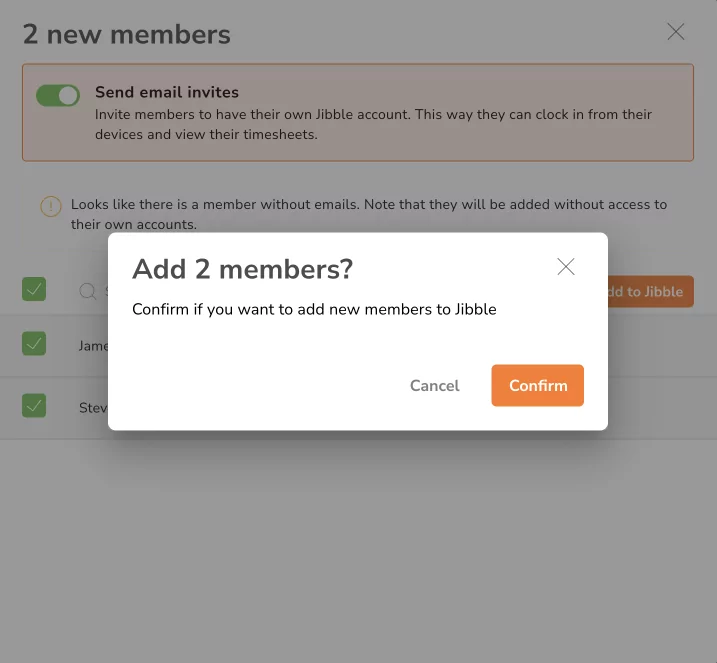
- Untuk mengundang mereka bergabung ke Jibble lewat email, geser tombol toggle Kirim undangan email.
Catatan: Anggota tanpa alamat email tidak akan menerima undangan. Mereka akan ditambahkan ke Jibble tanpa akses login akun. - Centang kotak anggota yang ingin diimpor ke Jibble.
- Selanjutnya, klik Tambahkan ke Jibble.

- Klik Konfirmasi pada pesan konfirmasi.

Menghubungkan dan memutuskan sambungan anggota
Data timesheet baru bisa dikirim ke QuickBooks Online jika anggota sudah tersinkronisasi di kedua platform. Agar datanya tersinkronisasi, pastikan nama lengkap atau alamat email pengguna QuickBooks Online sama dengan yang ada di Jibble.
- Buka Integrasi.
- Klik QuickBooks Online.
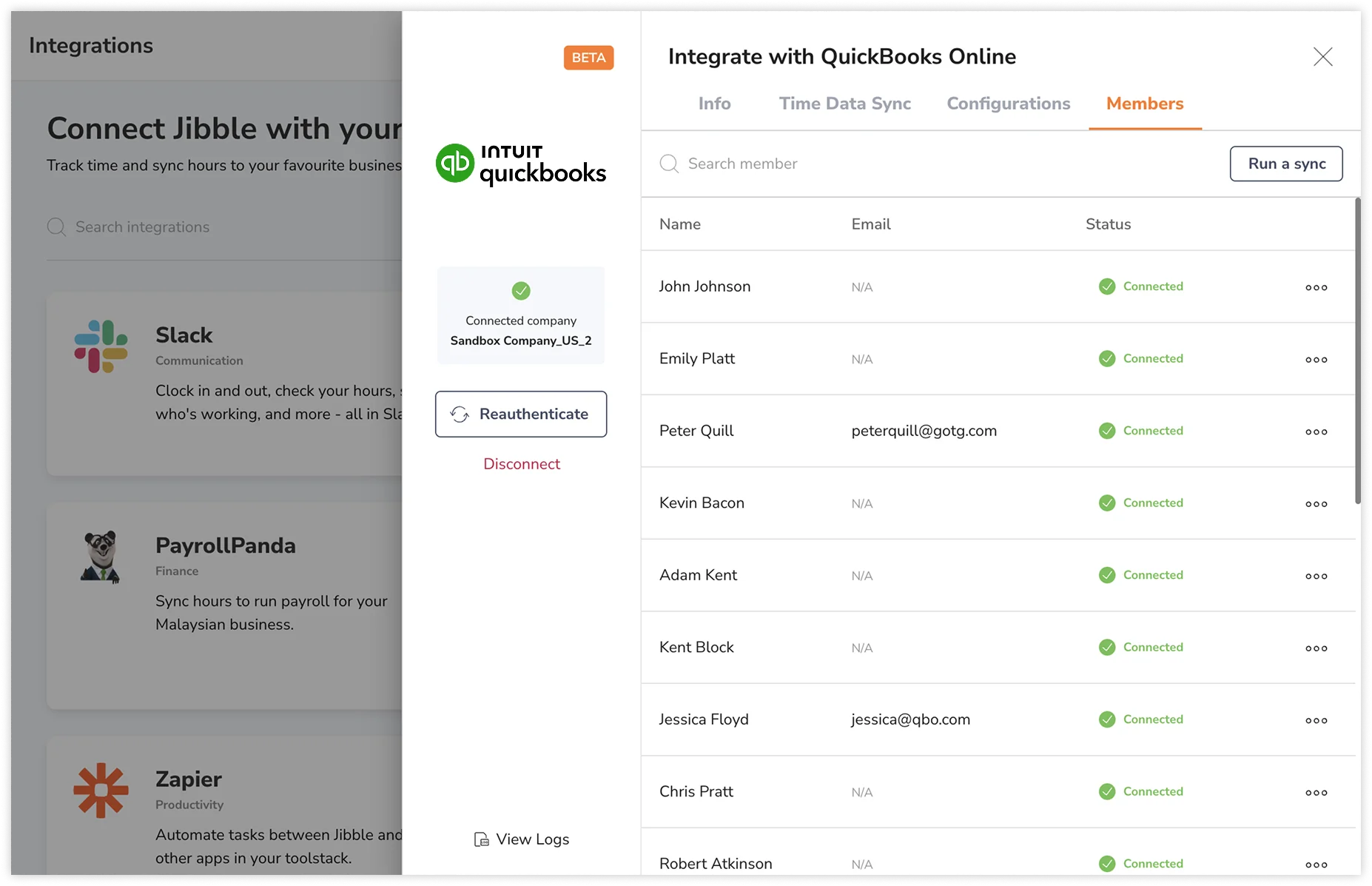
- Klik tab Anggota dari sidebar.
 Catatan: Tab Anggota hanya akan muncul setelah aplikasi terintegrasi. Nama anggota yang muncul di daftar ini menyesuaikan data pengguna QuickBooks Online.
 - Status Terhubung akan ditampilkan untuk anggota yang telah tersinkronisasi antara QuickBooks Online dan Jibble.
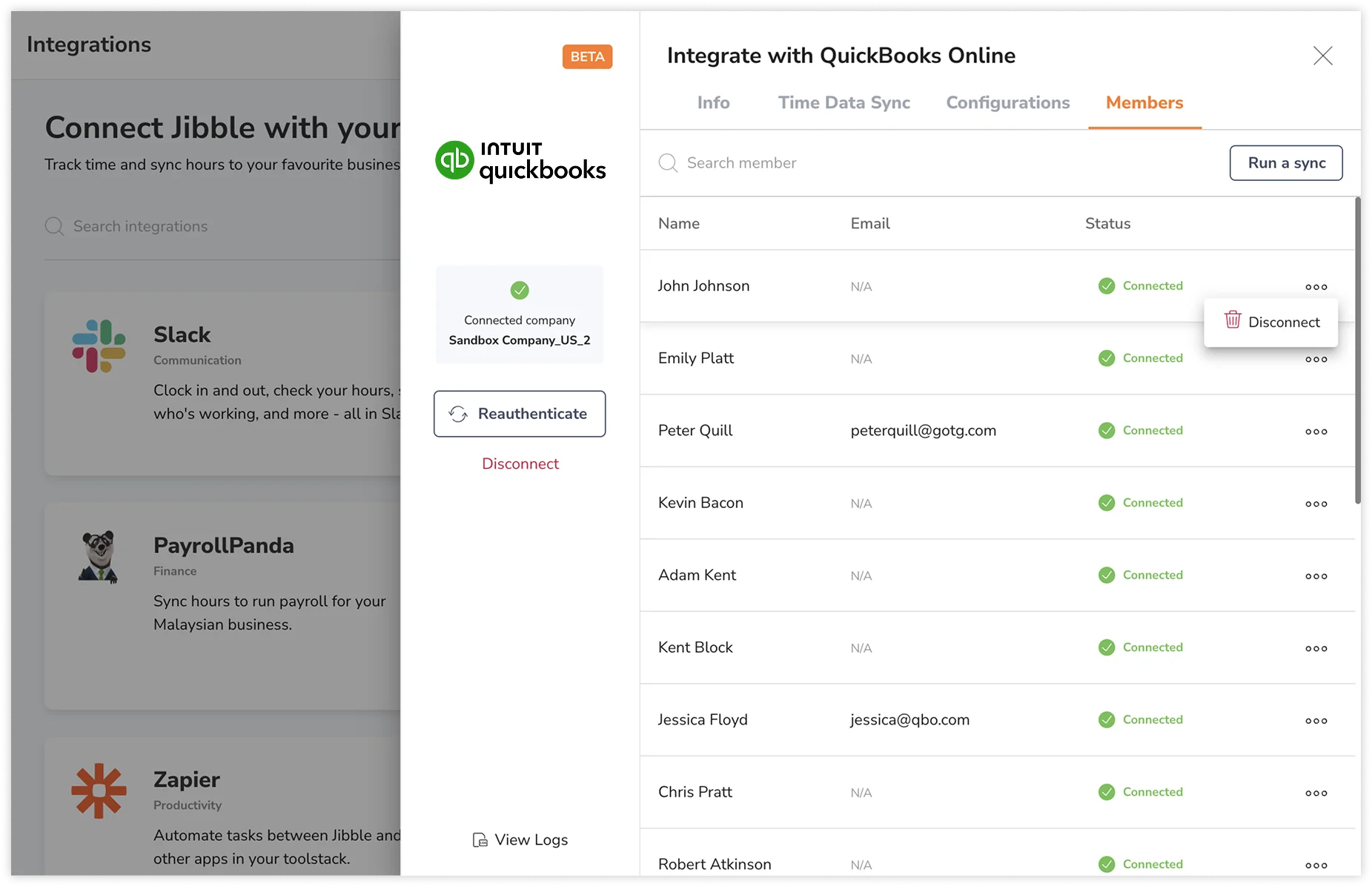
- Untuk memutuskan sinkronisasi, klik tombol elipsis di pojok kanan nama anggota.
- Klik Putuskan sambungan.

- Anda dapat menyinkronkan kembali anggota kapan saja jika diperlukan.
Catatan:
- Anggota yang tak lagi tersinkronisasi tidak bisa mengirim timesheet. Akan tetapi, mereka akan tetap ada di kedua platform.
- Anggota yang nama lengkap atau emailnya berbeda tidak dapat disinkronkan. Mereka akan berstatus Tidak dapat terhubung.