
Mengirim timesheet ke QuickBooks Online
Kirim timesheet Jibble ke QuickBooks Online agar catatan penggajian karyawan selalu akurat
Integrasi pelacakan waktu QuickBooks memperlancar proses pengiriman timesheet Jibble ke platform tersebut. Alhasil, pengelolaan data dan payroll jadi lebih efisien dan praktis. Silakan baca panduan ini untuk memahami cara sinkronisasi Otomatis dan Fleksibel ke QuickBooks Online.
Pastikan akun QuickBooks Online dan Jibble Anda telah terhubung, serta data anggota telah tersinkronisasi di kedua platform. Temukan panduan menyinkronkan anggota QuickBooks Online dengan Jibble di artikel kami yang lain.
Artikel ini mencakup:
- Mengirim jam tertagih ke QuickBooks Online
- Sinkronisasi timesheet otomatis
- Sinkronisasi timesheet fleksibel
Mengirim jam tertagih ke QuickBooks Online
Untuk mengirim jam penggajian sebagai tertagih ke QuickBooks Online, Anda perlu menautkan pelanggan platform tersebut dengan aktivitas yang ada di Jibble. Setelah ditautkan, semua waktu yang tercatat untuk aktivitas tersebut akan terkirim ke QuickBooks Online sebagai jam tertagih. Jika tidak ditautkan, jam penggajian akan dikirim ke QuickBooks Online sebagai jam yang tidak dapat ditagih.
Anda dapat mengakses laporan waktu di QuickBooks Online melalui Laporan > Aktivitas Waktu Terbaru/Diedit.
- Login ke Jibble dan klik menu samping Integrasi.
- Klik QuickBooks Online.
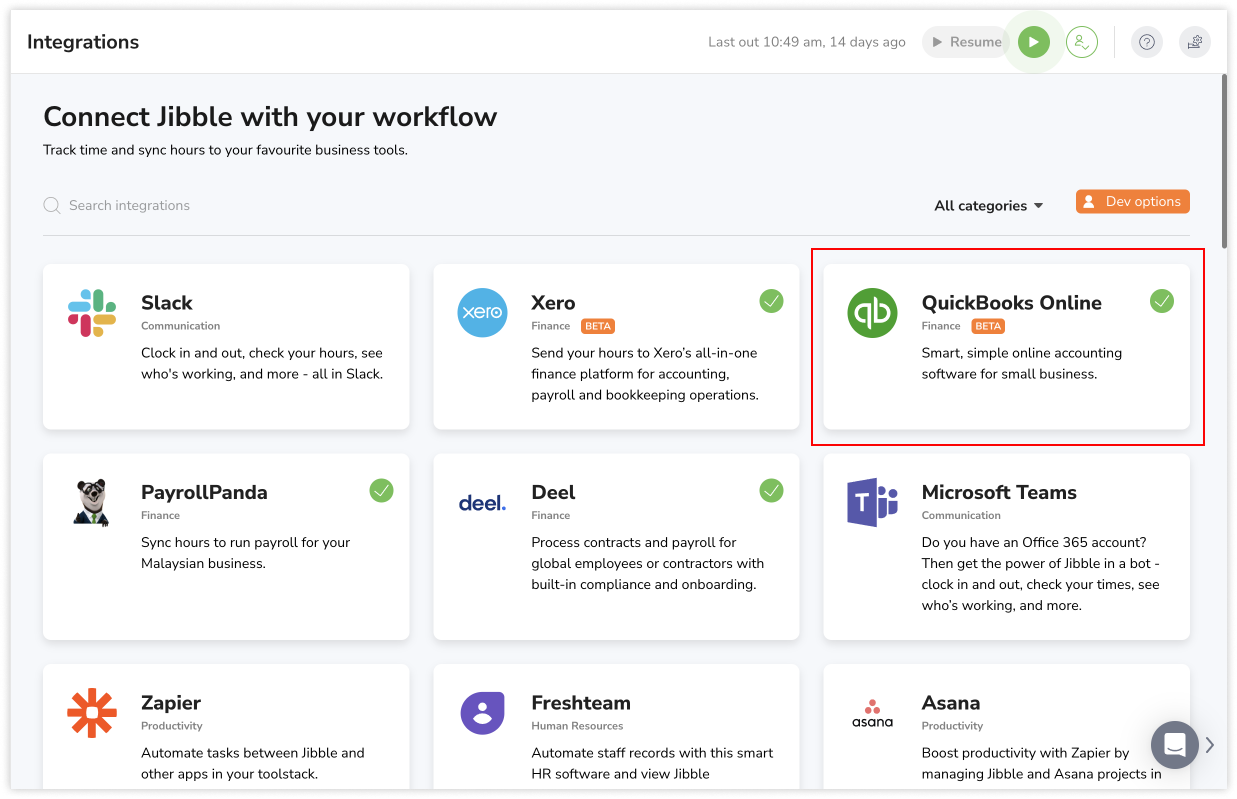
- Klik tab Konfigurasi.
- Geser tombol toggle untuk mengaktifkan jam tertagih.

- Di bagian Pencocokan Pelanggan, Anda dapat menautkan customer QuickBooks Online dengan aktivitas yang ada di Jibble.
- Pilih pelanggan QuickBooks dan aktivitas Jibble yang ingin Anda hubungkan dari daftar yang tersedia.
Catatan: Daftar Pelanggan diambil langsung dari QuickBooks Online, sedangkan Aktivitas dari Jibble. Aktivitas yang telah diarsipkan akan tetap muncul dengan tanda khusus. Aktivitas tersebut tidak dapat dipilih kecuali Anda memulihkannya kembali. - Klik Tambah tautan baru untuk menautkan yang lain.
- Ulangi langkah-langkah di atas dengan memilih pelanggan dan aktivitas lainnya.
Catatan: Satu pelanggan hanya dapat ditautkan ke suatu aktivitas pada satu waktu, begitu juga sebaliknya. - Klik tombol Segarkan pelanggan untuk memperbarui daftar.
- Untuk menghapusnya, klik ikon tong sampah di samping tautan yang dibuat.
Catatan: Penghapusan tautan akan memengaruhi jadwal pengiriman berikutnya. Ini berlaku baik saat pengiriman otomatis maupun penyerahan timesheet berikutnya. - Setelah semua tautan ditambahkan, klik Simpan.
Catatan:
- Jika tombol toggle jam tertagih di QuickBooks Online mati, semua waktu kerja di masa mendatang dari Jibble akan otomatis terkirim sebagai jam yang tidak dapat ditagih.
- Data waktu tanpa aktivitas yang tertaut ke pelanggan tidak akan dikirim ke QuickBooks Online.
- Jumlah tagihan di QuickBooks Online dihitung berdasarkan tarif tertagih yang diatur pada laman Profil anggota tim. Silakan baca artikel berikut untuk tahu caranya memperbarui informasi profil anggota.
Sinkronisasi timesheet otomatis
Dengan mengaktifkan sinkronisasi otomatis, timesheet Jibble untuk anggota tersinkronisasi akan terkirim ke QuickBooks Online setiap 24 jam sekali. Namun, jika Anda ingin mengatur sendiri waktunya, silakan baca cara sinkronisasi timesheet fleksibel.
Catatan: Sinkronisasi timesheet otomatis dinonaktifkan secara default.
Berikut cara mengaktifkan sinkronisasi timesheet otomatis:
- Login ke Jibble dan klik menu samping Integrasi.
- Klik QuickBooks Online.
- Klik tab Sinkronisasi Data Waktu.
Catatan: Tab Sinkronisasi Data Waktu hanya akan muncul setelah aplikasi terintegrasi. - Geser tombol toggle Sinkronisasi timesheet otomatis.
- Selanjutnya, Jibble akan mengirimkan otomatis data timesheet anggota yang tersinkronisasi ke QuickBooks Online setiap 24 jam sekali.
Sinkronisasi timesheet fleksibel
Selain sinkronisasi otomatis, Jibble memberikan fleksibilitas bagi Anda untuk mengirimkan data timesheet ke QuickBooks Online kapan saja sesuai kebutuhan. Opsi ini memberikan kontrol penuh atas pengiriman data, terutama jika Anda perlu menyesuaikan entri waktu sebelum dikirim.
Berikut cara mengirim data timesheet ke QuickBooks Online:
- Login ke Jibble dan klik menu samping Timesheet.
- Klik Kirim ke > QuickBooks.Catatan: Opsi ini hanya akan muncul setelah aplikasi terintegrasi.
- Selanjutnya, akan muncul daftar anggota yang tersinkronisasi antara QuickBooks Online dan Jibble.
Catatan: Hanya pengguna tersinkronisasi yang dapat mengirimkan timesheet mereka. Baca lebih lanjut tentang menyinkronkan anggota QuickBooks Online dengan Jibble. - Pilih rentang tanggal (hari, minggu, bulan) dan anggota mana saja yang akan dikirim data timesheet-nya.
- Jika sudah, klik Kirim ke QuickBooks.
Catatan penting:
- Untuk pilihan minggu atau bulan, total jam penggajian akan dikirim ke QuickBooks Online sebagai satu entitas data tunggal, bukan dipisah menjadi laporan harian.
- Contohnya, jika Anda pilih periode satu minggu, Jibble akan mengirimkan satu data berisi total jam penggajian selama seminggu penuh ke QuickBooks Online, bukan tujuh data terpisah.
- Jika Anda mengirim ulang timesheet dari hari sebelumnya, sistem akan membuat entitas data baru di QuickBooks Online. Entri baru tidak akan menimpa data yang sudah dikirim sebelumnya.