Connecter les intégrations liées à Zapier avec Jibble
Intégrez notre logiciel de suivi du temps à vos applications préférées.
Connectez notre logiciel de suivi du temps avec les outils que vous utilisez tous les jours via Zapier.
Zapier transfère automatiquement des informations entre vos applications grâce à des flux de travail appelés « Zaps », ce qui vous permet d’automatiser des tâches répétitives sans l’aide d’un développeur.
Ce que vous pouvez automatiser avec Zapier
- Données sur les employés
- Pointage d’entrée
- Pointage de sortie
- Pauses
- Invitation d’un nouveau membre de l’équipe
- Entrée de temps
- Feuilles de temps
- Groupes
- Liste des activités
- Liste des projets
- Liste des clients
Exemples d’automatisations que vous pouvez créer
- Pointer l’arrivée à partir de Jibble lorsqu’un événement de Google Agenda commence
- Créer un nouvel événement dans Google Agenda lorsque vous pointez depuis Jibble
- Créer de nouvelles entrées de feuilles de temps dans Jibble lorsque Google Agenda démarre
- Ajouter de nouvelles entrées de temps Jibble à Google Sheets
- Ajouter de nouveaux projets Jibble à Google Sheets
- Ajouter de nouvelles activités Jibble à Google Sheets
- Créer des projets dans Jibble lorsque vous créez de nouveaux projets Asana
- Créez des projets dans Asana lorsque vous créez de nouveaux projets Jibble
- Partager les entrées de temps de Jibble dans Slack
- Ajuster ou créer un statut Slack lorsque vous commencez une nouvelle saisie de temps dans Jibble
Connecter les intégrations liées à Zapier avec Jibble
Dans ce flux, monday.com est utilisé comme exemple d’application qui s’intègre à Jibble via Zapier.
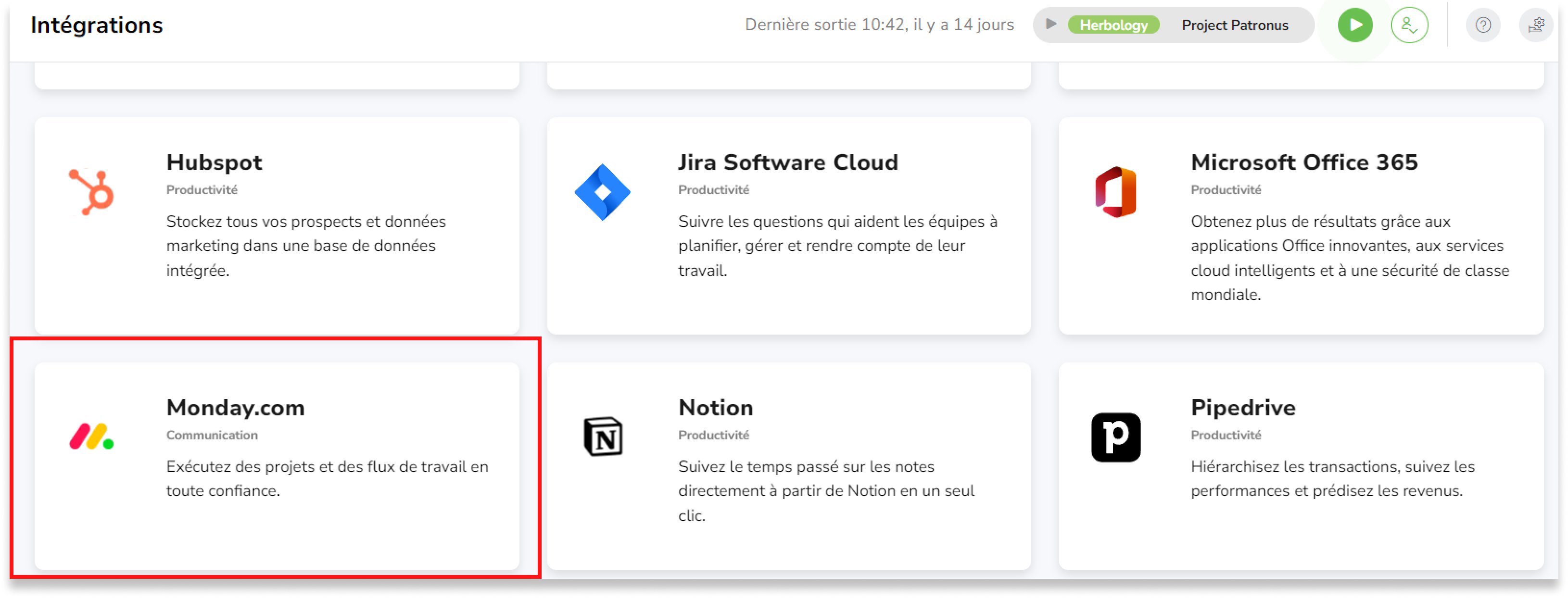
- Connectez-vous à Jibble et cliquez sur l’onglet Intégrations dans le menu de navigation latéral.
- Cliquez sur l’application que vous souhaitez intégrer (par exemple monday.com) dans la liste des intégrations disponibles.
-
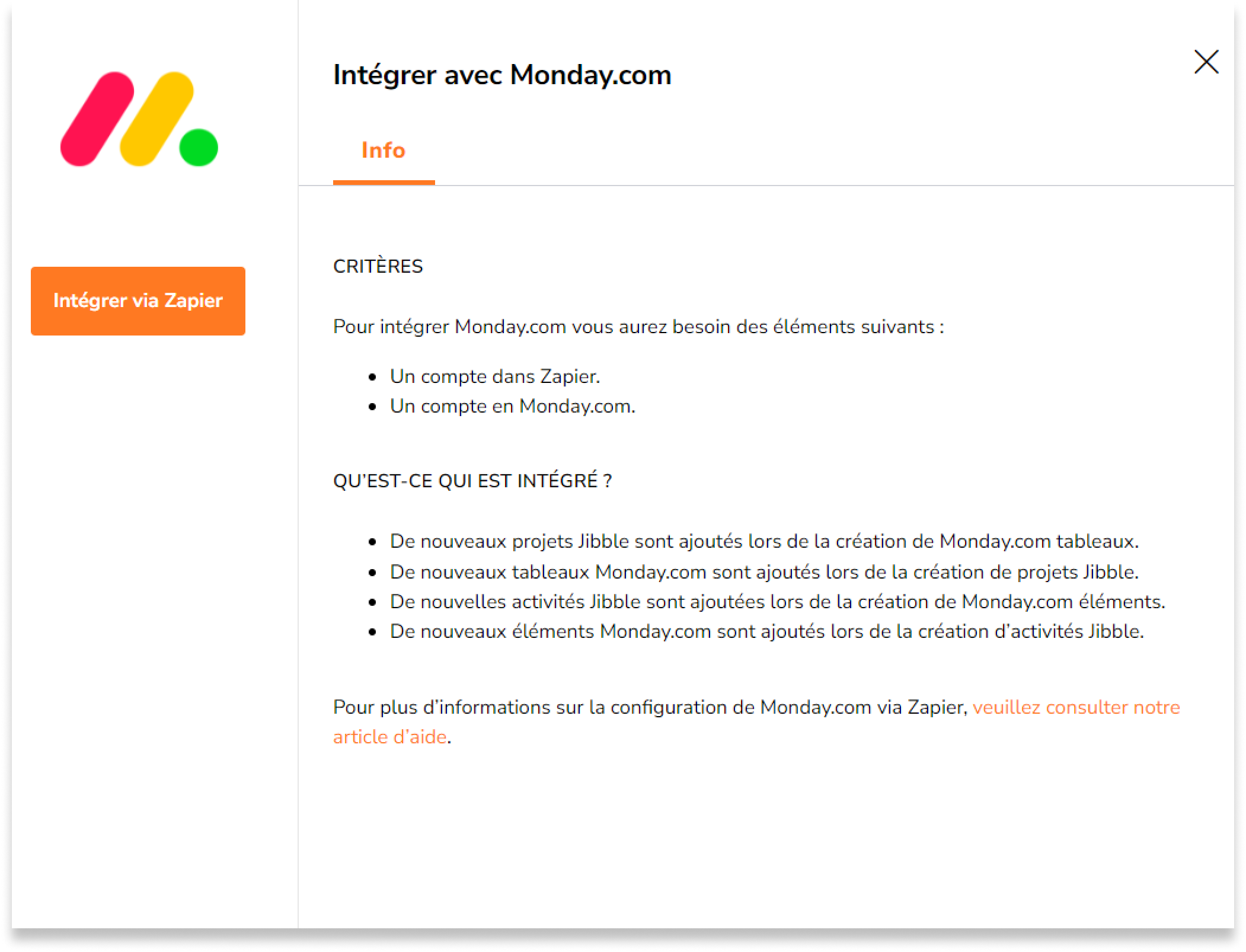
Pour les applications qui peuvent être liées à Zapier, vous verrez un bouton qui s’intègre à Zapier. Cliquez sur ce bouton Intégrer via Zapier.

-
Vous serez alors redirigé vers Zapier où vous pourrez choisir un Déclencheur dans Jibble pour lancer une Action sur monday.com.

Note : les intégrations via Zapier fonctionnent dans les deux sens. Vous pourrez également choisir un « Déclencheur » dans l’application de votre choix (par exemple monday.com) pour lancer une « Action » dans Jibble.
En savoir plus sur les déclencheurs et les actions de Zapier ou contacter l’équipe de support de Zapier.
-
Après avoir choisi votre déclencheur et votre action, cliquez sur Connecter ces applications.
-
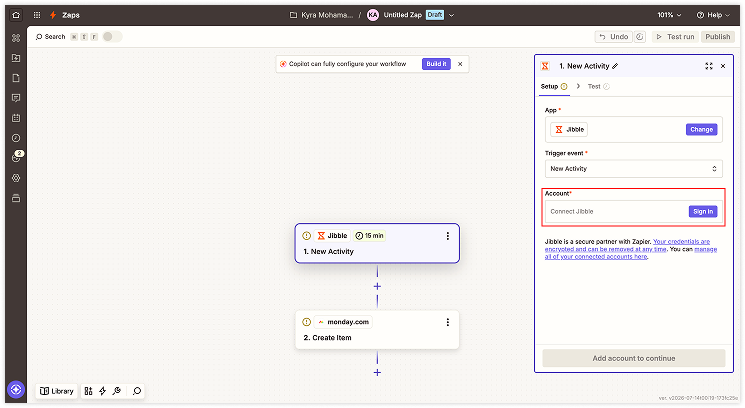
Cliquez sur l’étape Jibble dans la vue éditeur pour vous connecter et associer votre compte Jibble.
-
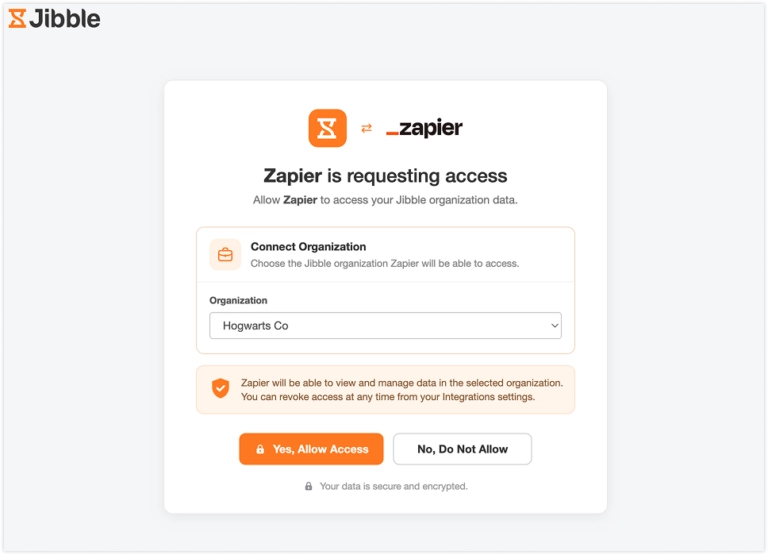
Vous serez alors redirigé vers une page vous permettant de sélectionner une organisation et d’autoriser l’accès à votre compte Jibble.

-
Une fois cette opération terminée, votre compte Jibble sera connecté à Zapier.
-
Cliquez sur l’étape monday.com et connectez-vous à monday.com.
-
Vous serez redirigé vers une page permettant à Zapier d’accéder à votre compte monday.com.

-
Saisissez la clé API que vous trouverez dans votre compte monday.com.
Note : pour certaines applications, aucune clé API n’est demandée. Si tel est le cas, passez à l’étape suivante.
-
Votre compte sera connecté à Zapier.
-
Personnalisez et testez vos Zaps.
-
Vérifiez et activez votre Zap. Tout est prêt !