
Menghubungkan Jibble dengan berbagai aplikasi via Zapier
Integrasikan software time tracking kami dengan aplikasi andalan Anda.
Hubungkan software time tracking kami dengan berbagai aplikasi kerja via Zapier.
Zapier mentransfer informasi antar aplikasi secara otomatis melalui workflow yang disebut “Zaps”. Dengan begitu, Anda bisa mengotomatiskan tugas repetitif tanpa perlu bantuan ahli teknis.
Apa saja yang bisa diotomatiskan lewat Zapier
-
Data karyawan
-
Clock in
-
Clock out
-
Istirahat
-
Undang anggota tim baru
-
Entri waktu
-
Timesheet
-
Grup
-
Daftar Aktivitas
-
Daftar Proyek
-
Daftar Klien
Contoh otomatisasi yang bisa Anda buat
-
Clock in otomatis di Jibble saat acara Google Calendar dimulai
-
Buat acara Google Calendar otomatis saat clock in dari Jibble
-
Buat entri timesheet Jibble saat Google Calendar dimulai
-
Masukkan entri waktu baru Jibble ke Google Sheets
-
Masukkan proyek baru Jibble ke Google Sheets
-
Masukkan aktivitas baru Jibble ke Google Sheets
-
Buat proyek di Jibble saat ada proyek Asana baru
-
Buat proyek di Asana saat ada proyek Jibble baru
-
Kirim entri waktu Jibble di Slack
-
Perbarui status Slack saat Anda mulai melacak waktu di Jibble
Menghubungkan Jibble dengan aplikasi via Zapier
Dalam panduan ini, kami menggunakan monday.com sebagai contoh aplikasi yang terintegrasi dengan Jibble via Zapier.
-
Login ke Jibble dan klik menu samping Integrasi.
-
Klik aplikasi (misalnya monday.com) dari daftar Integrasi yang tersedia.
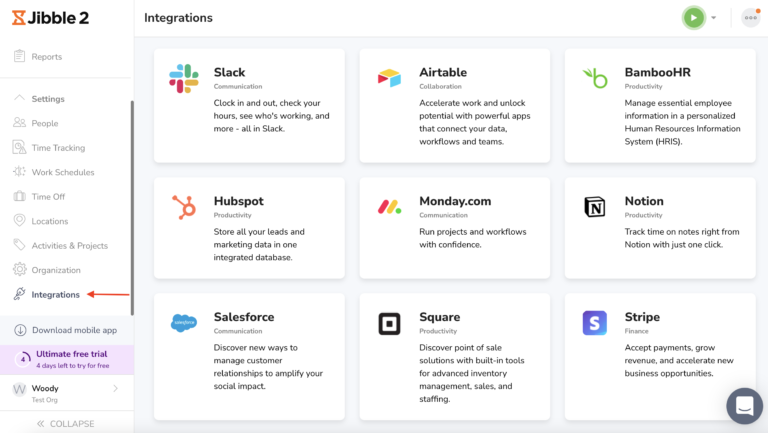
-
Anda akan lihat tombol khusus untuk semua aplikasi yang didukung Zapier. Klik tombol Integrasikan via Zapier ini.

-
Selanjutnya, Anda akan diarahkan ke laman Zapier. Di sini, silakan pilih Trigger pada Jibble untuk menjalankan Action di monday.com.
Catatan: Integrasi via Zapier berfungsi dua arah. Anda juga bisa memilih “Trigger” pada aplikasi terintegrasi (misalnya monday.com) untuk menjalankan “Action” di Jibble.
Pelajari selengkapnya tentang Trigger dan Action Zapier. Atau, silakan hubungi tim support Zapier untuk bantuan lebih lanjut.
-
Setelah memilih trigger dan action, klik Connect these apps.
-
Klik langkah Jibble pada tampilan editor untuk log in dan menghubungkan akun Jibble Anda.
-
Selanjutnya, Anda akan diminta memilih organisasi dan memberi izin akses ke akun Jibble.
-
Jika sudah, akun Jibble Anda akan terhubung ke Zapier.
-
Klik langkah monday.com dan hubungkan ke platform tersebut.
-
Selanjutnya, Anda akan diminta mengizinkan Zapier mengakses akun monday.com.
-
Isi kunci API yang bisa ditemukan di akun monday.com Anda.
Catatan: Beberapa aplikasi tidak meminta kunci API. Jika ini terjadi, lanjutkan ke langkah berikutnya.
-
Akun Anda akan terhubung ke Zapier.
-
Sesuaikan dan uji coba Zaps Anda.
-
Tinjau kembali dan aktifkan Zap Anda. Selesai, deh!