将 Zapier 关联的集成功能连接到吉贝儿
将我们的工时追踪软件与您喜爱的应用集成
通过 Zapier,将我们的工时追踪软件与您日常使用的工具连接。
Zapier 会通过名为“Zaps”的自动化工作流程,在您的各个应用之间自动传输信息,让您无需开发人员协助即可自动化重复性任务。
通过 Zapier 可实现的自动化功能
-
员工数据
-
打卡上班
-
打卡下班
-
休息
-
邀请新团队成员
-
工时记录
-
工时表
-
群组
-
活动列表
-
项目列表
-
客户列表
您可创建的自动化示例
-
当 Google 日历事件开始时,在吉贝儿打卡上班
-
当您在吉贝儿打卡上班时,在 Google 日历中创建新事件
-
当 Google 日历事件开始时,在吉贝儿中创建新的工时表记录
-
将新的吉贝儿工时记录添加到 Google 表格
-
将新的吉贝儿项目添加到 Google 表格
-
将新的吉贝儿活动添加到 Google 表格
-
当您创建新的 Asana 项目时,在吉贝儿中创建项目
-
当您创建新的吉贝儿项目时,在 Asana 中创建项目
-
在 Slack 中分享吉贝儿的工时记录
-
当您在吉贝儿中开始新的工时记录时,调整或创建 Slack 状态
将 Zapier 关联的集成功能连接到吉贝儿
在此流程中,monday.com 作为通过 Zapier 与吉贝儿集成的应用示例。
-
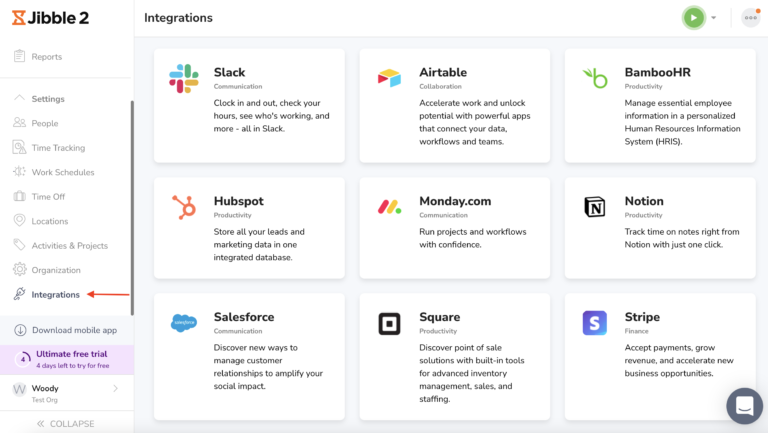
登录吉贝儿,然后从侧面导航菜单中单击集成标签。
-
在可用集成列表中,点击您想要集成的应用(例如 monday.com)。
-
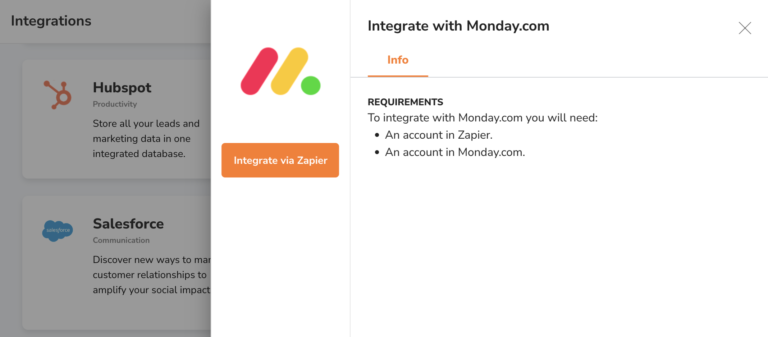
对于可与 Zapier 关联的应用,您将看到一个与 Zapier 集成的按钮。点击通过 Zapier 集成的按钮。

-
随后您将被引导至 Zapier,在那里可以选择一个来自吉贝儿的触发器(Trigger)来启动 monday.com 中的一个操作(Action)。

注意:通过 Zapier 的集成支持双向同步。您也可以在您希望连接的应用(例如 monday.com)中选择一个触发器,以在吉贝儿中执行一个操作。
如需了解更多信息,请参阅 Zapier 的触发器和操作的说明,或联系 Zapier 支持团队。
-
选择好触发器和操作后,点击连接这些应用(Connect these apps)。
-
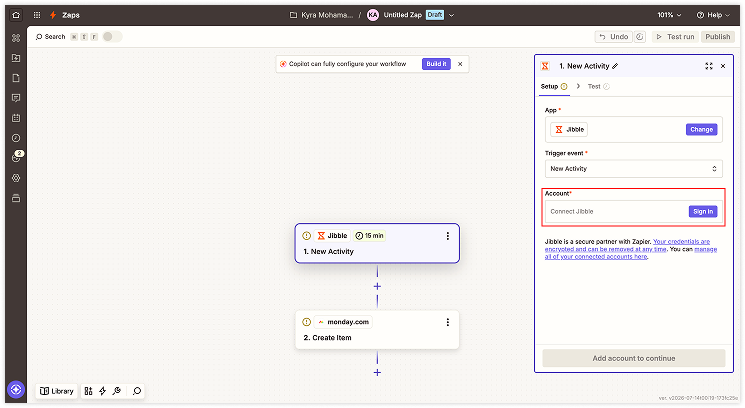
在编辑器页面中,点击吉贝儿步骤,登录并连接您的吉贝儿账户。
-
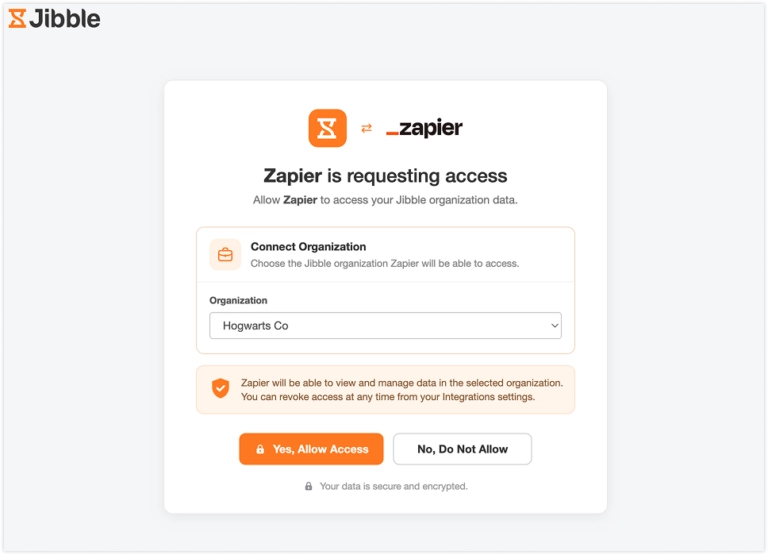
随后,系统会引导您选择一个组织,并授权 Zapier 访问您的吉贝儿账户。

-
完成后,您的吉贝儿账户将成功连接至 Zapier。
-
接着,点击 monday.com 步骤,并连接您的 monday.com 账户。
-
系统将引导您授权 Zapier 访问您的 monday.com 账户。

-
填写您在 monday.com 账户中找到的 API 密钥。
注意:某些应用不会要求输入 API 密钥。如遇此情况,请直接进行下一步。
-
您的账户将连接到 Zapier。
-
自定义并测试您的 Zap。
-
检查并启用您的 Zap,即可完成设置!