Cómo gestionar facturas en Jibble
Aprenda a editar facturas, gestionar los estados de las facturas y compartir facturas con los clientes
Una vez creada una factura, Jibble facilita la gestión de todo el proceso de facturación, desde la actualización de los detalles de la factura hasta el seguimiento de los estados y el uso compartido de facturas con los clientes.
Para obtener más información, consulta nuestro artículo sobre cómo crear facturas en Jibble.
Este artículo cubre:
Cómo editar una factura
Solo los propietarios y los administradores pueden editar facturas.
Nota: Las facturas admiten hasta 200 líneas. Si alcanzas este límite, considera dividir la factura en varias facturas.
- Ve a Facturas.
- Pasea el cursor sobre la factura que quieres editar.
Nota: Solo se pueden editar las facturas en estado Borrador. - Haz clic en el icono de lápiz para realizar cambios.
- Actualiza los detalles de la factura según sea necesario, incluidas las líneas, las fechas, las notas o la información de facturación.
- Haz clic en Guardar para aplicar los cambios.
Nota: Solo las facturas en Borrador se pueden editar o eliminar. Las facturas que estén Aprobadas, Pagadas o Anuladas no se pueden editar para mantener registros precisos. 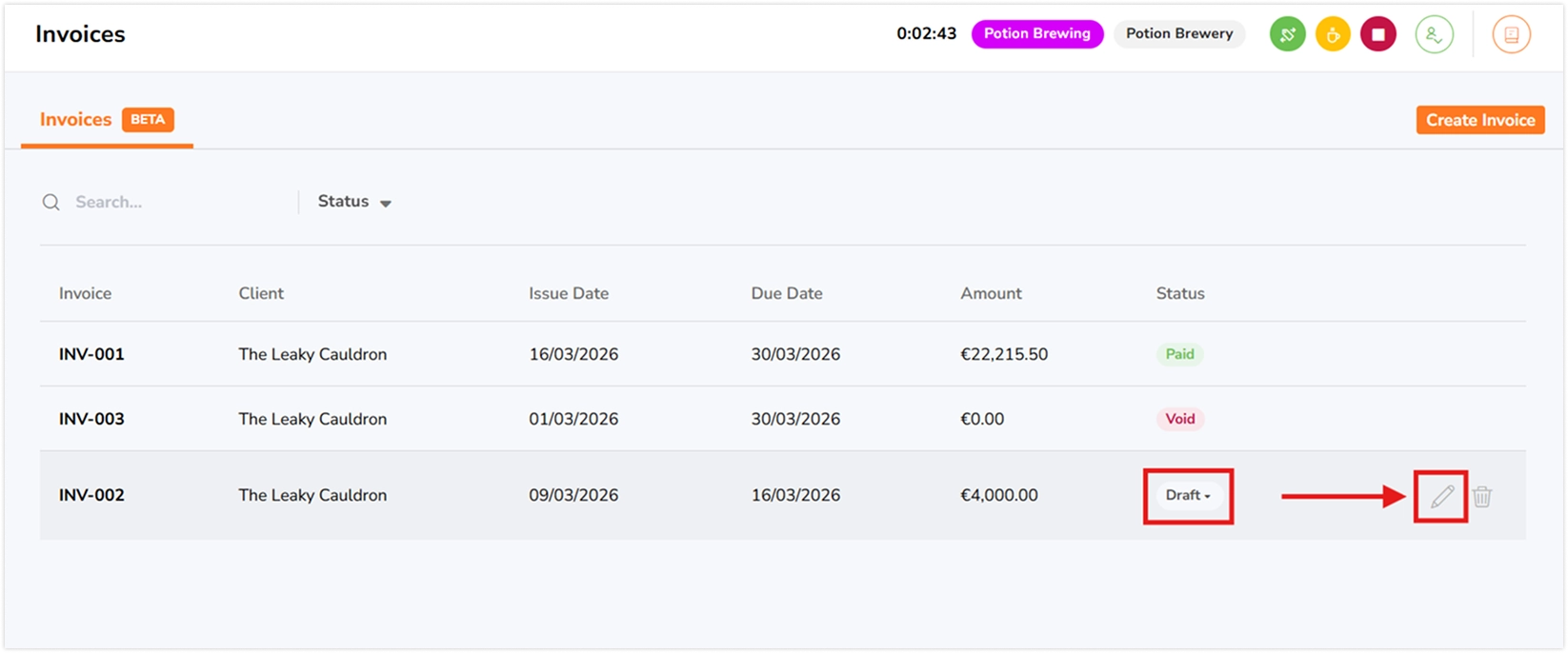
Estados de las facturas
Cada factura en Jibble tiene un estado que muestra su fase actual en el proceso de facturación. Los estados de las facturas te ayudan a hacer un seguimiento del progreso y a controlar qué acciones se pueden realizar en una factura.
-
Borrador: La factura aún se está preparando y no se ha finalizado. Las facturas en borrador solo se pueden marcar como Aprobadas.
-
Aprobada: La factura se ha confirmado y está lista para enviarse al cliente o para el procesamiento del pago. Las facturas aprobadas se pueden marcar como Pagadas o Anuladas.
-
Pagada: Se ha recibido el pago. No se pueden realizar más cambios en la factura.
-
Anulada: La factura se ha cancelado y ya no es válida. No se pueden realizar más cambios.
Cómo compartir facturas
Puedes compartir facturas con los clientes de varias maneras:
Compartir mediante enlace
Las facturas se pueden compartir mediante un enlace una vez que el estado de la factura pase de Borrador a Aprobada.
-
Abre la factura que deseas compartir.
-
Haz clic en Compartir.
-
Copia el enlace para compartir y envíalo a tu cliente para verlo en línea.
💡Consejo: También puedes compartir el enlace con clientes que no tengan una cuenta de Jibble.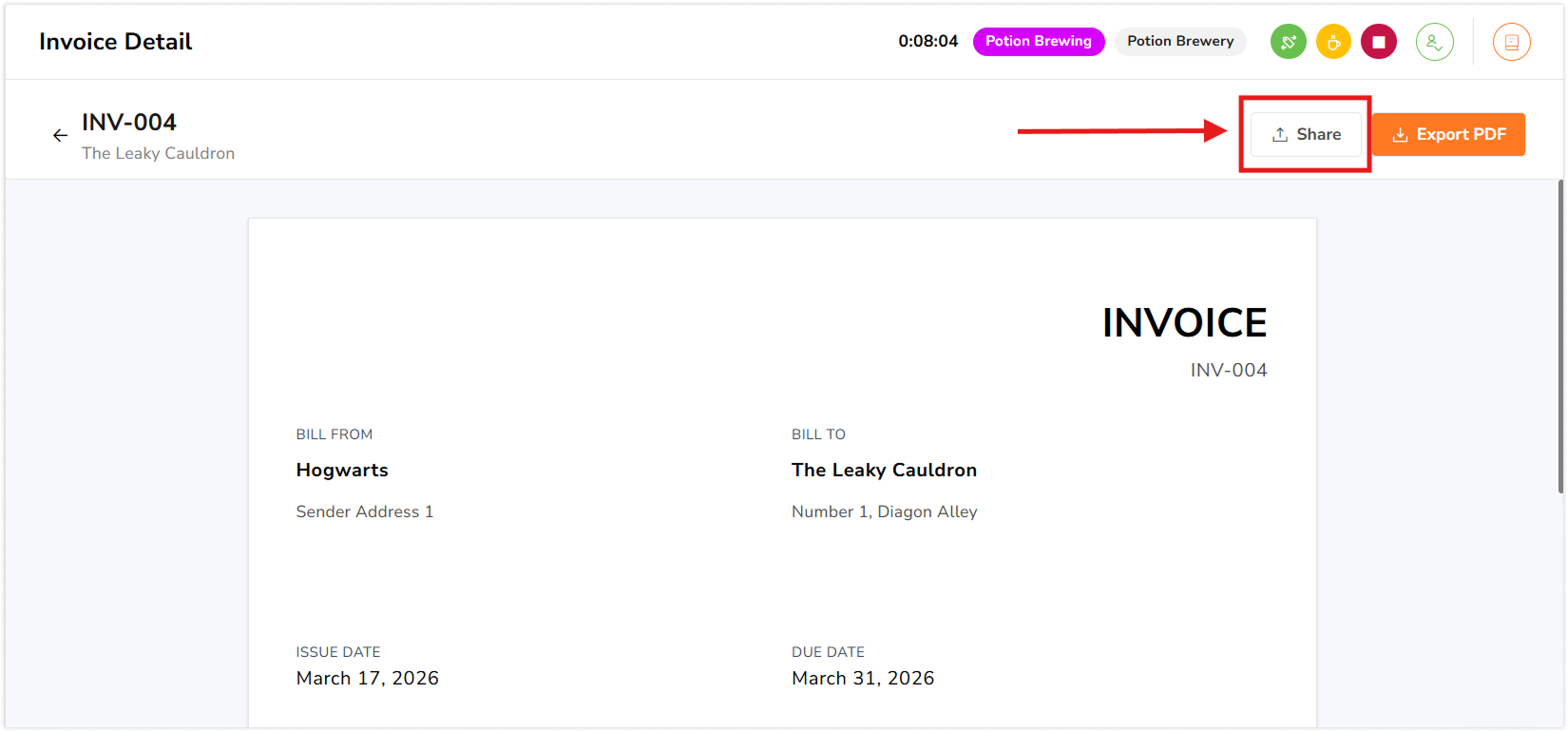
Exportar como PDF
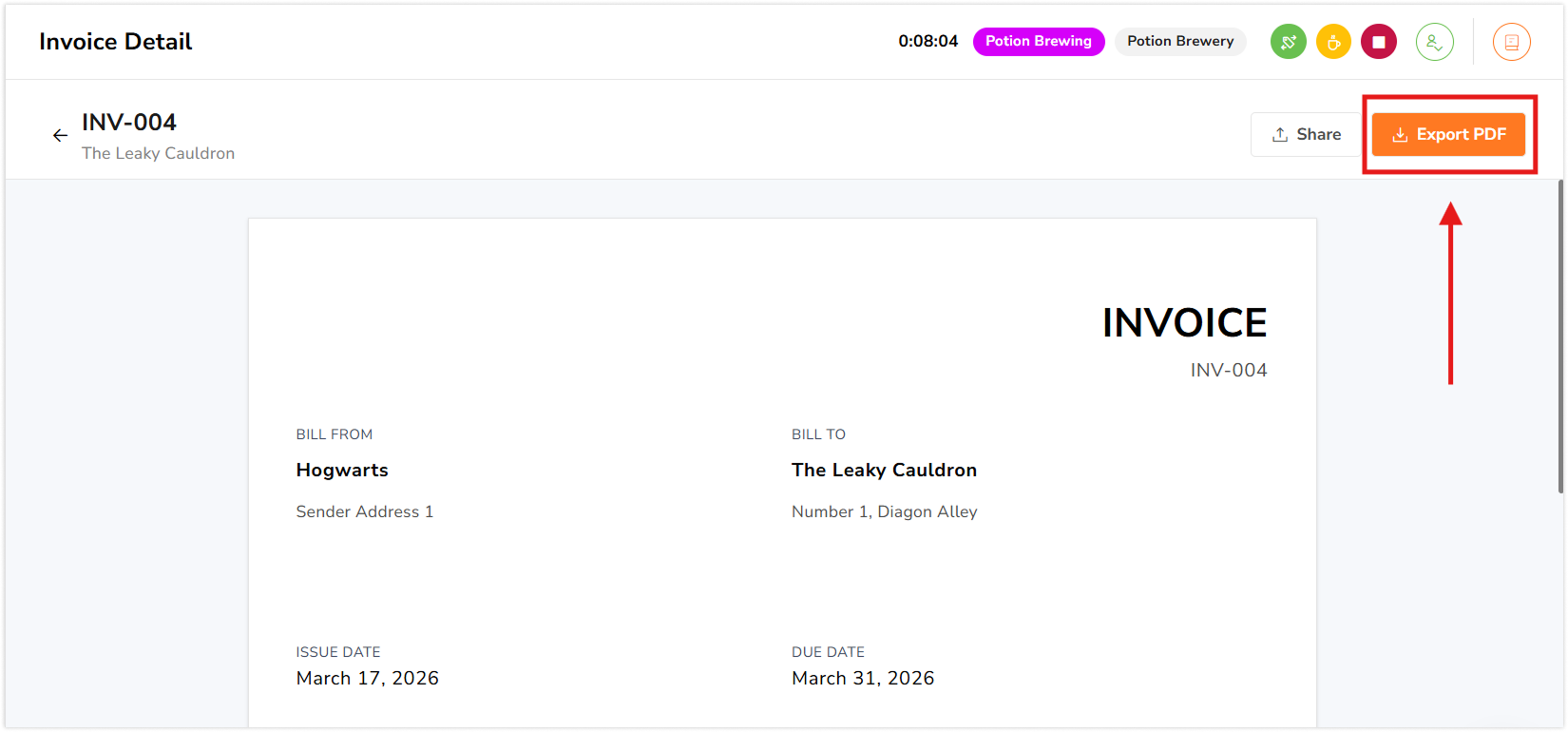
Las facturas se pueden exportar como PDF incluso cuando la factura aún está en estado Borrador.
-
Abre la factura.
-
Haz clic en Exportar PDF.
-
A continuación, puedes enviar el PDF por correo electrónico a tu cliente o guardarlo para tus registros.