
Aplicación móvil: Crear y gestionar grupos
Comprende el propósito de los grupos y cómo gestionarlos
Con la herramienta de control horario de Jibble, puedes crear grupos para organizar a los miembros del equipo en categorías relevantes. Los grupos se pueden basar en la ubicación, el departamento o cualquier conjunto de personas con tareas similares. Esta función resulta especialmente útil para los administradores y gerentes que necesitan estructurar sus equipos para tener una visión general más clara.
Este artículo cubre:
Crear un grupo
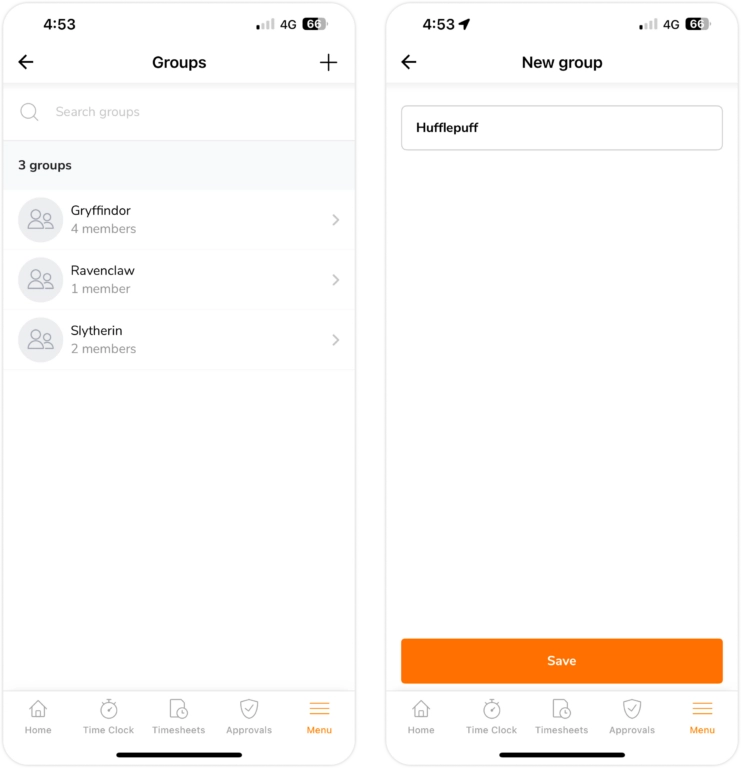
Para crear un grupo, hay dos métodos:
- Ve a Menú > pestaña Grupos y haga clic en el icono + en la esquina superior derecha para añadir un nuevo grupo.
- O bien, ve a Menú > pestaña Miembros, mantenga pulsado para seleccionar varios miembros y haga clic en Crear nuevo grupo.
Podrás introducir un nombre de grupo al crear grupos.
Importante❗️: Una persona solo puede formar parte de UN ÚNICO grupo a la vez. Los responsables, administradores y propietarios pueden seguir administrando varios grupos sin estar incluidos en ellos.
Configurar grupos
Una vez hayas creado tus grupos, puedes configurar algunos ajustes adicionales desde la aplicación móvil. Si quieres saber cómo gestionar los grupos desde la aplicación web, consulta nuestro artículo crear y gestionar grupos.
Añadir y eliminar miembros de un grupo
Para asignar un miembro a un grupo existente:
- Ve a Menú > pestaña Miembros.
- Accede al perfil del miembro deseado.
- Haz clic en el campo Grupo y seleccione el grupo que quieres.
- Haz clic en Hecho y su miembro pasará a formar parte del grupo seleccionado.
Nota: Consigue más información leyendo este artículo sobre asignar miembros a grupos.
Para eliminar un miembro de un grupo:
- Vaya a Menú > pestaña Grupos.
- Selecciona el grupo con el miembro que quieres eliminar.
- Desliza hacia la izquierda sobre el miembro y haga clic en Eliminar.
- Haz clic en Confirmar para desasignarlo del grupo.
▶️ Consulta cuál es el paso a paso a continuación:
Mover miembros de un grupo
Para mover miembros de un grupo a otro grupo existente:
- Ve a Menú > pestaña Grupos.
- Selecciona el grupo con el miembro que quieres mover.
- Desliza hacia la izquierda sobre el miembro y haga clic en Mover.
- Selecciona el nuevo grupo al que quieres moverlo y haga clic en Hecho.
▶️ Aquí te dejamos una demostración guiada:
Configurar ajustes avanzados de grupo
Para configurar los ajustes avanzados de grupo:
- Ve a Menú > pestaña Grupos.
- Selecciona el grupo que quieres configurar.
- Haz clic en el icono de engranaje en la esquina superior derecha.
- Toca Ajustes avanzados de grupo.
- De forma predeterminada, los ajustes de grupo seguirán los Ajustes de control horario de la organización.
- Para anularlo, desactiva el interruptor para personalizar los Ajustes de control horario a nivel de grupo.
▶️ Aquí tienes una guía paso a paso:
Eliminar un grupo
Los grupos se pueden eliminar a través de la aplicación móvil como una acción permanente. Para eliminar un grupo:
- Ve a Menú > pestaña Grupos.
- Selecciona el grupo que quieres eliminar.
- Haz clic en el icono de engranaje en la esquina superior derecha.
- Haz clic en Eliminar grupo.
- Tras confirmar la acción, el grupo se eliminará de forma permanente.
Nota: Si se elimina un grupo, todos sus miembros quedarán sin asignación a ningún grupo.
▶️ Mira cómo se hace: