
Aplicación móvil: Configurar normas personalizadas de control horario
Gestiona el reconocimiento facial, las ubicaciones y otras funciones para adaptarlas a las necesidades de tu equipo
Configurar las reglas de control horario a través de la aplicación móvil de Jibble te permite controlar cómo tu equipo controla su tiempo. Solo los propietarios y administradores tienen acceso para configurar las normas de control horario.
Para obtener una visión general de tus políticas de control horario, lee nuestro artículo sobre cómo configurar tu política de control horario en el móvil.
Este artículo cubre:
- Configurar normas personalizadas de control horario
- Verificación
- Localización
- Automatización de geovallas
- Entradas de tiempo
Importante ❗️: Las restricciones pueden variar en función de las plataformas utilizadas. Antes de realizar cualquier modificación que pudiera impedir a los miembros del equipo realizar el seguimiento del tiempo, lee detenidamente este artículo.
Configurar normas personalizadas de control horario
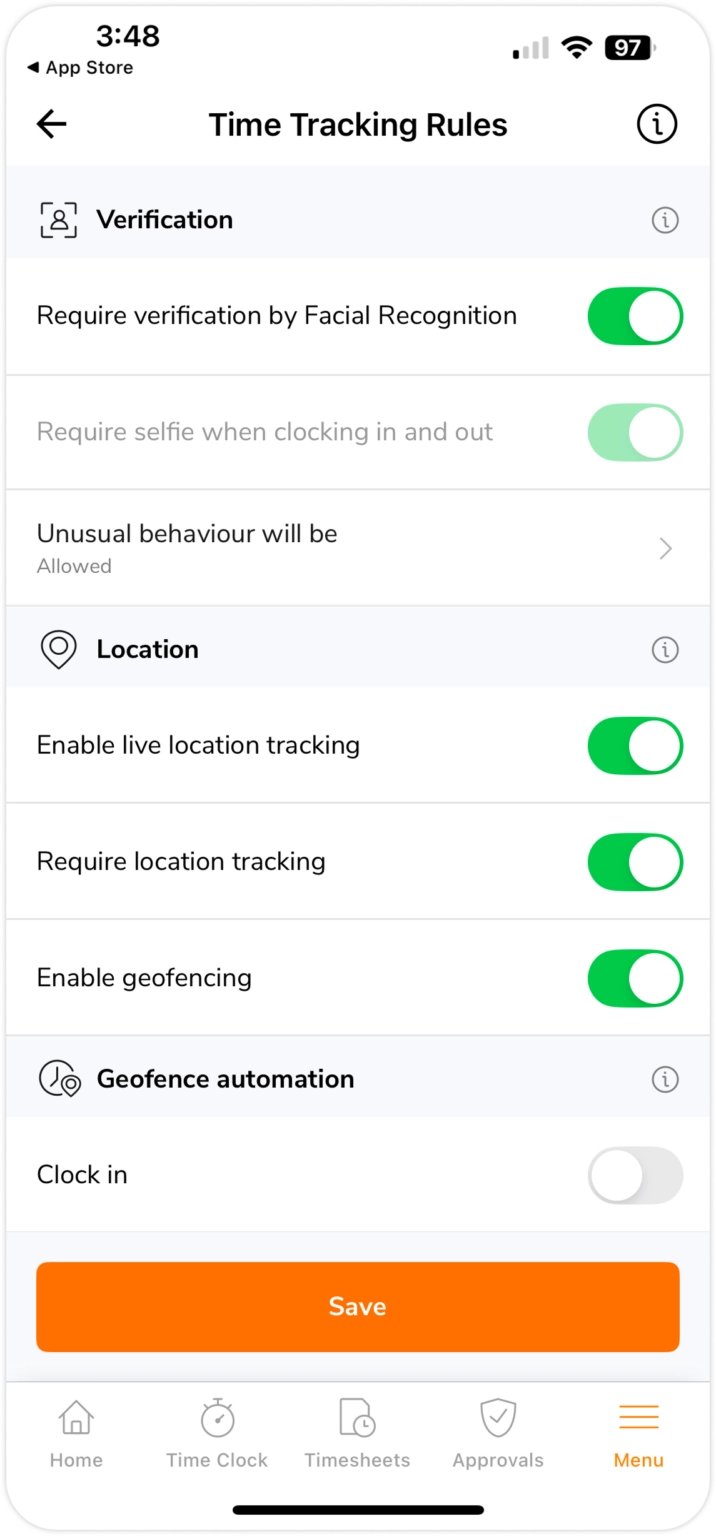
- En Menú, ve a Ajustes de control horario > Normas de control horario.
- Selecciona y activa tus preferencias de verificación, localización, automatización de geovallas y entradas de tiempo.
- Una vez hecho esto, pulsa el botón Guardar.
Importante ❗️: Es aconsejable cerrar y volver a abrir la aplicación móvil de Jibble y notificar a los miembros de tu equipo que hagan lo mismo, para garantizar que se apliquen los nuevos ajustes.
Verificación
Importante ❗️: El reconocimiento facial y las selfies sólo están disponibles en la aplicación móvil de Jibble.
-
Requerir verificación por reconocimiento facial
Para evitar el fichaje por compañeros, incluye una capa adicional de medidas de verificación que requieran que los miembros del equipo se autentiquen. Los miembros tendrán que utilizar el reconocimiento facial para fichar a la entrada y a la salida cuando este ajuste esté activado. Más información sobre cómo configurar los datos faciales para el reconocimiento facial.
Nota: La verificación por código PIN sólo es aplicable en los quioscos, en los que los usuarios deben introducir un PIN para entrar y salir. Más información sobre cómo configurar el modo quiosco.
-
Requerir un selfie al fichar a la entrada y a la salida
Puedes hacer que se incluyan selfies en las entradas de tiempo si los miembros del equipo están fuera de la empresa para comprobar si están donde deberían estar. Varios de nuestros clientes permiten los selfies como parte de una iniciativa interna para sonreír: ¡di patata!
-
Cuando falla el reconocimiento facial
Especifica qué ocurre cuando se detecta un comportamiento inusual durante el reconocimiento facial. Esto abarca los casos en los que se utiliza Solo reconocimiento facial o Reconocimiento facial o PIN para la verificación.
| Permitido | Si el reconocimiento facial no tiene éxito, los miembros aún podrán registrar el tiempo. |
| Marcado (Recomendado) | Mientras los miembros sigan registrando su tiempo, se enviará una alerta a su jefe cuando haya discrepancias en la verificación. |
| Bloqueado | Los miembros no podrán registrar el tiempo. |
Localización
-
Activar el seguimiento de localización en vivo
Los propietarios y administradores tendrán acceso a las ubicaciones registradas de los miembros mientras fichan, si esta función está activada. Los gerentes sólo podrán ver las ubicaciones de los miembros que gestionan. Más información sobre la localización en vivo.
-
Requerir seguimiento de localización
Si esta opción está activada, se registrará la información del GPS en el momento en que los miembros fichen a la entrada o a la salida. Las hojas de horas de los miembros mostrarán estos datos de localización.
-
Activar geovallas
Este ajuste sólo puede activarse después de que se haya activado el ajuste anterior, Requerir seguimiento de localización.
Si utilizas la geovalla, los miembros de tu equipo no podrán registrar el tiempo a menos que se encuentren en zonas permitidas. Antes de activar este ajuste, asegúrate de que has configurado las localizaciones. Consulta nuestro artículo sobre la restricción de ubicaciones con geovallas, para más detalles sobre su funcionamiento.
Aprende más sobre las diferencias principales entre geovallas y requerir seguimiento de localizaciones:
| Normas de control horario |
Requerir seguimiento de localización Cuando los miembros fichan a la entrada o a la salida, se anota su posición GPS. |
Activar geolocalización Permite a los miembros registrar el tiempo sólo cuando estén dentro de un radio determinado de un lugar. |
| Requiere la activación conjunta del seguimiento de localización en vivo | ❌ | ❌ |
| Limita los miembros a los lugares autorizados | ❌ | ✅ |
Automatización de geovallas
La automatización de geovallas permitirá a los miembros de tu equipo fichar automáticamente la entrada y la salida en función de la localización GPS en tiempo real cuando entren o salgan de una zona geovallada específica.
Una vez configuradas las geovallas, puedes elegir entre habilitar el fichaje automático de entrada, el fichaje automático de salida o ambos cuando tu equipo cruce una geovalla. Se pueden realizar configuraciones adicionales para excluir días de descanso, días festivos o tiempo libre aprobado.
Más información sobre cómo configurar el registro automático de entrada y salida con geovallas.
Entradas de tiempo
-
Requerir actividad al fichar
Los miembros deben seleccionar una actividad al fichar. Configura las actividades para asegurarte de que esta configuración se aplica a tus miembros.
-
Requerir proyecto al fichar
Los miembros deben elegir un proyecto al fichar. Para que esto se aplique, asegúrate de que has configurado proyectos.
-
Editar entradas de tiempo registrado
En general, aconsejamos permitir a los miembros editar sus entradas de tiempo en los casos en que se cometan errores al llevar el registro de su tiempo. Si esta configuración está desactivada, los miembros no podrán cambiar ni actualizar sus entradas de tiempo, y los propietarios, administradores o gerentes tendrán que ajustar las hojas de horas en su nombre.
-
Editar localizaciones
Cuando esta opción está habilitada, los miembros podrán editar los detalles de la localización en sus entradas de tiempo. Si esta configuración está desactivada, solo los propietarios, administradores y gerentes podrán realizar cambios de localización en nombre de sus miembros. Más información sobre el seguimiento de la localización.