
Aplicación móvil: Configurar tu política de control horario
Determina cómo tu equipo realizará el seguimiento de sus horas, incluidas las restricciones o recordatorios que quieras establecer.
Elige cómo deben registrar el tiempo los miembros de tu equipo con las políticas de control horario de Jibble. Sólo los propietarios y administradores tienen acceso a las políticas de control horario.
Este artículo cubre:
- Configurar los ajustes de política
- Restricciones de dispositivo
- Normas de control horario
- Capturas de pantalla
- Bloqueo de dispositivo
- Restricciones de horario de trabajo
- Recordatorios
- Salida automática
- Períodos de pago y aprobaciones
Configurar los ajustes de política
- Ve a Menú y Control horario.
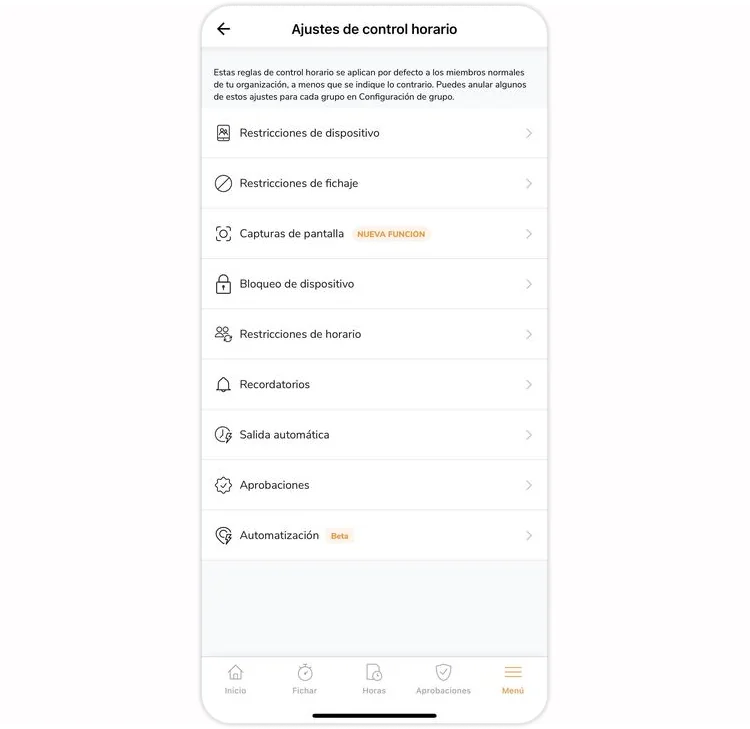
- Verás una lista de opciones de configuración.
- Selecciona los ajustes que desees modificar.
Importante ❗: Para asegurarte de que se aplican los cambios que hagas en las políticas de control horario, avisa a los miembros de tu equipo para que cierren y vuelvan a abrir su aplicación Jibble.
Puedes anular la configuración predeterminada de toda la organización para el control horario personalizando la configuración para grupos específicos a través de la aplicación web de Jibble. Para más información, consulta personalizar la configuración para grupos.
Restricciones de dispositivo
Esta configuración es personalizable, y se pueden hacer cambios en cualquier momento. Las opciones son las siguientes:
- Aplicaciones móviles
Los miembros de tu equipo deben instalar la aplicación Jibble en sus dispositivos iOS y Android para registrar el tiempo. Asegúrate de que los miembros de tu equipo están invitados a tu organización para que puedan acceder a sus cuentas.
Importante ❗: Esta opción no permite el seguimiento del tiempo desde navegadores móviles.
- Quioscos compartidos
Los miembros del equipo pueden utilizar un dispositivo compartido para el seguimiento del tiempo, y no se requieren cuentas personales. Consulta la guía sobre la configuración del modo quiosco para realizar el seguimiento del tiempo en quioscos compartidos.
- Navegador web
Visitando web.jibble.io, los miembros de tu equipo podrán registrar el tiempo desde cualquier navegador. Asegúrate de invitar a los miembros del equipo para que puedan acceder a sus cuentas.
- Aplicaciones de escritorio
Para registrar el tiempo, los miembros de tu equipo deben descargar la aplicación de escritorio de Jibble en sus portátiles u ordenadores, ya sea para Mac o Windows. Las aplicaciones de escritorio admiten la captura de pantalla si deseas habilitar la configuración para tu equipo.
Para que los miembros de tu equipo puedan fichar a la entrada y a la salida sin conexión a internet, activa la función de seguimiento sin conexión. Sólo las aplicaciones móviles y de escritorio admiten el modo sin conexión. Consulta más información sobre el control horario sin conexión a internet.
Normas de control horario
Especifica cómo tu equipo registrará las horas y qué verificaciones serán necesarias usando las normas de control horario. Configura reglas para reconocimiento facial, seguimiento por GPS, geovallas, automatización de geovallas y entradas de tiempo para que se ajusten a las necesidades de tu equipo.
Importante ❗: Estas normas de control horario no se aplican a los modos de quiosco. Consulta nuestro artículo sobre cómo configurar un quiosco para obtener información sobre cómo configurar los ajustes de quiosco.
Para más información sobre las diferentes reglas y opciones que puedes activar, revisa nuestro artículo sobre cómo configurar y personalizar el control horario.
Capturas de pantalla
Activa esta opción para habilitar la captura de pantalla para tu equipo siempre que fichen a través de la aplicación de escritorio de Jibble. Aparecerá un mensaje para que los miembros habiliten la captura de pantalla al abrir la aplicación de escritorio. Si los permisos para capturas de pantalla están desactivados en su dispositivo, se bloqueará el fichaje a través del escritorio. Más información sobre cómo habilitar la captura de pantalla.
Puedes configurar el tiempo de almacenamiento de las capturas de pantalla hasta un máximo de 12 meses. Consulta nuestro artículo sobre almacenamiento de capturas de pantalla.
Configura la resolución de las capturas de pantalla para mantener la privacidad o establecer una resolución de alta calidad. Más información sobre la resolución de las capturas de pantalla.
Bloqueo de dispositivo
Limita los dispositivos disponibles para que los miembros del equipo fichen a la entrada y a la salida. Cuando se activa, el primer dispositivo utilizado por el miembro para fichar después de activar la opción se convierte en su dispositivo designado, impidiéndole utilizar cualquier otro dispositivo para fichar.
Ten en cuenta que el bloqueo de dispositivos se aplica exclusivamente a los dispositivos móviles. No se establecen restricciones para ordenadores portátiles y de sobremesa.
Restricciones de horario de trabajo
Disuade a los miembros del equipo de fichar a la entrada o a la salida demasiado pronto gestionando los horarios de trabajo.
Por ejemplo, configura:
- Permite a los miembros del equipo fichar 15 minutos antes de la hora de inicio.
- Lo más temprano que puede fichar un miembro del equipo es a las 8:45 h si está asignado a un horario de trabajo de 9:00 h a 17:00 h.
Ten en cuenta que:
- Los miembros no podrán registrar el tiempo fuera de estas ventanas de tiempo si los ajustes están activados.
- Cuando los ajustes estén desactivados, no habrá ninguna restricción en sus horarios de entrada y salida.
Importante ❗: Es necesario configurar un Horario de trabajo fijo para que estos ajustes sean accesibles.
Recordatorios
Anima a los miembros del equipo a registrar el tiempo estableciendo recordatorios. Las notificaciones se enviarán a sus propios dispositivos.
- Se programarán dos recordatorios si esta opción está activada.
- Los miembros del equipo no recibirán más notificaciones para ese día si ya han fichado a la entrada o a la salida.
- Se enviará un segundo recordatorio si se pierde el recordatorio inicial.
Con la configuración de su cuenta, los miembros del equipo tienen la opción de recibir notificaciones por correo electrónico o push.
Salida automática
Para evitar horas extras inesperadas, te aconsejamos que utilices la función de salida automática como alternativa a la salida manual.
Cuando está activada la opción Permitir a los miembros establecer salidas automáticas, los miembros pueden anular la configuración de la organización y establecer su propia hora de salida automática.
- Los miembros recibirán una notificación cuando haya pasado el tiempo establecido, cuando estén en estado de “dentro”.
- Su hoja de horas incluirá automáticamente la entrada de la hora de salida.
Además, puedes crear una salida automatizada que sea la predeterminada para cada miembro utilizando uno de los dos métodos:
- Establece la salida automática después de algunas horas de trabajo.
- O elige una hora especificada para salir.
Períodos de pago y aprobaciones
Configura y define tus ciclos de periodos de pago para que los empleados cobren en función de las horas que hayan registrado dentro del ciclo especificado. Una vez finalizado el ciclo de un periodo de pago, los administradores tienen la posibilidad de utilizar nuestra función de aprobaciones para revisar y aprobar las hojas de horas de los miembros.
Aquí puedes ver y gestionar los periodos de pago existentes configurando el nombre del periodo de pago, el número de días incluidos en un periodo de pago y la fecha de inicio del periodo de pago. Para saber más sobre los periodos de pago y las aprobaciones, consulta nuestro artículo sobre cómo configurar periodos de pago y aprobar hojas de horas en el móvil.