
Mobil Uygulama: Zaman takibi politikanızı yapılandırın
Belirlemek istediğiniz kısıtlamalar veya hatırlatıcılar da dahil olmak üzere ekibinizin saatlerini nasıl takip edeceğini belirleyin
Jibble’ın zaman takibi politikası ile ekip üyelerinizin zamanı nasıl takip etmesi gerektiğini belirleyin. Yalnızca Kuruluş Sahipleri ve Adminler zaman takibi politikalarına erişebilir.
Bu makalede bahsedilenler:
- Politika Ayarlarının Yapılandırılması
- Cihaz Kısıtlamaları
- Zaman Takibi Kuralları
- Ekran Görüntüleri
- Cihaz Kilidi
- Çalışma Programı Kısıtlamaları
- Hatırlatıcılar
- Otomatik Çıkışlar
- Ödeme Dönemleri ve Onaylar
Politika Ayarlarının Yapılandırılması
- Menü > Zaman Takibine gidin.
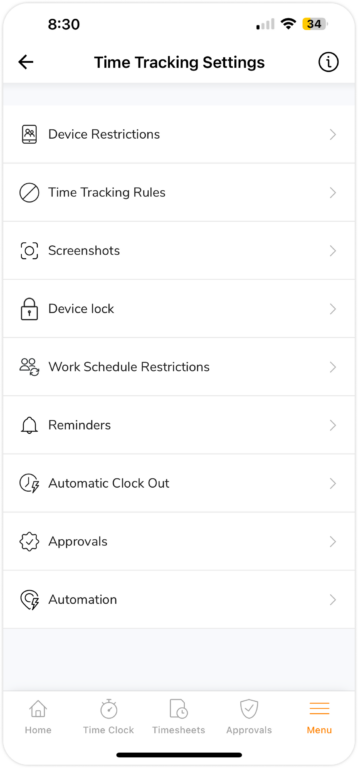
- Yapılandırılacak ayar seçeneklerinin bir listesini göreceksiniz.
- Değiştirmek istediğiniz ayarları seçin.
Önemli ❗: Zaman takibi politikası üzerinde yaptığınız değişikliklerin uygulandığından emin olmak için ekip üyelerinize Jibble uygulamalarını kapatıp yeniden açmaları gerektiğini bildirin.
Jibble’ın web uygulaması aracılığıyla belirli gruplar için ayarları özelleştirerek zaman takibi politikası için kuruluş genelindeki varsayılan ayarları geçersiz kılabilirsiniz. Daha fazla ayrıntı için gruplar için ayarları özelleştirme bölümüne bakın.
Cihaz Kısıtlamaları
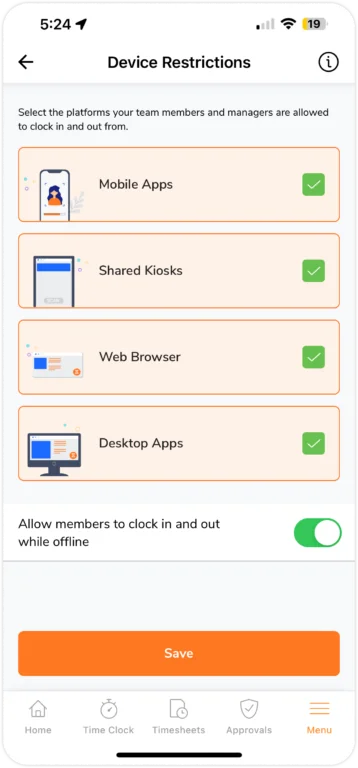
Bu ayar özelleştirilebilir ve istenildiği zaman değişiklik yapılabilir. Seçenekler aşağıdaki gibidir:
- Mobil Uygulamalar
Ekip üyeleriniz zamanı takip etmek için iOS ve Android cihazlarına Jibble uygulamasını yüklemelidir. Ekip üyelerinin hesaplarına erişebilmeleri için uygulama üzerinden kuruluşunuza davet edildiklerinden emin olun.
Önemli❗️: Bu seçenek mobil tarayıcılardan zaman takibini etkin hale getirmez.
- Paylaşımlı Giriş Merkezleri
Ekip üyeleri zaman takibi için paylaşılan bir cihaz kullanabilir ve bu durumda kişisel hesaplar gerekli değildir. Paylaşılan giriş merkezlerinde zaman takibi yapmak için giriş merkezi modunu ayarlama kılavuzuna bakın.
- Web Tarayıcısı
web.jibble.io adresini ziyaret ederek, ekip üyeleriniz herhangi bir tarayıcıdan zaman takibi yapabilecektir. Hesaplarına giriş yapabilmeleri için ekip üyelerini davet ettiğinizden emin olun.
- Masaüstü Uygulamaları
Zamanı takip etmek için, ekip üyelerinizin Mac veya Windows için Jibble’ın masaüstü uygulamasını dizüstü ya da masaüstü bilgisayarlarına indirmeleri gerekir. Masaüstü uygulamaları, ekibiniz için ayarları etkinleştirmek isterseniz ekran görüntüsü yakalamayı desteklemektedir.
Ekip üyelerinizin internet bağlantısı olmadan giriş ve çıkış yapmalarını sağlamak için çevrim dışı takip özelliğini etkinleştirin. Yalnızca mobil ve masaüstü uygulamaları çevrim dışı mod desteği sağlar. İnternet bağlantısı olmadan zaman takibi daha fazla bilgi edinin.
Zaman Takibi Kuralları
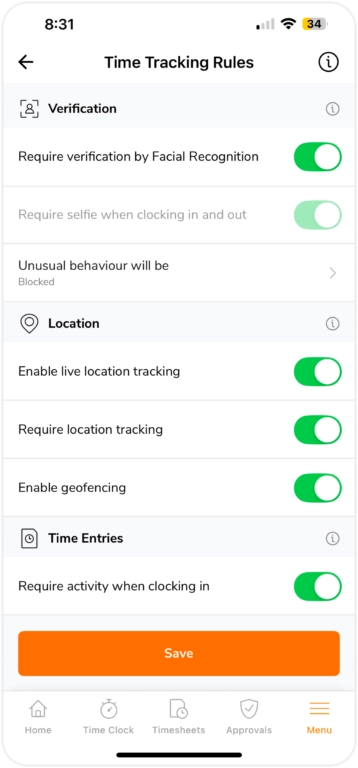
Ekibinizin zamanı nasıl takip edeceğini ve zaman takip kuralları ile hangi doğrulamaların gerekli olduğunu belirtin. Yüz tanıma, GPS izleme, konum sınırlandırma, konum sınır otomasyonu ve zaman girişleri için kuralları ekibinizin gereksinimlerine uyacak şekilde yapılandırın.
Önemli ❗: Bu zaman izleme kuralları kiosk modları için geçerli değildir. Kiosk ayarlarını yapılandırma hakkında bilgi için kiosk ayarlarını yönetme hakkındaki makalemizi inceleyin.
Etkinleştirebileceğiniz farklı kurallar ve seçenekler hakkında daha fazla bilgi için, mobil cihazlarda özel zaman izleme kurallarını yapılandırma hakkındaki makalemize bakın.
Ekran Görüntüleri
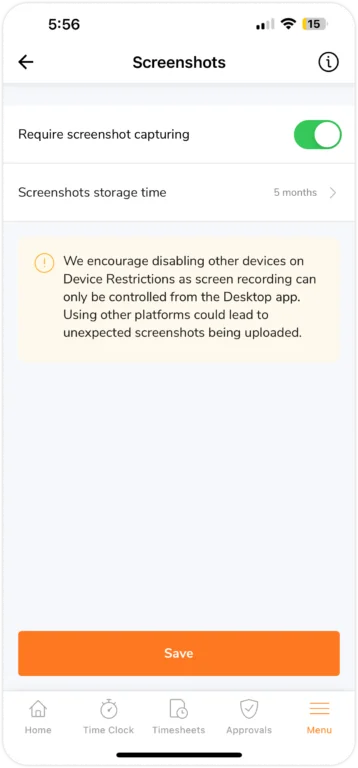
Ekibiniz Jibble’ın masaüstü uygulaması üzerinden her giriş yaptığında ekran görüntüsü yakalamayı etkinleştirmek için bu ayarı kullanın. Masaüstü uygulamasını açarken üyelerin ekran görüntüsü yakalamayı etkinleştirmeleri için bir istem mesajı görünecektir. Cihazlarında ekran görüntüleri için izinler devre dışı bırakılmışsa, masaüstü üzerinden saat girişleri engellenecektir. Ekran görüntüsü yakalamayı etkinleştirme hakkında daha fazla bilgi edinin.
Ultimate plan kullanıcıları, yakalanan ekran görüntülerinin saklama süresini 1-12 ay arasında yapılandırmayı seçebilir; varsayılan değer 2 ay olarak ayarlanmıştır. Ekran görüntülerinin saklanması hakkındaki makalemize bakın.
Yakaladığınız ekran görüntülerinin çözünürlüğünü, gizlilik nedeniyle bulanık tutarak veya tüm planlarda yüksek kaliteli çözünürlüğe ayarlayarak yapılandırın. Ekran görüntüsü çözünürlüğü hakkında daha fazla bilgi edinin.
Cihaz Kilidi
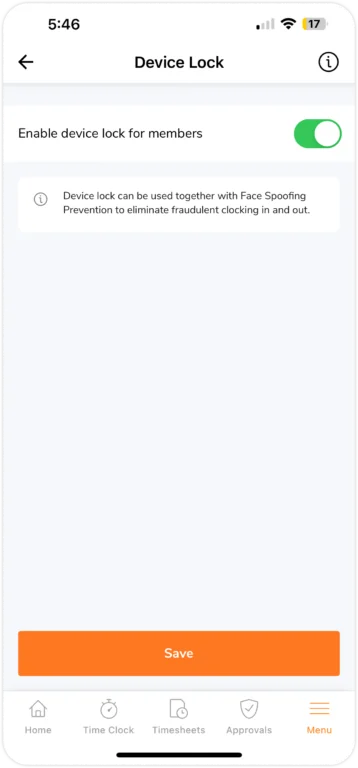
Ekip üyelerinin giriş ve çıkış yapabilecekleri cihazları kısıtlayabilirsiniz. Etkinleştirildiğinde, ayar aktif hale getirildikten sonra üyenin giriş yapmak için kullandığı ilk cihaz, belirlenen cihaz haline gelir; giriş veya çıkış yapmak için başka bir cihaz kullanımı engellenir.
Cihaz kilidinin yalnızca mobil cihazlar için geçerli olduğunu lütfen unutmayın. Dizüstü ve masaüstü bilgisayarlar için herhangi bir kısıtlama bulunmamaktadır.
Çalışma Programı Kısıtlamaları
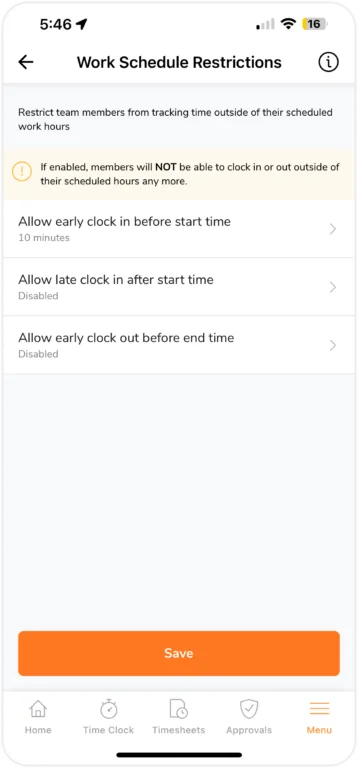
Çalışma programlarını yöneterek ekip üyelerinin olması gerekenden çok daha erken giriş yapmalarını veya işten çıkmalarını engelleyin.
Örneğin, şu şekilde ayarlayın:
- Ekip üyelerinin başlangıç saatinden 15 dakika önce giriş yapabilmelerine izin verin.
- Bir ekip üyesi sabah 9:00 – akşam 5:00 çalışma programına atanmışsa, işe en erken sabah 8:45’te başlayabilir.
Unutmayın:
- Ayarlar etkinleştirilirse üyeler bu zaman pencerelerinin dışındaki zamanı takip edemeyecektir.
- Ayarlar devre dışı bırakıldığında, giriş/çıkış saatlerinde herhangi bir kısıtlama olmayacaktır.
Önemli ❗️: Bu ayarlara erişilebilmesi için Sabit Çalışma Takviminin yapılandırılması gerekir.
Hatırlatıcılar
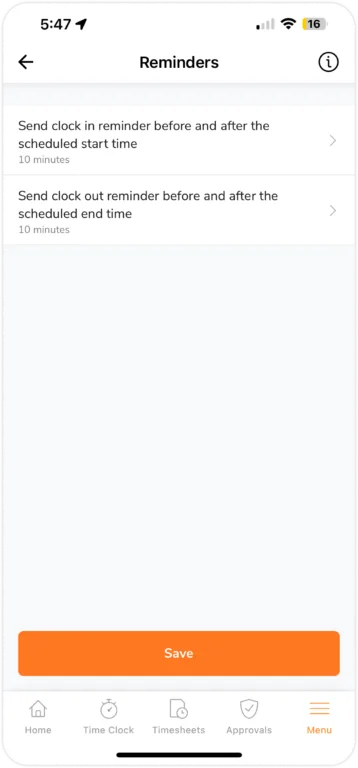
Hatırlatıcılar ayarlayarak ekip üyelerini zamanı takip etmeye teşvik edin. Bildirimler kendi cihazlarına gönderilecektir.
- Bu etkinleştirilirse iki hatırlatma planlanacaktır.
- Ekip üyeleri zaten giriş veya çıkış yapmışlarsa o gün için başka bildirim almayacaklardır.
- İlk hatırlatmanın kaçırılması halinde ikinci bir hatırlatma gönderilecektir.
Hesap ayarları ile ekip üyeleri, e-posta veya anlık bildirim alma seçeneğine sahiptir.
Otomatik Çıkışlar
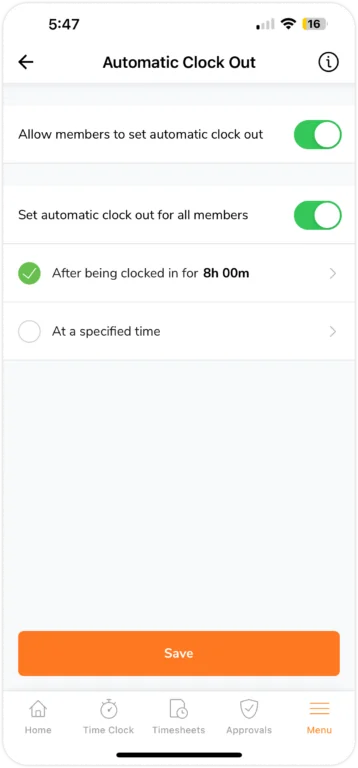
Beklenmedik fazla mesailerden kaçınmak için, manuel saat çıkışlarına yedek olarak otomatik saat çıkışının kullanılmasını tavsiye ediyoruz.
Üyelerin otomatik saat çıkışını ayarlamasına izin ver seçeneği etikinleştirildiğinde, üyeler kuruluşun ayarlarını kullanmayarak kendi otomatik saat çıkış zamanlarını ayarlayabilir.
- Üyeler, belirlenen süre geçtiğinde, “saat girişi” durumunda olduklarında bilgilendirilecektir.
- Zaman çizelgeleri otomatik olarak çıkış saati bilgisini içerecektir.
Ayrıca, aşağıdaki iki yöntemden birini kullanarak her üye için varsayılan kabul edilecek otomatik bir saat çıkışı oluşturabilirsiniz:
- Belirli bir çalışma süresi sonunda otomatik çıkış işlemi ayarlayın
- VEYA çıkış için net olarak belirtilen bir saat seçin.
Ödeme Dönemleri ve Onaylar
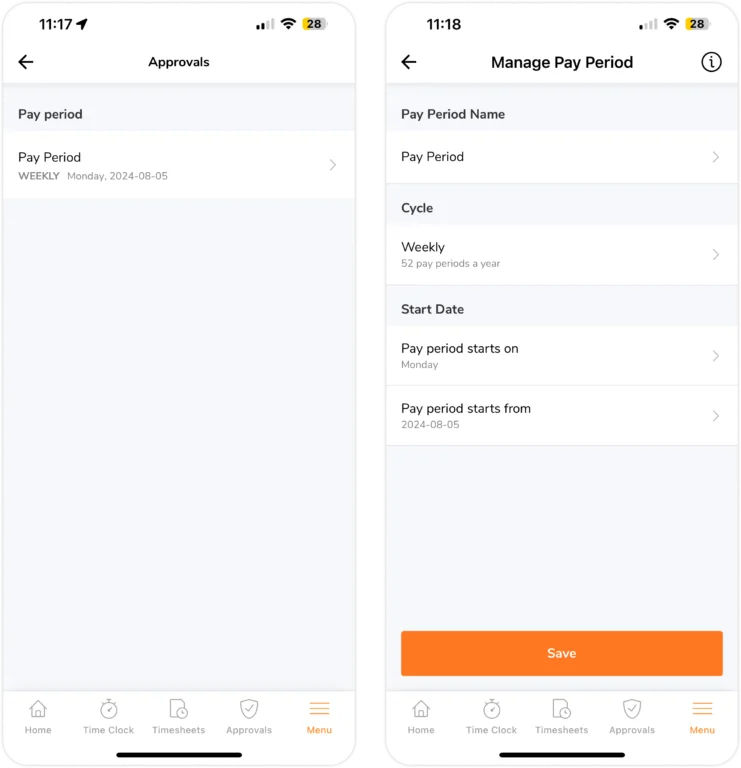
Çalışanların belirtilen döngü içinde takip ettikleri saatlere göre ödeme almaları için ödeme dönemi döngülerinizi ayarlayın ve tanımlayın. Bir ödeme dönemi döngüsü sona erdiğinde, yöneticiler üyelerin zaman çizelgelerini incelemek ve onaylamak için onaylar özelliğimizi kullanabilir.
Burada, ödeme döneminin adını, bir ödeme dönemine dahil edilen gün sayısını ve ödeme döneminin başlangıç tarihini yapılandırarak mevcut ödeme dönemlerini görüntüleyebilir ve yönetebilirsiniz. Ödeme dönemleri ve onaylar hakkında daha fazla bilgi edinmek için, ödeme dönemlerini ayarlama ve mobil cihazlarda zaman çizelgelerini onaylama hakkındaki makalemize göz atabilirsiniz.