
Grup ayarlarını özelleştirme
Gruplara etkinlik atayın ve grup zaman takip ayarlarını özelleştirin
Gruplandırma ve grup ayarları, üyeleri tanımlanmış gruplar halinde toplu olarak düzenlemenizi sağlar.
Bir gruba üye eklemenin ve gruptan üye çıkarmanın yanı sıra, gruba özel etkinlikler atayarak ve zaman takip ayarlarını gruba göre özelleştirerek grubu etkili bir şekilde yönetebilirsiniz.
Bu makalede bahsedilenler:
Gruplara etkinlik atanması
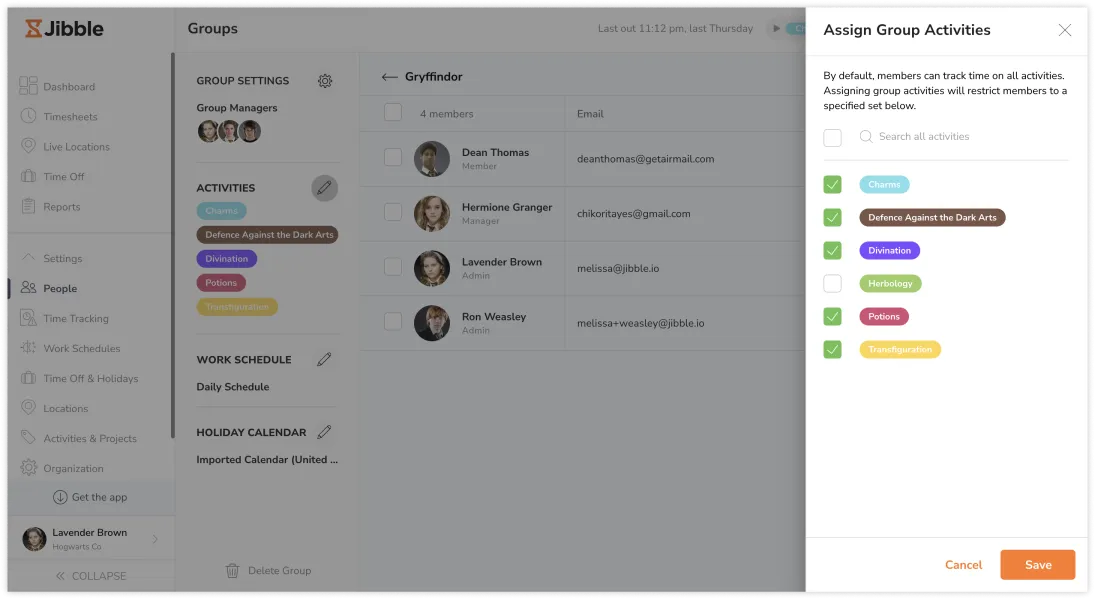
Kişiler > Gruplar > İstediğiniz grubu seçerek bir gruba atanan etkinlikleri görüntüleyebilirsiniz. Sol panelde, söz konusu grup için atanmış etkinliklerin bir listesi görüntülenir. Atanmış belirli bir etkinlik yoksa bu, gruptaki üyelerin tüm etkinliklere erişimi olur. Varsayılan olarak, Etkinlik Ayarları altında oluşturulan tüm etkinlikler tüm gruplara atanır. Etkinlik oluşturma hakkında daha fazla bilgi edinebilirsiniz.
Gruba atanan etkinlikler tüm grup üyeleri için geçerlidir ve üyelerin bunlara uyması gerekir. Grup yöneticileri veya adminler bir gruba atanan etkinlikleri yapılandırabilir. Sonuç olarak, grup üyeleri oturum açtıklarında yalnızca gruplarına atanan etkinliklere erişebilir ve bunları kullanabilirler.
Etkinlikler sekmesinden etkinlik atama hakkında daha fazla bilgi edinmek için kılavuzumuza göz atabilirsiniz.
Bu, grup üyelerinin belirli etkinlikleri kullanarak zaman takibi yapmasını önleme ihtiyacı olduğunda kullanışlıdır.
Grup zaman takip ayarlarını özelleştirme
Grup düzeyinde zaman izleme ayarları, o grubun üyelerinin zamanlarını nasıl izledikleri üzerinde tam kontrol sağlar. Etkinleştirildiğinde, bu ayarlar kuruluşun varsayılan ilkelerini geçersiz kılar ve tüm grup üyeleri için zorunlu hale gelir.
Varsayılan olarak, her grup kuruluşun standart zaman izleme ayarlarını devralır. Belirli bir grubun ayarlarını özelleştirmek için, Varsayılan kuruluş Zaman İzleme Ayarlarını Kullan seçeneğinin işaretini kaldırın. Devre dışı bırakıldığında, grup kuruluş genelindeki varsayılan ayarlar yerine kendi politikalarını izleyecektir.
Grup düzeyinde zaman izleme ayarlarını yapılandırma
- Kişiler‘e gidin ve Gruplar‘ı tıklayın.
- Yapılandırmak istediğiniz grubu seçin.
- dişli simgesini tıklayarak Grup Ayarlarını Düzenle kenar çubuğunu açın.
Not: Kuruluşun ayarlarını geçersiz kılmak, yapılandırdığınız kurallara bağlı olarak grup üyelerinin giriş ve çıkış yapma izinlerini etkileyebilir.
Grup düzeyinde neler özelleştirilebilir?
- Cihaz kısıtlamaları – Grup üyelerinin zaman takibi için hangi cihazları kullanabileceğini belirleyin.
- Zaman takip kuralları – Grup üyelerinin giriş ve çıkış saatlerine ilişkin sınırlamalar belirleyin.
- Ekran görüntüleri – Ekip üyeleri mesaiye başladığında ve Jibble masaüstü uygulaması çalışırken ekip üyelerinin cihaz ekranlarını yakalayın.
- Cihaz kilidi – Saat girişlerini/çıkışlarını yalnızca onaylanmış cihazlarla sınırlandırın.
- Çalışma programı kısıtlamaları – Grup üyelerinin uyması gereken çalışma programını tanımlayın.
- Hatırlatıcılar – Grup üyelerinin zamanlarını tutarlı bir şekilde takip etmelerini teşvik etmek için otomatik hatırlatıcılar ayarlayın.
- Otomatik çıkış – Belirlenen süre sonunda grup üyelerini otomatik olarak çıkış yapar.
Kuruluş düzeyinde mevcut tüm zaman izleme politikaları grup düzeyinde uygulanabilir, böylece benzersiz iş akışlarına sahip grupların ihtiyaç duydukları esnekliği elde etmeleri sağlanır.
▶️ Denemek için aşağıdaki adımları takip edin.
Grup ayarlarını toplu düzenleme
Toplu düzenleme, birden fazla grup ayarını verimli bir şekilde yönetmenizi sağlar. Bu özellik sayesinde yöneticiler aynı anda birden fazla grup için mevcut Grup Yöneticilerini, Etkinlikleri, Çalışma Programlarını ve Tatil Takvimlerini atayabilir veya değiştirebilir.
Toplu düzenlemeler yapmak için:
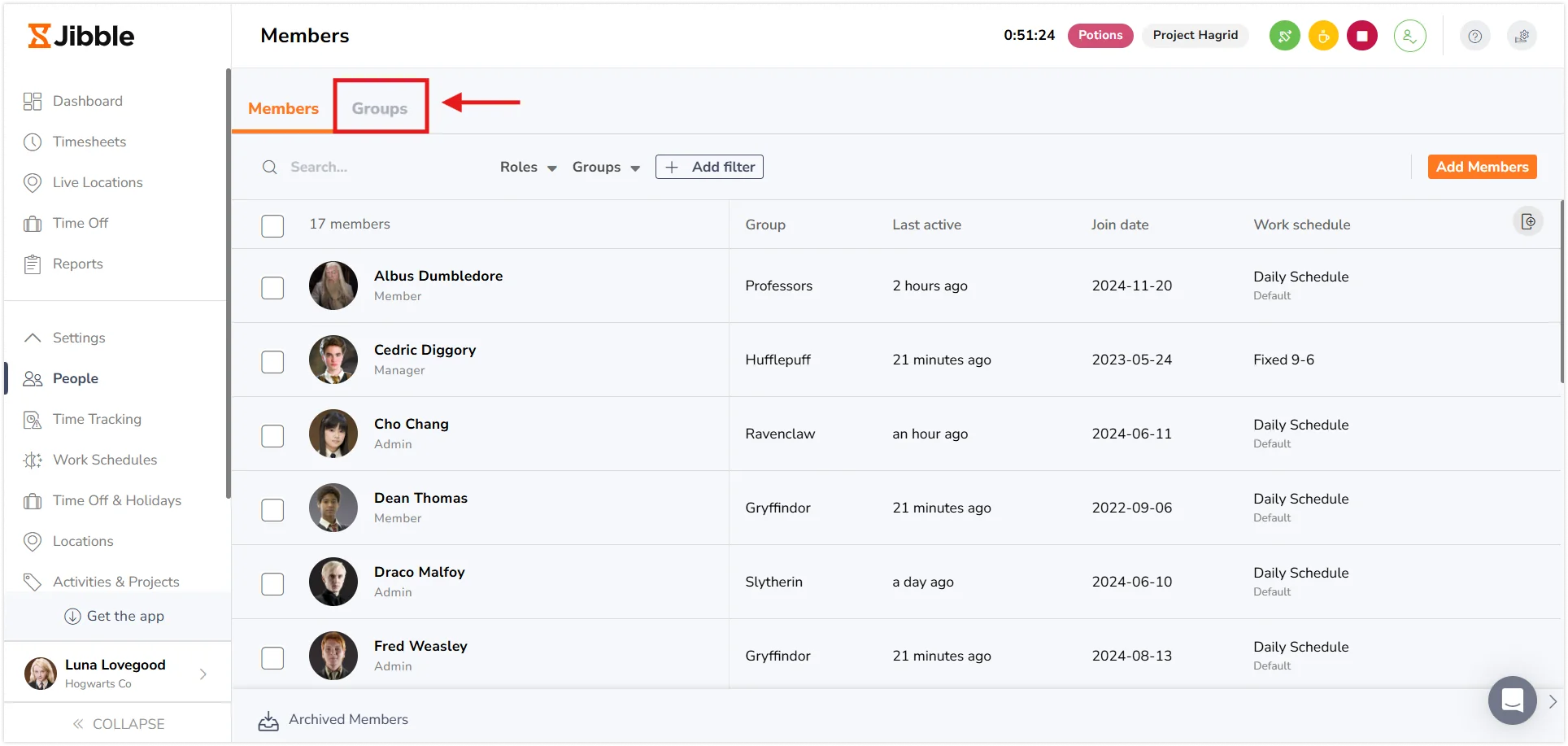
- Kişiler sekmesine gidin ve Grupları seçin.

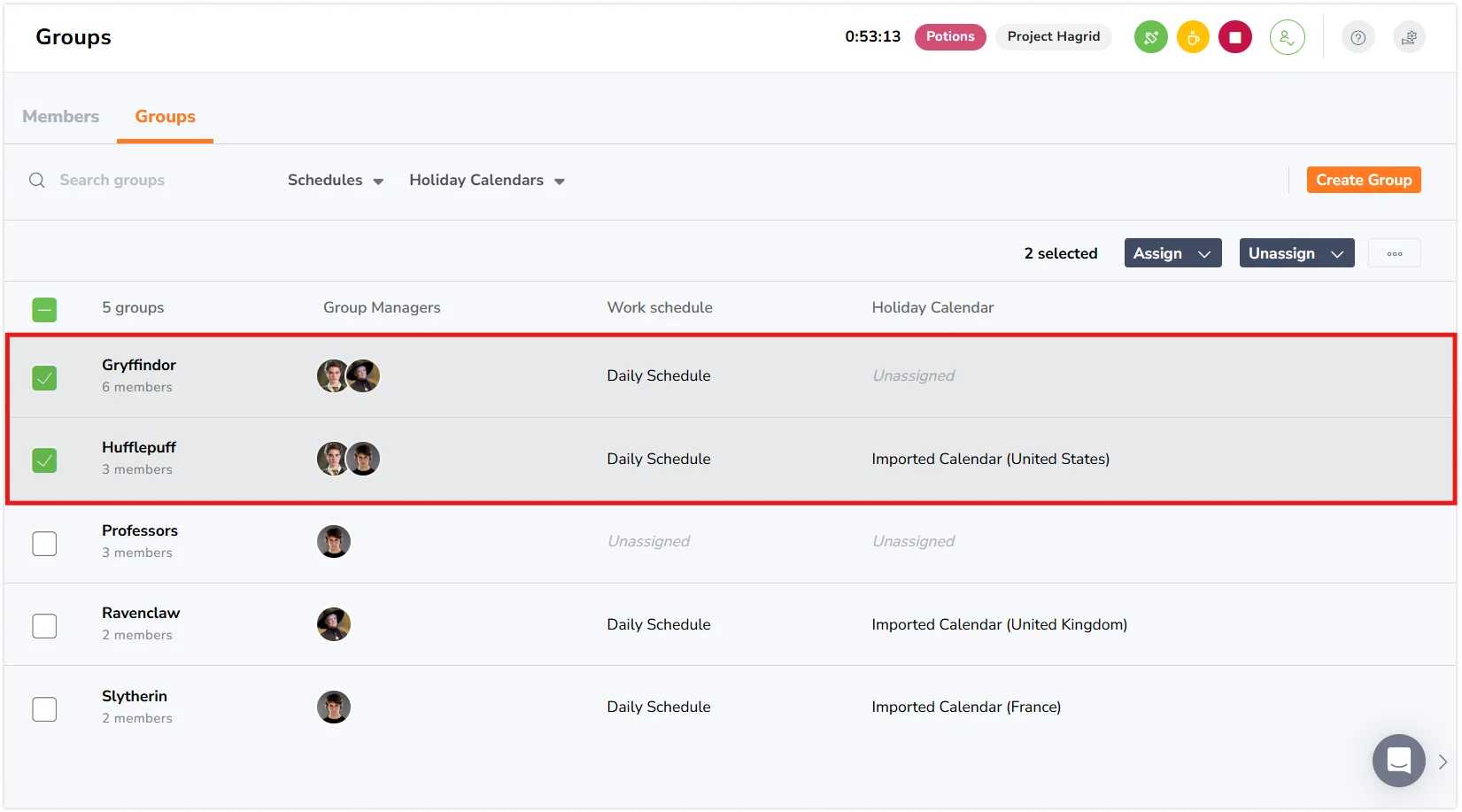
- Birden fazla grup seçmek için onay kutusunu kullanın.

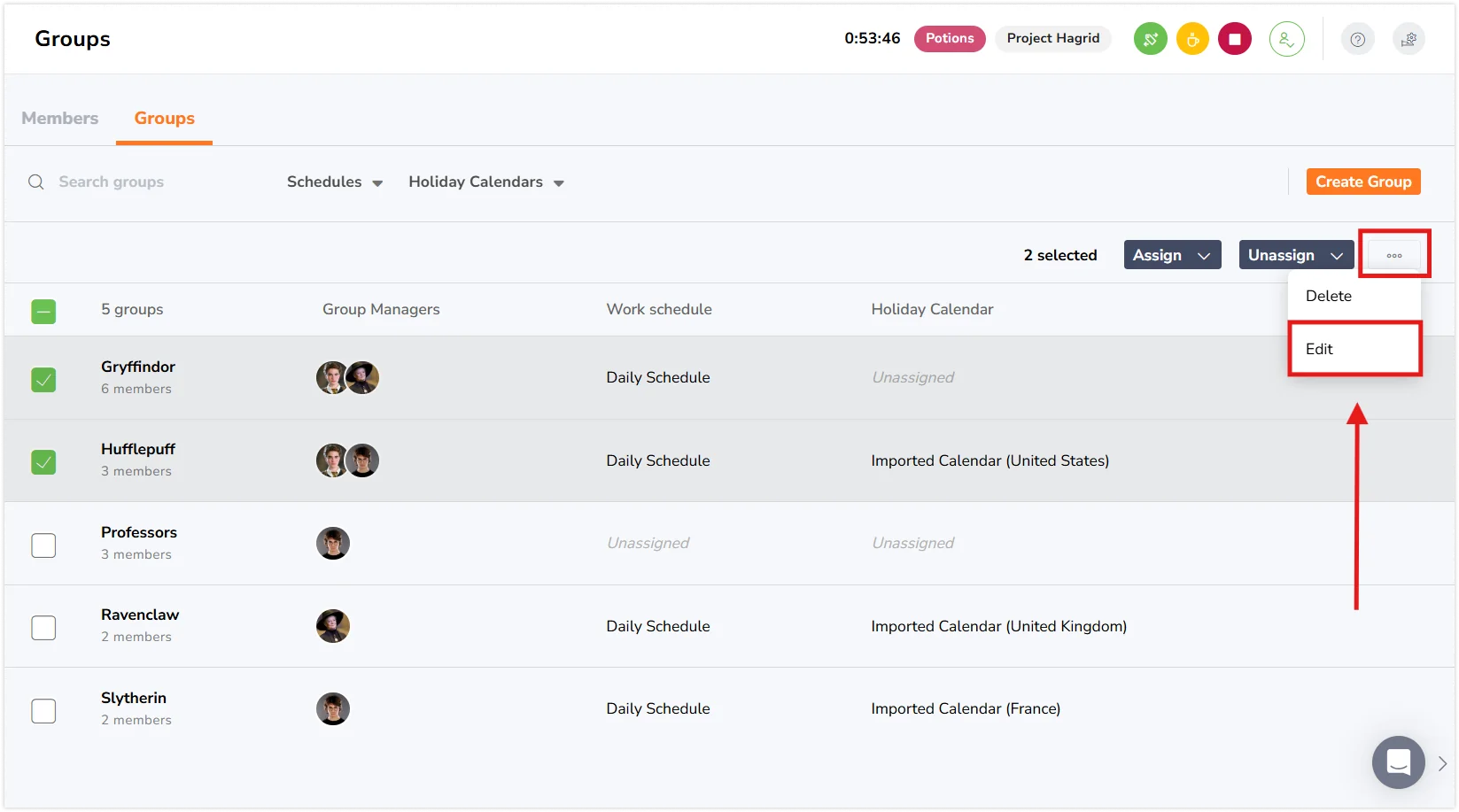
- 3 noktalı menüye tıklayın ve açılır menüden Düzenleyi seçin.

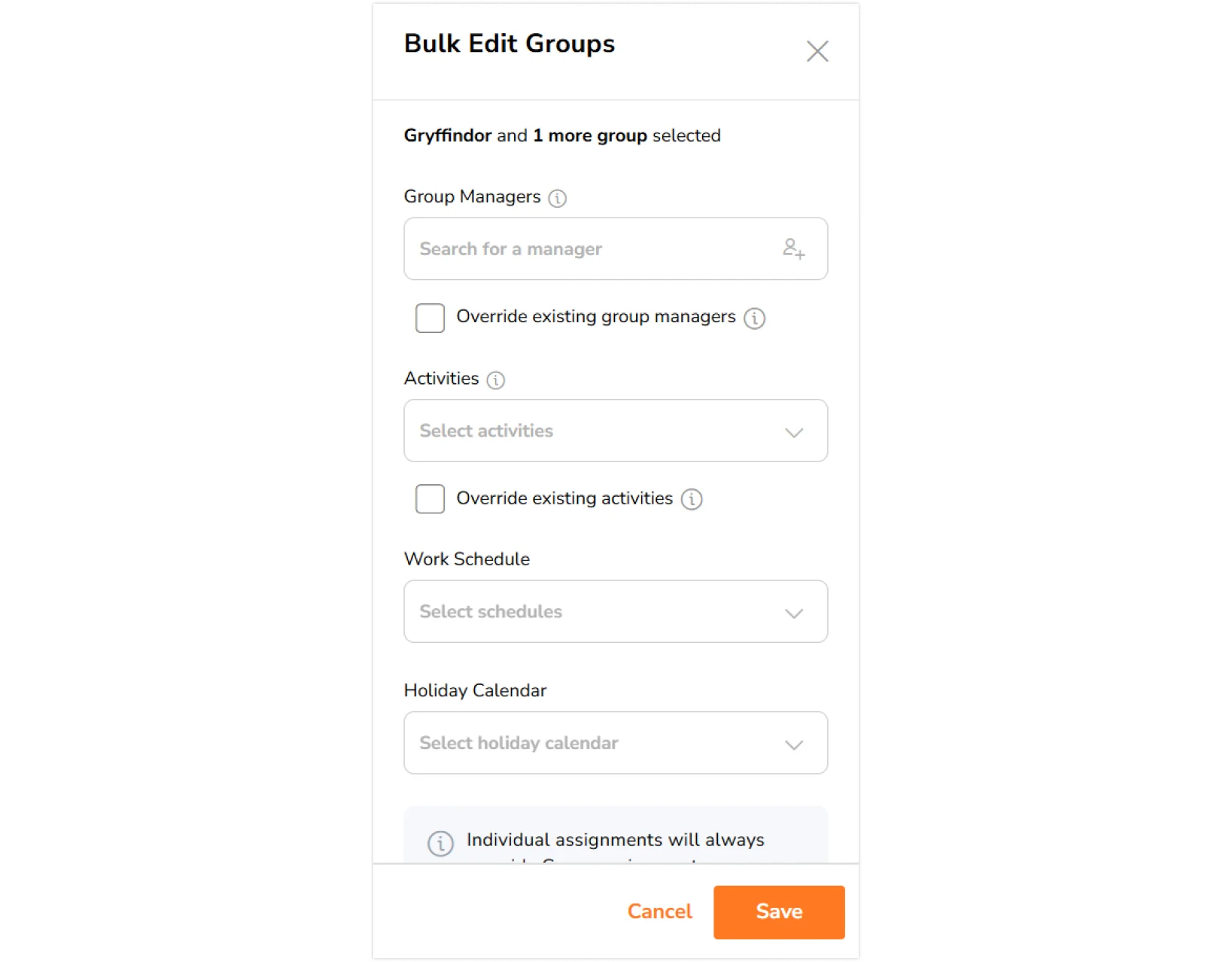
- Düzenle bölümünü seçtiğinizde, aşağıdakileri güncelleyebileceğiniz bir kenar çubuğu açılır:

- Grup Yöneticileri:
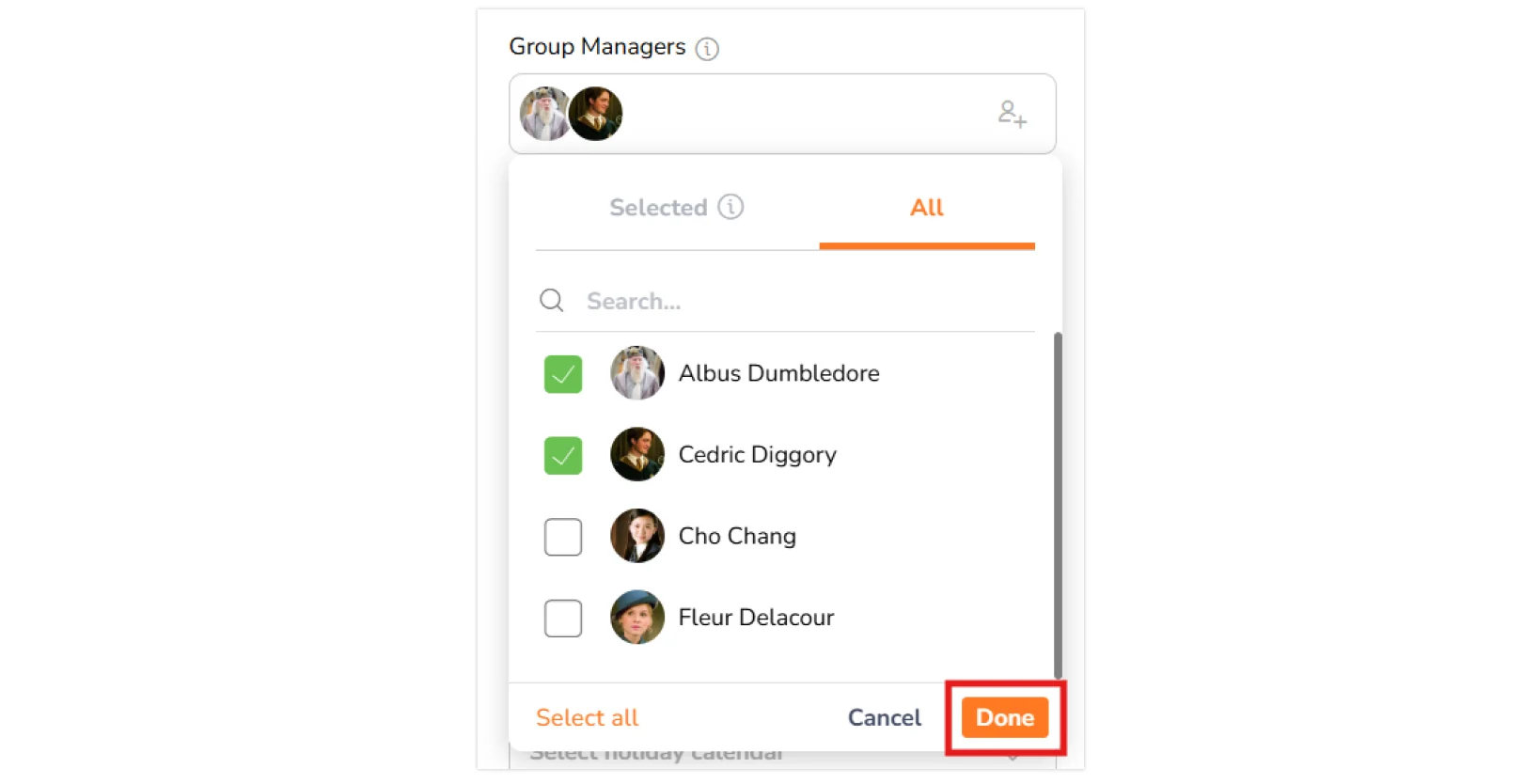
- Mevcut listeden grup yöneticilerini seçmek için Tümü sekmesine gidin.
- Seçildikten sonra, yöneticinin adı Seçilenler sekmesinde görünecektir.
- Daha verimli bir seçim için arama çubuğunu, Tümünü Seç, Tümünü Temizle ve İptal Et seçeneklerini de kullanabilirsiniz.
- Ayarları geçersiz kılın:
- Etkin (İsteğe bağlı): Daha önce atanan yöneticileri yeni seçilenlerle değiştirir.
- Devre Dışı (Varsayılan): Mevcut atanmış yöneticileri korur ve hiçbirini kaldırmadan yeni seçimler ekler.
- Etkinlikler:
- Mevcut listeden etkinlik seçimi yapmak için Tümü sekmesine gidin.
- Seçildikten sonra, etkinlikler Seçilenler sekmesi altında görünecektir.
- Daha verimli bir seçim için arama çubuğunu, Tümünü Seç, Tümünü Temizle ve İptal Et seçeneklerini de kullanabilirsiniz.
- Ayarları geçersiz kılın:
- Etkin (İsteğe bağlı): Mevcut atanmış etkinlikleri yeni seçilenlerle değiştirir.
- Devre Dışı (Varsayılan): Önceden atanmış etkinlikleri korur ve hiçbirini kaldırmadan yeni seçimler ekler.
- Çalışma Programı:
- Bir seferde yalnızca bir çalışma programı seçilebilir. Tercih edilen programı hızlı bir şekilde bulmak ve seçmek için arama çubuğunu kullanın.
- Tatil Takvimi:
- Aynı anda yalnızca bir tatil takvimi seçilebilir. Arama çubuğu, tercih edilen takvimi seçmek için hızlı gezinme amacıyla kullanılabilir.
- Grup Yöneticileri:
- Seçimlerin ardından, seçimleri onaylamak adına her işlem için Tamamlandı butonuna tıklayın.

- Tüm alanları tamamladıktan sonra, değişiklikleri seçilen gruplara uygulamak için Kaydete tıklayın.

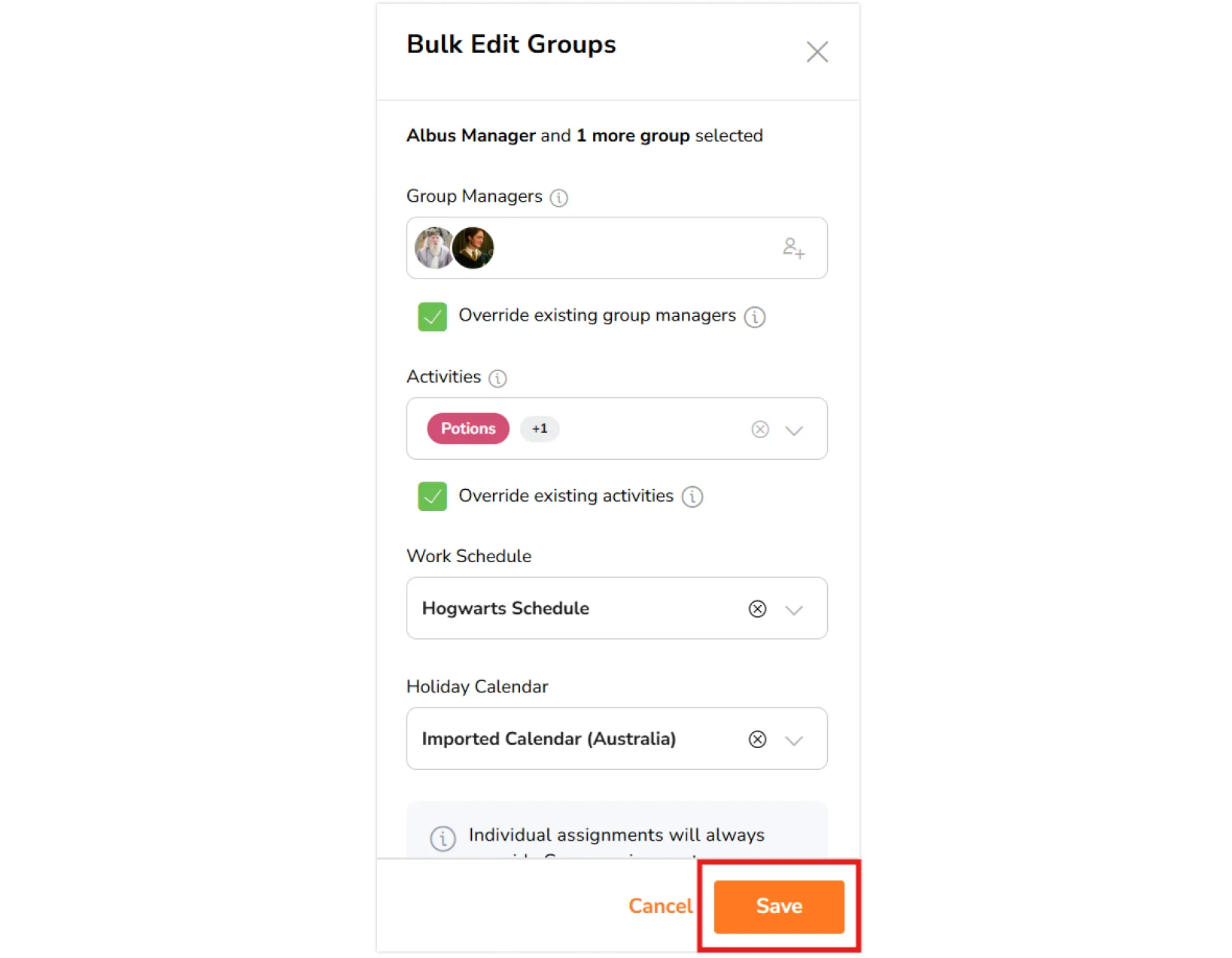
Not: Bireysel atamalar olduğunda grup atamalarını geçersiz kılınır. Çalışma programlarında veya tatil takvimlerinde yapılan değişiklikler, Devam Eden ödeme dönemleri de dahil olmak üzere zaman çizelgelerini yeniden hesaplayacaktır.