
Anpassen der Einstellungen für Gruppen
Weise Aktivitäten einer Gruppe zu und passe die Einstellungen für die Zeiterfassung von Gruppen an
Durch die Gruppierungsfunktion können Mitglieder in definierten Gruppen zusammengefasst werden.
Zusätzlich zum Hinzufügen und Entfernen von Mitgliedern zu einer Gruppe kannst du Gruppen effektiv verwalten, indem du gruppenspezifische Aktivitäten zuweist und die Einstellungen für die Zeiterfassung an die Gruppe anpasst.
In diesem Artikel geht es um die folgenden Themen:
- Zuweisen von Gruppenaktivitäten
- Anpassen der Zeiterfassungseinstellungen von Gruppen
- Massenbearbeitung von Gruppeneinstellungen
Zuweisen von Gruppenaktivitäten
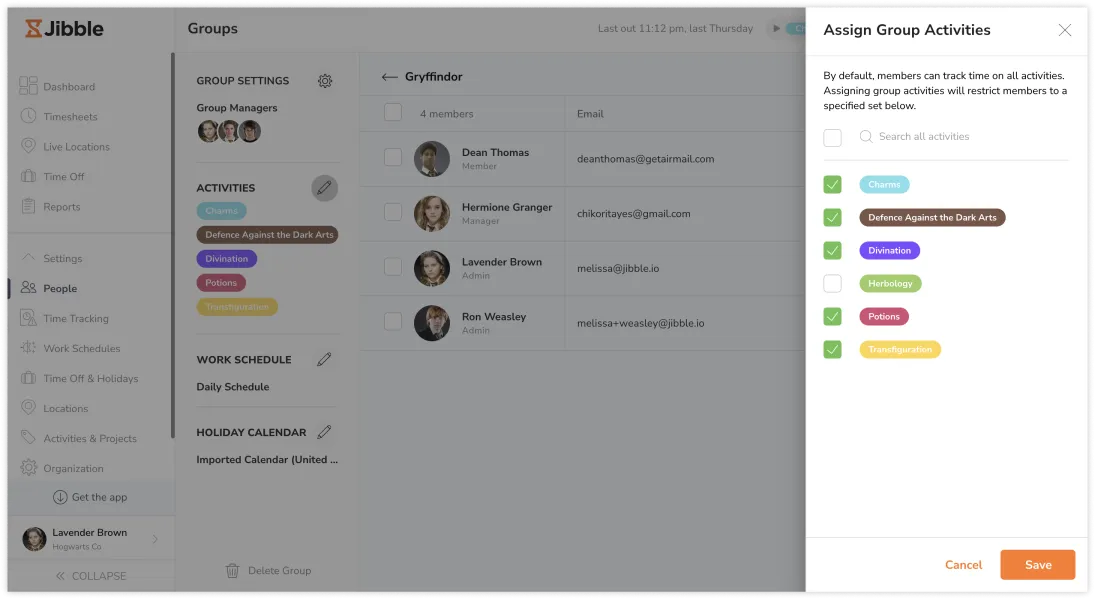
Du kannst dir die einer Gruppe zugewiesenen Aktivitäten ansehen, indem du auf Personen > Gruppen > Gewünschte Gruppe auswählen gehst. Im linken Bereich wird eine Liste der zugewiesenen Aktivitäten für diese Gruppe angezeigt. Wenn keine spezifischen Aktivitäten zugewiesen sind, bedeutet dies, dass die Mitglieder der Gruppe Zugriff auf alle Aktivitäten haben. Standardmäßig werden alle unter „Aktivitätseinstellungen“ erstellten Aktivitäten allen Gruppen zugewiesen. Erfahre mehr über das Einrichten von Aktivitäten.
Der Gruppe zugewiesene Aktivitäten gelten für alle Gruppenmitglieder und müssen von diesen eingehalten werden. Gruppenleiter oder Administratoren können die einer Gruppe zugewiesenen Aktivitäten konfigurieren. Wenn Mitglieder der Gruppe einstempeln, können sie daher nur auf die ihrer Gruppe zugewiesenen Aktivitäten zugreifen und diese nutzen.
In unserem Leitfaden erfährst du mehr über die Zuweisung von Aktivitäten über die Registerkarte „Aktivitäten“.
Dies ist nützlich, wenn verhindert werden soll, dass Gruppenmitglieder bestimmte Aktivitäten nutzen.
Anpassen der Gruppeneinstellungen für die Zeiterfassung
Mit den Zeiterfassungseinstellungen auf Gruppenebene hast du die volle Kontrolle darüber, wie die Mitglieder dieser Gruppe ihre Zeit erfassen. Wenn diese Einstellungen aktiviert sind, überschreiben sie die Standardrichtlinien der Organisation und werden für alle Gruppenmitglieder verbindlich.
Standardmäßig übernimmt jede Gruppe die Standard-Zeiterfassungseinstellungen der Organisation. Um die Einstellungen für eine bestimmte Gruppe anzupassen, deaktiviere die Option Standard-Zeiterfassungseinstellungen der Organisation verwenden. Nach der Deaktivierung folgt die Gruppe ihren eigenen Richtlinien anstelle der organisationsweiten Standardeinstellungen.
So konfigurierst du die Zeiterfassungseinstellungen auf Gruppenebene
- Gehe zu Personen und klicke auf Gruppen.
- Wähle die Gruppe aus, die du konfigurieren möchtest.
- Klicke auf das Zahnradsymbol, um die Seitenleiste Gruppen-Einstellungen bearbeiten.
Hinweis: Das Überschreiben der Organisations-Einstellungen kann sich je nach den von dir konfigurierten Regeln darauf auswirken, wie Gruppenmitglieder ein- und ausstempeln dürfen.
Was kann auf Gruppenebene angepasst werden?
- Geräteeinschränkungen: Lege fest, welche Geräte Gruppenmitglieder für die Zeiterfassung verwenden können.
- Zeiterfassungsregeln: Lege Beschränkungen fest, wie Gruppenmitglieder ein- und ausstempeln können.
- Screenshots: Erfasse die Gerätebildschirme der Teammitglieder beim Ein- und Ausstempeln über die Desktop-App von Jibble.
- Gerätesperre: Beschränk die Geräte, die Teammitglieder zum Ein- und Ausstempeln verwenden können
- Einschränkungen des Arbeitsplans: Definiere den Arbeitsplan, den Gruppenmitglieder einhalten müssen.
- Erinnerungen: Richte automatische Erinnerungen ein, um Gruppenmitglieder dazu zu ermutigen, ihre Arbeitszeiten konsequent zu erfassen.
- Automatisches Ausstempeln: Aktiviere das automatische Ausstempeln für Gruppenmitglieder nach einem bestimmten Zeitrahmen.
Alle auf Organisationsebene verfügbaren Richtlinien zur Zeiterfassung können auf Gruppenebene angewendet werden, sodass Gruppen mit individuellen Arbeitsabläufen die erforderliche Flexibilität erhalten.
Massenbearbeitung von Gruppeneinstellungen
Mit Hilfe der Massenbearbeitung können mehrere Gruppeneinstellungen effizient verwaltet werden. Mit dieser Funktion können Administratoren vorhandene Gruppenleiter, Aktivitäten, Arbeitspläne und Feiertagskalender für mehrere Gruppen gleichzeitig zuweisen oder ersetzen.
So führst du Massenbearbeitungen durch:
- Gehe zur Registerkarte Personen und wähle Gruppen aus.
- Verwende das Auswahlkästchen, um mehrere Gruppen auszuwählen.
- Klicke auf das angezeigte 3-Punkte-Menü und wähle Bearbeiten aus dem Dropdown-Menü aus.
- Diese Aktion öffnet eine Seitenleiste, in der du Folgendes aktualisieren kannst:
- Gruppenleiter:
- Wähle auf der Registerkarte Alle Gruppenleiter aus der verfügbaren Liste aus.
- Nach der Auswahl wird der Name der Führungskraft unter der Registerkarte Ausgewählt angezeigt.
- Du kannst auch die Optionen Suchleiste, Alle auswählen, Alle löschen und Abbrechen verwenden, um die Auswahl effizienter zu gestalten.
- Einstellungen überschreiben:
- Aktiviert (Optional): Ersetzt zuvor zugewiesene Führungskräfte durch die neu ausgewählten.
- Deaktiviert (Standard): Behält die bestehenden zugewiesenen Führungskräfte bei und fügt neue Auswahlen hinzu, ohne welche zu entfernen.
- Aktivitäten:
- Wähle die Registerkarte Alle aus, um Aktivitäten aus der verfügbaren Liste auszuwählen.
- Nach der Auswahl werden die Aktivitäten unter der Registerkarte Ausgewählt angezeigt.
- Du kannst auch die Optionen Suchleiste, Alle auswählen, Alle löschen und Abbrechen verwenden, um die Auswahl effizienter zu gestalten.
- Einstellungen überschreiben:
- Aktiviert (optional): Ersetzt vorhandene zugewiesene Aktivitäten durch die neu ausgewählten.
- Deaktiviert (Standard): Behält zuvor zugewiesene Aktivitäten bei und fügt neue Auswahlen hinzu, ohne welche zu entfernen.
- Arbeitsplan:
- Es kann jeweils nur ein Arbeitsplan ausgewählt werden. Verwende die Suchleiste, um den bevorzugten Arbeitsplan schnell zu finden und auszuwählen.
- Feiertagskalender:
- Es kann jeweils nur ein Feiertagskalender ausgewählt werden. Verwende die Suchleiste, um schnell zum bevorzugten Kalender zu navigieren und diesen auszuwählen.
- Gruppenleiter:
- Wenn du deine Auswahl getroffen hast, klicke für jedes Feld auf Fertig, um deine Auswahl zu bestätigen.
- Nachdem du alle Felder ausgefüllt hast, klicke auf Speichern, um deine Änderungen auf die ausgewählten Gruppen anzuwenden.
Hinweis: Einzelaufgaben haben Vorrang vor Gruppenaufgaben. Änderungen an Arbeitsplänen oder Feiertagskalendern führen zu einer Neuberechnung der Stundenzettel, auch für laufende Lohnzeiträume.