
Como o arredondamento de tempo funciona
Arredonde automaticamente os registros de entrada, saída e pausas para definir intervalos para um controle de horas mais consistente.
O software de controle de horas do Jibble permite que você ajuste automaticamente os horários de entrada, saída e pausas para intervalos consistentes. Você pode arredondar os horários para cima, para baixo ou para o incremento mais próximo, simplificando os cálculos da folha de pagamento e manter relatórios consistentes.
Este recurso pode ser configurado por Administradores, e Proprietários.
Este artigo aborda:
- Como o arredondamento de tempo funciona
- Configurar o arredondamento de tempo
- Editar regras de arredondamento
- Regras de arredondamento arquivadas
- Visualizar registros de horários arredondados
Como o arredondamento de tempo funciona
O Arredondamento de Tempo permite que você ajuste os horários de entrada, saída e pausas para incrementos predefinidos. Você pode arredondar o tempo para cima, para baixo ou para o intervalo mais próximo.
Notas:
- Você pode criar várias regras de arredondamento por tipo de registro.
- Cada regra pode ter seu próprio intervalo de datas efetivo.
- A data de início só pode ser configurada para uma data atual ou futura; não é possível utilizar datas passadas.
- Se a data atual (hoje) for selecionada como data de início, o arredondamento de horário será aplicado imediatamente a partir do momento em que as configurações forem salvas. Note que ele não será aplicado retroativamente ao início do dia atual.
- Se uma nova regra se sobrepõe a uma já existente, a data de término da regra existente será ajustada automaticamente para terminar antes da data de início da nova regra.
- Os registros de horário manuais com horários de início e término serão arredondados, enquanto os registros de tempo manuais que registram apenas a duração não serão.
- Se o arredondamento estiver habilitado para pausas, os horários de início e término da pausa serão arredondados.
- O arredondamento é aplicado aos horários, não às durações.
- Editar ou excluir registros aciona o recálculo.
- Os registros passados que já foram arredondados permanecerão arredondados, mesmo que o arredondamento seja desativado posteriormente (por exemplo, devido a um downgrade).
Configurar o arredondamento de tempo
- Vá para Controle de Horas e selecione Arredondamento de Tempo.
- Clique em Adicionar regra para o tipo de registro que você deseja arredondar – Registros de entrada, Registros de saída ou Pausas.
- Uma barra lateral será aberta onde você pode configurar o seguinte:
- Método de arredondamento:
- Para o mais próximo: Arredonda para o intervalo mais próximo.
Exemplo: Horário de entrada às 09:07 com um intervalo de 15 minutos → arredondado para 09:00 - Para cima: Sempre arredonda para cima, para o próximo intervalo.
Exemplo: Horário de entrada às 09:07 com um intervalo de 15 minutos → arredondado para 09:15 - Para baixo: Sempre arredonda para baixo, para o intervalo anterior.
Exemplo: Horário de entrada às 09:07 com um intervalo de 15 minutos → arredondado para 09:00
- Para o mais próximo: Arredonda para o intervalo mais próximo.
- Intervalo de arredondamento: 5 min / 6 min / 15 min / 30 min
- Intervalo de datas: Data de início (obrigatório) e Data de término (opcional)
Nota: Se a Data de término for deixada em branco, a regra continuará indefinidamente para todas as datas futuras.
- Método de arredondamento:
- Clique em Salvar para criar a regra de arredondamento.
Editar regras de arredondamento
- Vá para Controle de Horas e selecione Arredondamento de Tempo.
- Clique no ícone de lápis ao lado da regra que você deseja editar.
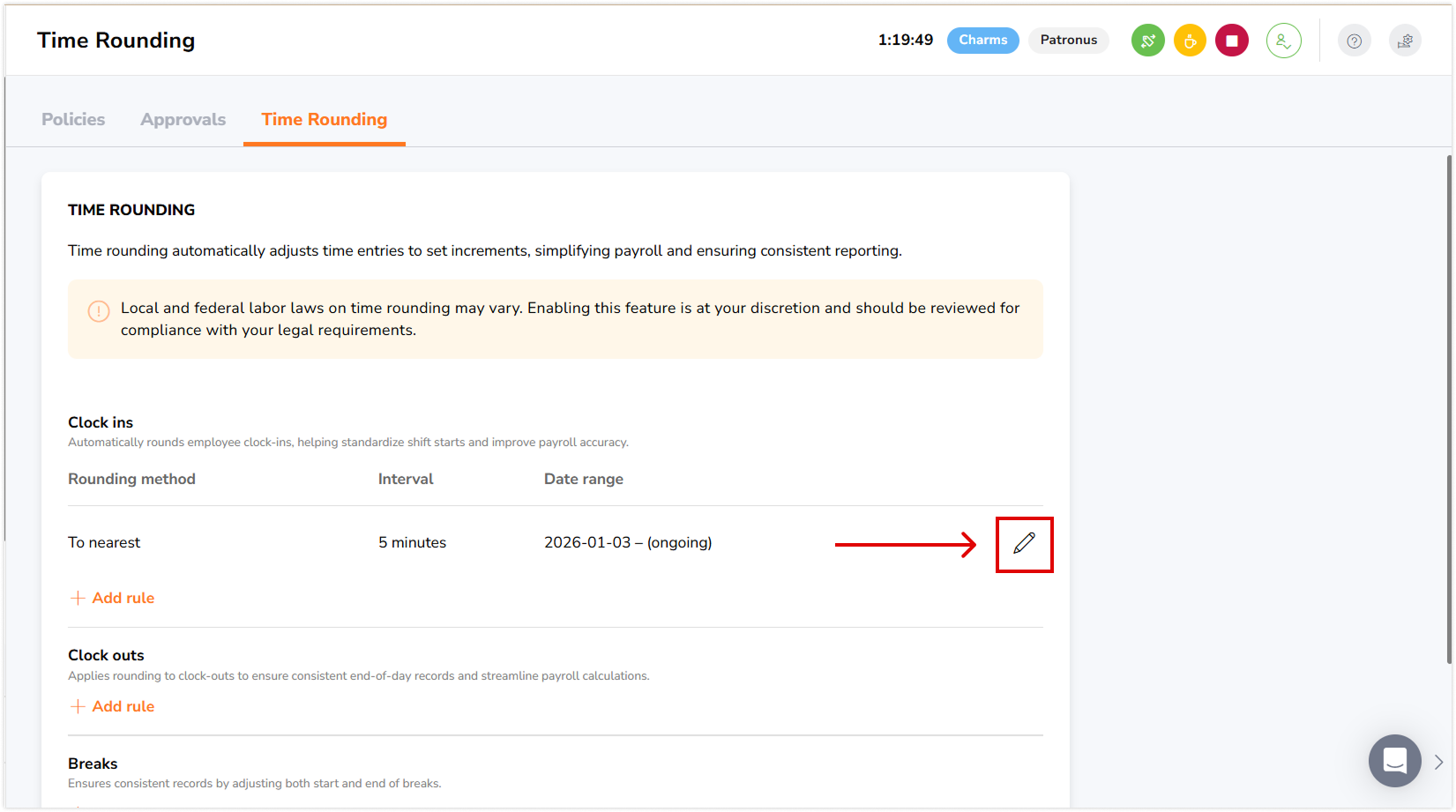
Notas:
- O método de arredondamento e o intervalo não podem ser alterados para regras com uma data de início no passado.
- As datas de início e término podem ser atualizadas da seguinte forma:
- Sem regra subsequente: as datas só podem ser alteradas para datas futuras.
- Com uma regra subsequente: a data de término não pode se estender além da data de início da próxima regra.
Regras de arredondamento arquivadas
As regras de arredondamento são automaticamente arquivadas quando todo o seu intervalo de datas está no passado. As regras de arredondamento arquivadas são mantidas para referência, mas não afetam mais os cálculos de tempo.
Como o arquivamento funciona:
- Uma regra é movida para Regras de arredondamento arquivadas quando suas datas de início e término estão no passado.
- Apenas regras ativas e futuras aparecem na visualização principal de Arredondamento de Tempo.
- As regras arquivadas não podem ser editadas, mas você pode visualizar seus detalhes para referência histórica.
Nota: As regras ativas não podem ser arquivadas manualmente. Se você não precisar mais de uma regra específica, pode editar sua data de término para impedir que ela seja aplicada no futuro. Se você não precisar mais do arredondamento de tempo, pode desativar o arredondamento.
Para visualizar regras arquivadas:
- Vá para Controle de Horas e selecione Arredondamento de Tempo.
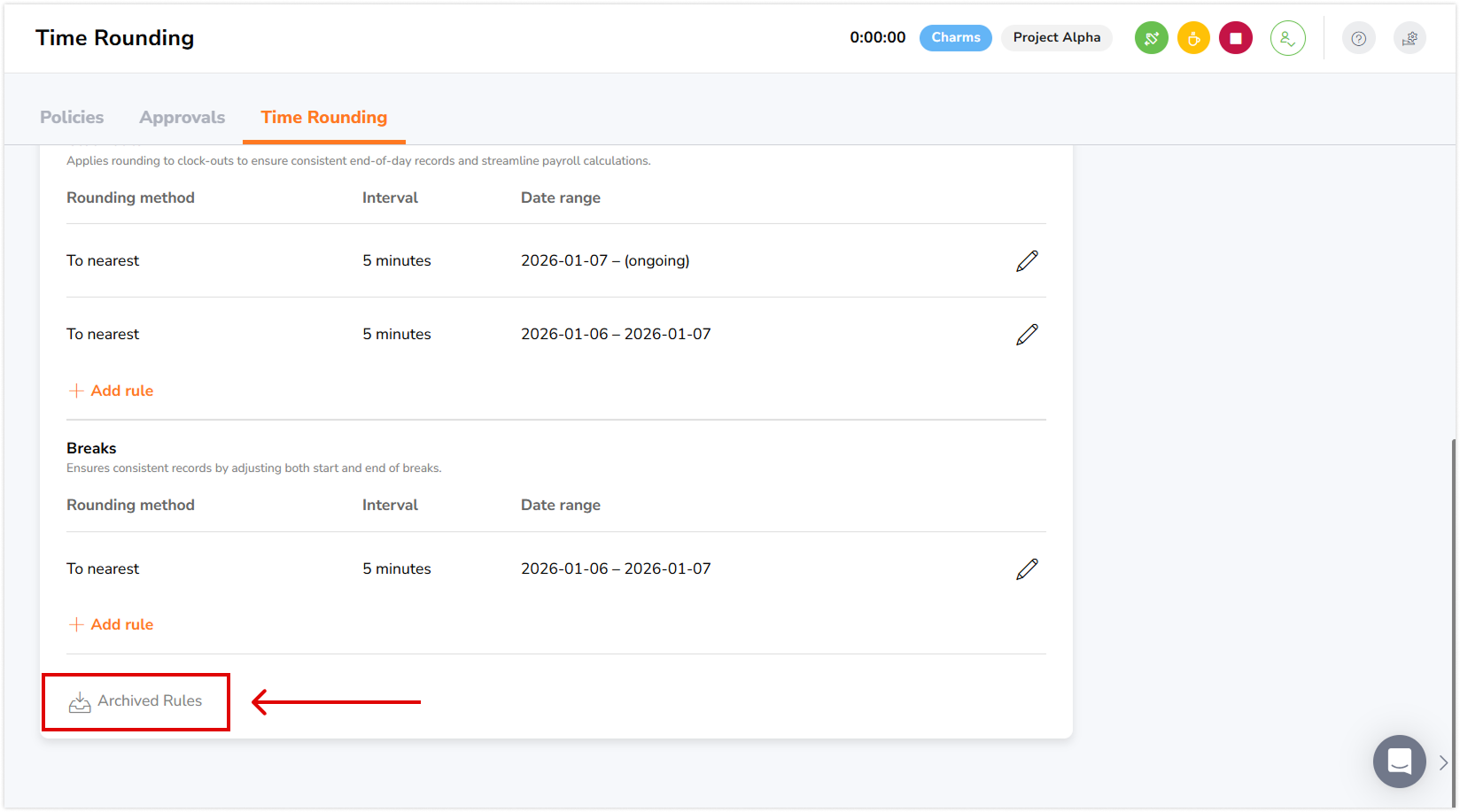
- Clique em Regras Arquivadas para visualizar Regras de arredondamento arquivadas.
- Cada regra arquivada exibe:
- Tipo de registro (Registro de entrada, Registro de saída ou Pausa)
- Método de arredondamento (Para o mais próximo, Para cima ou Para baixo)
- Intervalo de arredondamento (5 min, 6 min, 15 min ou 30 min)
- Intervalo de datas (Datas de início e término)
Visualizar registros de horário arquivados
Folhas de ponto
- Vá para Folhas de ponto.
- Selecione o membro cuja folha de ponto você deseja visualizar.
- Clique em um registro de horário específico do dia para abrir sua barra lateral.
- Na barra lateral, você verá tanto o Tempo Real quanto o Tempo Arredondado.
Aprovações
- Vá para Folhas de Ponto e clique em Aprovações.
- Folhas de ponto aprovadas: Depois que uma folha de ponto do período de pagamento é aprovada, seus registros de horário não são recalculados ou ajustados pelo arredondamento.
- Folhas de ponto reabertas: Se você reabrir uma folha de ponto aprovada que ocorre após a data de início do arredondamento, os registros de horário serão recalculados e arredondados com base nas regras de arredondamento atuais.
- Folhas de ponto antes do arredondamento: As folhas de ponto datadas antes do arredondamento ser habilitado permanecem inalteradas, mesmo se reabertas.
- Selecione o membro cuja folha de ponto você deseja visualizar, e você chegará à visualização de registro de horário.
- A barra lateral exibe tanto o Tempo Real quanto o Tempo Arredondado.
Relatórios
- Os horários arredondados são exibidos nos relatórios de Folhas de Ponto, Horas Registradas e Presença.