
Aplicativo Móvel: Adicionar e atribuir membros a grupos
Organize facilmente seus membros em grupos específicos
O sistema de folha de ponto do Jibble permite adicionar e atribuir membros da equipe a grupos para facilitar o gerenciamento, permitindo que você organize os membros com base em localizações, departamentos ou equipes.
Os membros só podem pertencer a um grupo de cada vez, enquanto gerentes, administradores e proprietários podem supervisionar vários grupos sem serem membros deles. Isso lhes proporciona uma visão geral para um melhor gerenciamento de equipe.
Há 3 maneiras de adicionar membros a um grupo:
1. Selecionar membros em massa para criar um grupo
2. Selecionar membros em massa para adicionar a um grupo
3. Adicionar um membro individualmente a um grupo
1. Selecionar membros em massa para criar um grupo
Você pode escolher selecionar e atribuir em massa membros a um grupo recém-criado.
Passos:
- Vá para Menu > Membros.
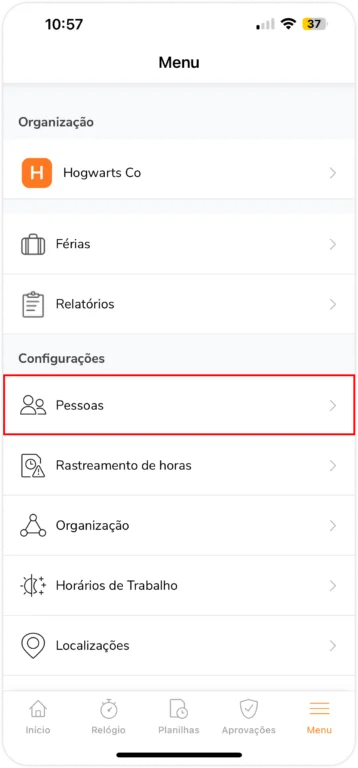
- Pressione e segure o nome de um membro que você deseja selecionar.
- Selecione os membros que você deseja categorizar em um grupo, tocando na caixa de seleção ao lado de suas fotos de perfil.

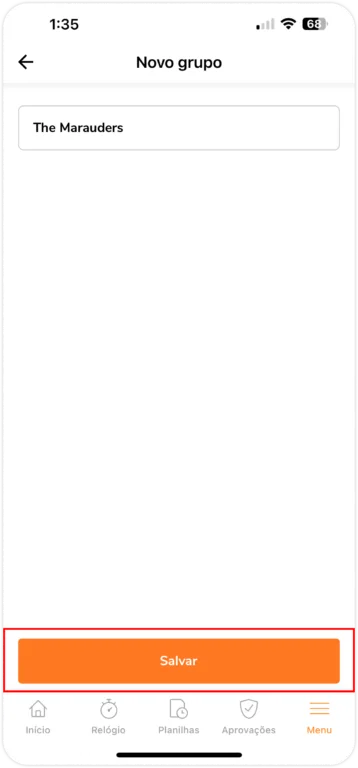
- Toque em Criar novo grupo e insira o nome do novo grupo.
- Toque em Salvar.
- Todos os membros selecionados agora pertencerão a este grupo recém-criado.
- O grupo recém-criado pode ser encontrado na aba de Grupos.

Nota: Se os membros selecionados já estavam em um grupo, eles serão movidos ao grupo recém-criado neste momento. Os cálculos de folha de pagamento podem ser afetados após a mudança, dependendo das configurações do grupo.
2. Selecionar membros em massa para adicionar a um grupo
Se você já tiver um grupo existente, poderá escolher selecionar e atribuir em massa membros da sua equipe a ele.
Passos:
- Vá para Menu > Membros.
- Pressione e segure o nome de um membro que você deseja selecionar.
- Selecione os membros que você deseja adicionar ao grupo, tocando na caixa de seleção ao lado de suas fotos de perfil.
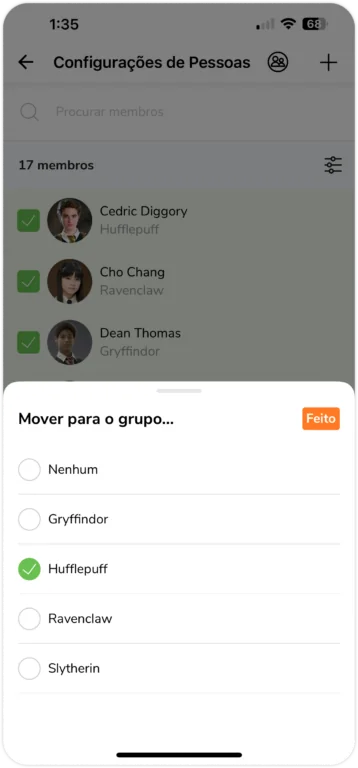
- Toque em Mover e selecione da lista de grupos existentes.
- Toque em Feito.
- Todos os membros selecionados agora pertencerão ao grupo selecionado.

Nota: Se os membros selecionados já estavam em um grupo existente, eles serão transferidos para o grupo recém selecionado após esta ação. Os cálculos de folha de pagamento podem ser afetados dependendo das configurações do grupo.
3. Adicionar um membro individualmente a um grupo
No perfil de um membro, você pode adicionar um membro a um grupo existente a qualquer momento.
Passos:
- Vá para Menu > Membros.

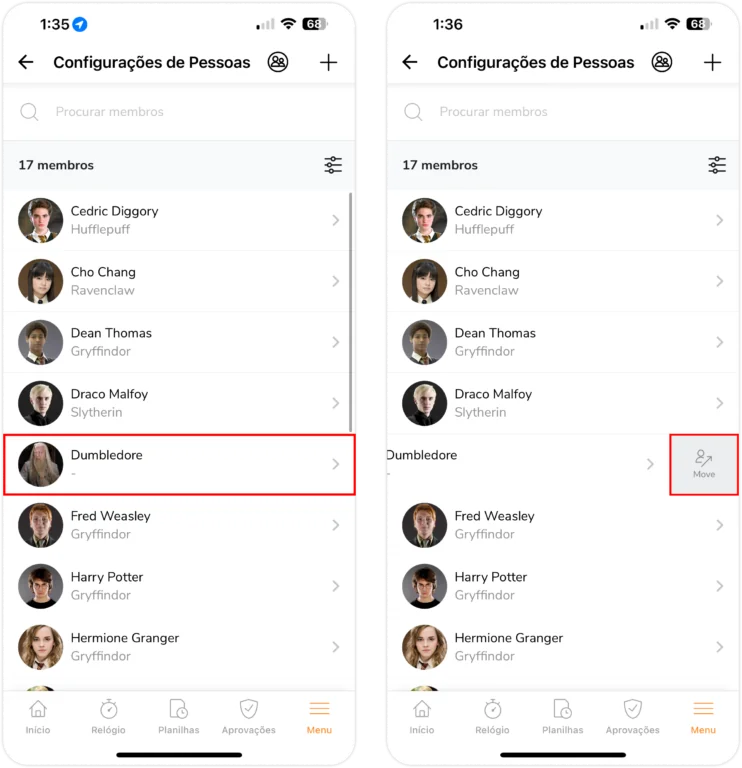
- Selecione um membro para abrir a página de perfil dele.
- No campo Grupo, escolha o grupo existente ao qual você deseja adicionar ou mover o membro.
- Toque em Feito e o membro será adicionado ao grupo selecionado.
- Alternativamente, você pode arrastar para a esquerda em seu nome na lista de membros e tocar em Mover para selecionar um grupo.
- Selecione um grupo para o qual você deseja que o membro seja adicionado ou movido.
- Toque em Feito.


Nota: Se o membro selecionado já estava em um grupo, ele será movido para o grupo recém selecionado neste momento. Os cálculos para folha de pagamento podem ser afetados após a alteração, dependendo das configurações do grupo.