
Jak włączyć przechwytywanie zrzutów ekranu?
Aktywuj przechwytywanie ekranu w celu zwiększenia produktywności przy jednoczesnym poszanowaniu prywatności pracowników.
Przechwytywanie ekranu to funkcja w aplikacji Jibble do rejestrowania czasu pracy na komputerze, która pozwala firmom zwiększyć produktywność, mieć oko na działania pracowników i skutecznie ewidencjonować godziny pracy.
Jeśli jeszcze tego nie zrobiłeś, zapoznaj się z naszym artykułem, jak działa przechwytywanie zrzutów ekranu.
Ten artykuł obejmuje następujące tematy:
- Włączanie przechwytywania zrzutów ekranu w aplikacji internetowej
- Zezwalanie na przechwytywanie zrzutów ekranu w aplikacji komputerowej
Włączanie przechwytywania zrzutów ekranu w aplikacji internetowej
Ustawienia przechwytywania ekranu mogą być konfigurowane przez właścicieli i administratorów, zarówno dla całej organizacji (wszystkich członków), jak i określonych grup.
Aby włączyć przechwytywanie zrzutów ekranu dla całej organizacji:
- Przejdź do aplikacji internetowej Jibble.
- Zaloguj się na swoje konto.
- Przejdź do Ustawienia rejestrowania czasu > Polityki.
- Włącz aplikacje komputerowe w sekcji Ograniczenia urządzeń.Wskazówka 💡: aby uzyskać lepszą kontrolę nad przechwytywaniem ekranu, zalecamy wyłączenie innych urządzeń w Ograniczeniach urządzeń. Przechwytywanie zrzutów ekranu jest obsługiwane wyłącznie w aplikacji komputerowej, a korzystanie z alternatywnych platform może skutkować nieoczekiwanym przesyłaniem zrzutów ekranu.
- Poszukaj sekcji Zrzuty ekranu i kliknij ikonę ołówka, aby wprowadzić zmiany.
- Zaznacz pole wyboru dla Wymagaj przechwytywania zrzutów ekranu.Uwaga: włączenie przechwytywania zrzutów ekranu wymusza na wszystkich członkach aktywację zrzutów ekranu w ich aplikacji komputerowej. Niezastosowanie się do tego wymogu uniemożliwi tym członkom rejestrowanie czasu.
- Wybierz częstotliwość przechwytywania zrzutów ekranu spośród 2, 5 lub 10 minut.
- Możesz też wybrać okres przechowywania zrzutów ekranu.
Uwaga: przeczytaj nasz artykuł o tym, jak działa przechwytywanie ekranu, aby dowiedzieć się więcej. - Wybierz rozmycie lub wysoką rozdzielczość dla przechwytywanych zrzutów ekranu.
- Kliknij Zapisz.
Aby włączyć przechwytywanie zrzutów ekranu dla określonych grup:
Jeśli wymagane jest przechwytywanie zrzutów ekranu tylko dla określonych członków organizacji, można przypisać ich do grupy i aktywować zaawansowane ustawienia grupy, zamiast stosować domyślne ustawienia dla całej organizacji.
Należy pamiętać, że ustawienia rejestrowania czasu w grupie zastępują domyślne ustawienia organizacji i obowiązują wszystkich członków grupy podczas rejestrowania początku i końca pracy.
- Przejdź do Osoby > Grupy.
- Kliknij grupę, dla której chcesz włączyć przechwytywanie zrzutów ekranu.
- Stuknij ikonę koła zębatego, aby uzyskać dostęp do ustawień grupy.
- Włącz aplikacje komputerowe w sekcji Ograniczenia urządzeń.
- Przewiń w dół i poszukaj sekcji Zrzuty ekranu.
- Zaznacz pole wyboru Wymagaj przechwytywania zrzutów ekranu i kliknij Zapisz.
Uwaga: ustawienia czasu przechowywania, rozdzielczości i interwałów przechwytywania zrzutów ekranu są zarządzane na poziomie organizacji i nie można ich dostosowywać dla poszczególnych grup. - W razie potrzeby powtórz kroki od 2 do 6 dla innych grup.
Ważne❗: w przypadku jakichkolwiek zmian lub aktualizacji dokonanych w Ustawieniach rejestrowania czasu w aplikacji internetowej, należy ponownie uruchomić aplikację komputerową, aby skutecznie zastosować aktualizacje.
Zezwalanie na przechwytywanie zrzutów ekranu w aplikacji komputerowej
Po włączeniu przechwytywania zrzutów ekranu w Ustawieniach rejestrowania czasu, członkowie rejestrujący czas za pośrednictwem aplikacji komputerowej Jibble zostaną poproszeni o zezwolenie na przechwytywanie ekranu na swoich urządzeniach. Każdy członek zespołu będzie musiał zezwolić na ten dostęp.
- Uruchom aplikację komputerową Jibble.
- Zaloguj się na swoje konto.
- Naciśnij zielony przycisk play.
- Zostanie wyświetlony komunikat z prośbą o zezwolenie na przechwytywanie ekranu na urządzeniu.
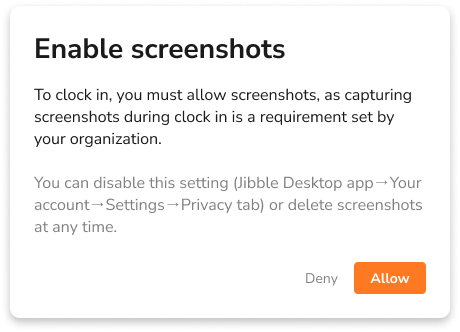
- Kliknij Zezwól.
Uwaga: jeśli przechwytywanie zrzutów ekranu jest ustawione jako wymagane w Ustawieniach rejestrowania czasu, rejestrowanie czasu w aplikacji komputerowej zostanie zablokowane do momentu zezwolenia na przechwytywanie ekranu. - W zależności od posiadanego urządzenia, w jego ustawieniach może pojawić się komunikat o zezwoleniu na przechwytywanie ekranu.
- Postępuj zgodnie z instrukcjami wyświetlanymi na ekranie, a na koniec kliknij Kontynuuj.
Aby dowiedzieć się więcej o tym, jak przeglądać przechwycone zrzuty ekranu, zapoznaj się z naszym artykułem na temat przeglądania i usuwania zrzutów ekranu.