
Menyesuaikan pengaturan grup
Tetapkan aktivitas ke grup dan sesuaikan pengaturan pelacakan waktunya
Dengan fitur Grup, Anda dapat mengelola anggota dalam satu kelompok.
Selain menambah dan mengeluarkan anggota, Anda bisa menetapkan aktivitas spesifik untuk suatu grup. Pengaturan pelacakan waktu grup juga dapat disesuaikan lebih lanjut.
Artikel ini mencakup:
- Menetapkan aktivitas grup
- Menyesuaikan pengaturan pelacakan waktu grup
- Mengedit pengaturan grup secara massal
Menetapkan aktivitas grup
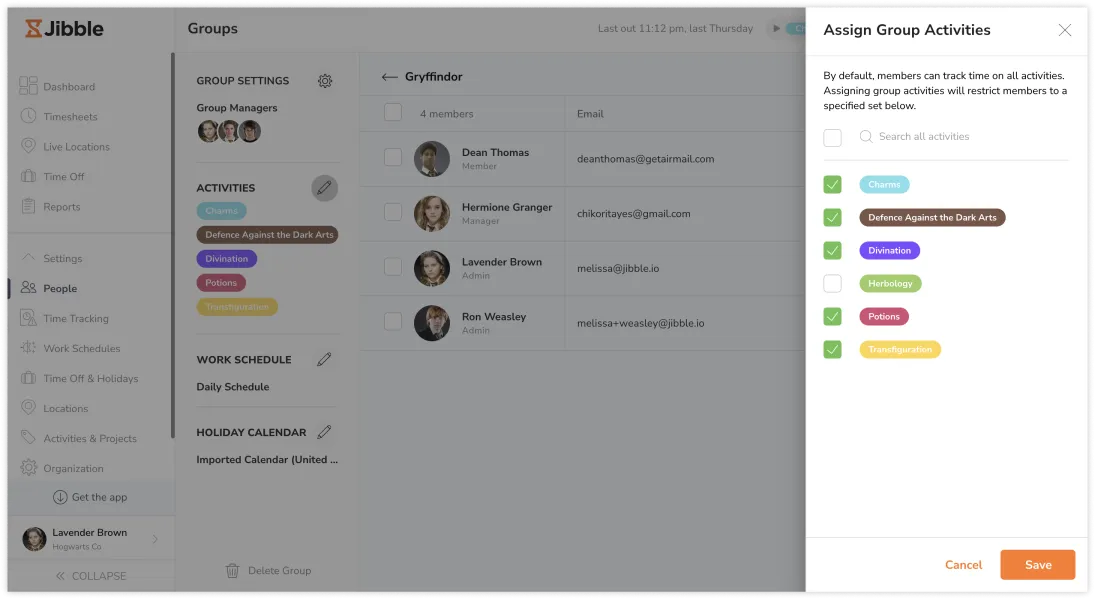
Untuk melihat aktivitas grup, buka Anggota > Grup > Pilih grup yang ingin dilihat. Panel kiri akan menampilkan daftar aktivitas yang telah ditugaskan untuk grup tersebut. Jika daftar kosong, artinya anggota grup dapat menggunakan semua aktivitas yang tersedia. Secara default, semua grup dapat memilih aktivitas apa pun yang dibuat melalui tab Pengaturan Aktivitas. Silakan baca selengkapnya tentang cara menyiapkan aktivitas.
Semua anggota dalam grup tersebut harus mematuhi aktivitas yang telah ditugaskan. Manajer atau admin grup dapat menyesuaikan daftar aktivitasnya. Dengan begitu, anggota hanya bisa clock in pakai aktivitas yang ditugaskan ke grup mereka.
Baca artikel panduan kami untuk memahami cara menugaskan aktivitas melalui tab Aktivitas.
Opsi ini bagus untuk menghindari anggota grup clock in dengan aktivitas tertentu.
Menyesuaikan pengaturan pelacakan waktu grup
Anda dapat menyesuaikan cara suatu grup melacak waktu lewat pengaturan khusus. Saat diaktifkan, semua anggotanya wajib mengikuti pengaturan tingkat grup.
Secara default, grup mengikuti pengaturan pelacakan waktu yang berlaku di tingkat organisasi. Untuk membuat pengaturan khusus, Anda perlu menghapus kotak centang Gunakan Pengaturan Pelacakan Waktu default organisasi. Setelah opsi tersebut dinonaktifkan, pengaturan grup akan diutamakan.
Cara menyesuaikan pengaturan pelacakan waktu di tingkat grup
- Buka menu Anggota. Lalu, klik Grup.
- Pilih grup yang ingin disesuaikan pengaturannya.
- Klik ikon roda gigi untuk membuka sidebar Edit Pengaturan Grup.
Catatan: Dengan mengesampingkan pengaturan organisasi, cara anggota grup untuk clock in dan out mungkin akan terpengaruh, tergantung pada kebijakan yang ditetapkan.
Pengaturan apa saja yang dapat disesuaikan di tingkat grup?
- Pembatasan perangkat – Tentukan jenis perangkat yang digunakan anggota grup saat lacak waktu.
- Aturan pelacakan waktu – Tetapkan batasan clock in dan out bagi anggota grup.
- Screenshot – Tangkap layar perangkat anggota tim saat clock in dan out dari aplikasi desktop Jibble.
- Kunci perangkat – Batasi perangkat yang diperbolehkan untuk clock in dan out.
- Pembatasan jadwal kerja – Tentukan jadwal kerja anggota grup.
- Pengingat – Atur pengingat otomatis agar anggota grup rutin melacak waktu.
- Clock out otomatis – Aktifkan clock out otomatis setelah jangka waktu tertentu.
Semua kebijakan pelacakan waktu yang tersedia di organisasi dapat diterapkan di tingkat grup. Jadi, grup dengan workflow unik mendapatkan fleksibilitas yang dibutuhkan.
Mengedit pengaturan grup secara massal
Kelola grup jauh lebih efisien pakai fitur edit massal. Admin dapat menetapkan atau mengganti Manajer Grup, Aktivitas, Jadwal Kerja, dan Kalender Hari Libur untuk banyak grup sekaligus.
Berikut cara mengedit massal:
- Klik tab Anggota, lalu pilih Grup.
- Centang kotak semua grup yang ingin diedit.
- Klik menu 3 titik yang muncul. Kemudian, pilih Edit dari menu tarik-turun (dropdown).
- Selanjutnya, Anda dapat memperbarui informasi berikut lewat sidebar:
- Manajer Grup:
- Buka tab Semua untuk memilih dari daftar manajer.
- Setelahnya, nama manajer akan muncul di tab Dipilih.
- Anda juga dapat memanfaatkan bilah pencarian serta tombol Pilih semua, Hapus pilihan, dan Batal agar lebih efisien.
- Mengesampingkan pengaturan:
- Diaktifkan (Opsional): Mengganti manajer lama dengan yang baru dipilih.
- Dinonaktifkan (Default): Menambahkan manajer baru tanpa menghapus yang lama.
- Aktivitas:
- Buka tab Semua untuk memilih dari daftar aktivitas.
- Setelahnya, aktivitas akan muncul di tab Dipilih.
- Anda juga dapat memanfaatkan bilah pencarian serta tombol Pilih semua, Hapus pilihan, dan Batal agar lebih efisien.
- Mengesampingkan pengaturan:
- Diaktifkan (Opsional): Mengganti aktivitas lama dengan yang baru.
- Dinonaktifkan (Default): Menambahkan aktivitas baru tanpa menghapus yang lama.
- Jadwal Kerja:
- Hanya bisa pilih satu jadwal kerja dalam satu waktu. Temukan jadwal lebih cepat pakai bilah pencarian.
- Kalender Hari Libur:
- Hanya bisa pilih satu kalender hari libur satu waktu. Temukan kalender lebih cepat pakai bilah pencarian.
- Manajer Grup:
- Setelah memilih, klik Selesai untuk mengonfirmasi pilihan Anda di setiap bidang.
- Kemudian, klik Simpan untuk menerapkan semua perubahan pada grup yang dipilih.
Catatan: Penugasan yang ditetapkan secara pribadi akan diutamakan dari tingkat grup. Timesheet akan dihitung ulang setiap ada perubahan terhadap jadwal kerja atau kalender hari libur. Periode penggajian yang Sedang Berlangsung juga terpengaruh.