
Menghubungkan Zapier dengan Jibble
Integrasikan software time tracking kami dengan tool pendukung kerja yang Anda pakai sehari-hari
Hubungkan Zapier dengan Jibble agar Anda bisa melacak waktu langsung dari aplikasi mana saja.
Zapier mentransfer informasi antar aplikasi secara otomatis melalui workflow yang disebut “Zaps”. Dengan begitu, Anda bisa mengotomatiskan tugas repetitif tanpa perlu bantuan ahli teknis.
Artikel ini mencakup:
Apa saja yang bisa diotomatiskan lewat Zapier
-
Data karyawan
-
Clock in
-
Clock out
-
Istirahat
-
Undang anggota tim baru
-
Entri waktu
-
Timesheet
-
Grup
-
Daftar Aktivitas
-
Daftar Proyek
-
Daftar Klien
-
Jadwal Kerja – segera hadir!
Contoh otomatisasi yang bisa Anda buat
-
Clock in otomatis di Jibble saat acara Google Calendar dimulai
-
Buat acara Google Calendar otomatis saat clock in dari Jibble
-
Buat entri timesheet Jibble saat Google Calendar dimulai
-
Masukkan entri waktu baru Jibble ke Google Sheets
-
Masukkan proyek baru Jibble ke Google Sheets
-
Masukkan aktivitas baru Jibble ke Google Sheets
-
Buat proyek di Jibble saat ada proyek Asana baru
-
Buat proyek di Asana saat ada proyek Jibble baru
-
Kirim entri waktu Jibble di Slack
-
Perbarui status Slack saat Anda mulai melacak waktu di Jibble
Menghubungkan Zapier dengan Jibble
-
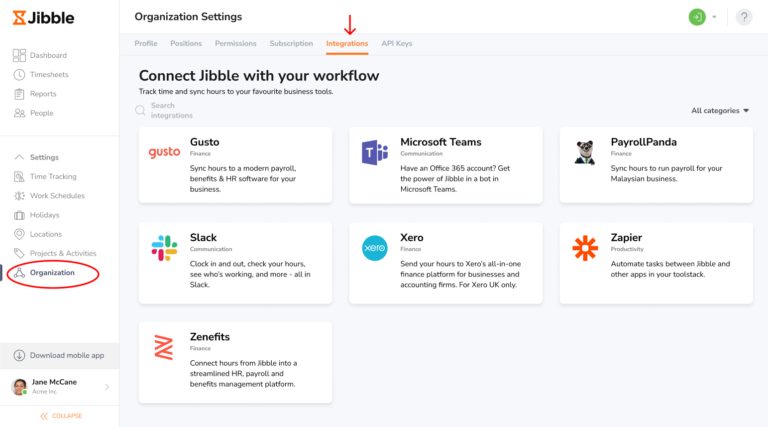
Login ke Jibble dan klik Pengaturan Organisasi.
-
Pilih tab Integrasi dan temukan Zapier dari daftar yang tersedia.
-
Jendela integrasi Zapier akan muncul pada layar. Klik Buka Zapier.

-
Anda kemudian akan diarahkan ke Zapier.

Memulai integrasi Zapier
-
Daftar akun Zapier untuk mulai membuat “Zaps”. Anda bisa menjalankan hingga 5 “Zaps” di akun gratis.
-
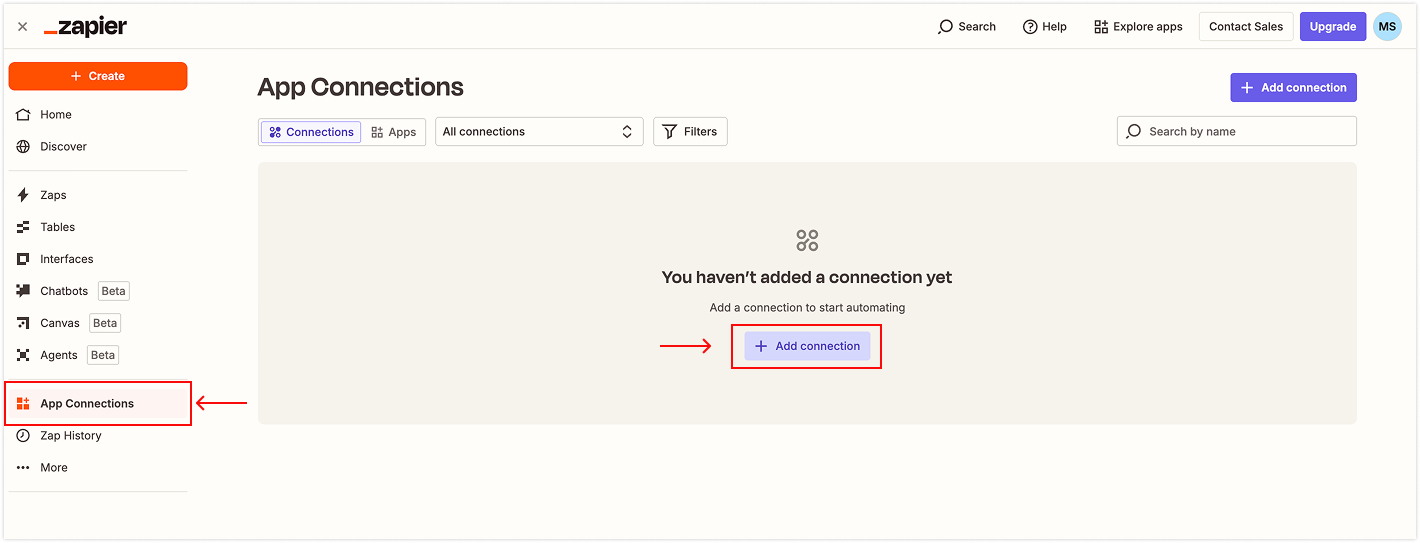
Klik tab App Connections di laman Zapier, lalu Add connection.

-
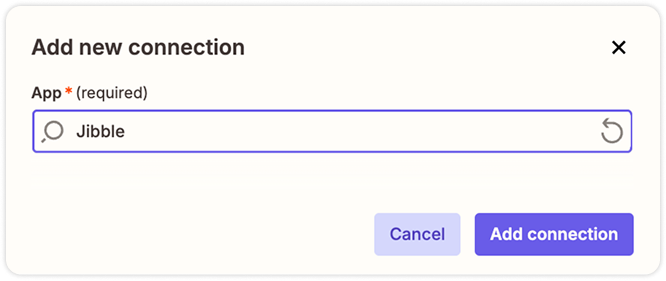
Cari Jibble dan pilih dari menu tarik-turun (dropdown).

- Klik Add connection.
-
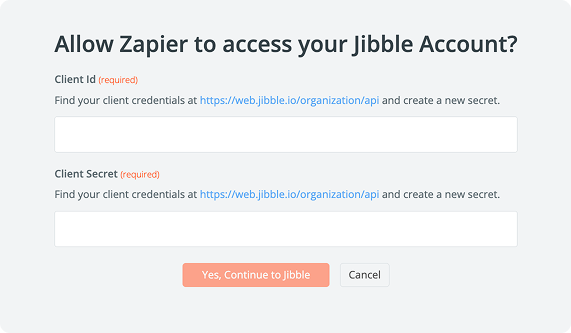
Anda akan diminta mengotorisasi koneksi.

-
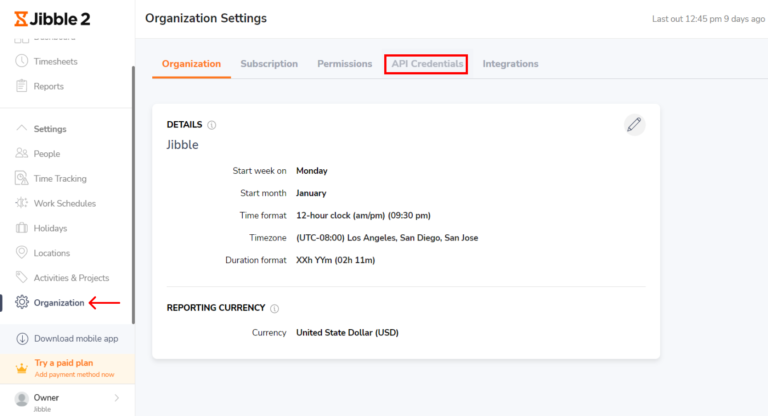
Di Jibble, buka tab Kredensial API di bagian Pengaturan Organisasi untuk membuat Client ID dan Client Secret.

-
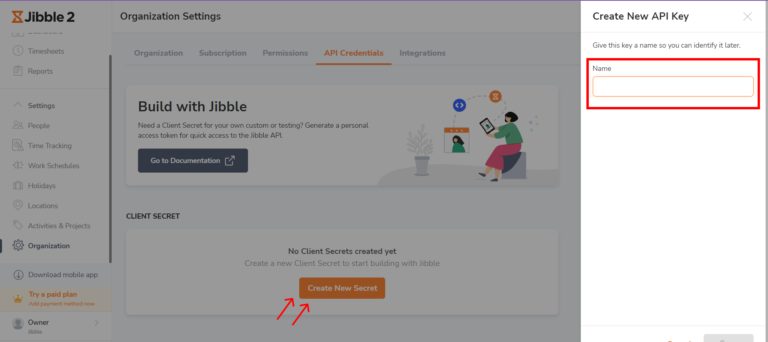
Klik Buat Secret Baru dan beri nama Kunci API Anda.

-
Salin Client ID dan Client Secret. Lalu, salin di modal otorisasi Zapier yang ada pada langkah 5.

-
Otorisasi koneksi.
-
Selanjutnya, buat “Zap” pertama Anda. Silakan gunakan “Zap” yang sudah tersedia atau buat baru dari Editor Zap.
-
Setiap “Zap” akan menghasilkan “Trigger” pada suatu aplikasi (untuk mengambil informasi otomatis). Selanjutnya, jalankan “Action” di aplikasi lain (tempat data ditransfer).

Pelajari selengkapnya tentang Trigger dan Action Zapier. Atau, silakan hubungi tim support Zapier untuk bantuan lebih lanjut.