
ZapierとJibbleを接続する
日常的に使用しているツールと、Jibbleの時間記録ソフトウェアを連携しましょう。
Zapierを利用すると、日常的に使用している数多くのツールとJibbleを連携できます。
Zapierは、「Zap」と呼ばれるワークフローを通じてアプリ間の情報を自動で連携し、開発の知識がなくても繰り返し作業を自動化できます。
この記事で取り上げる内容:
Zapierで自動化できること
-
従業員データ
-
開始
-
終了
-
休憩
-
新しいチームメンバーの招待
-
時間記録
-
タイムシート
-
グループ
-
作業リスト
-
プロジェクトリスト
-
顧客リスト
-
勤務スケジュール – 近日公開!
作成できる自動化の例
-
Googleカレンダーのイベントが開始されたときにJibbleから出勤
-
Jibbleから開始したときにGoogleカレンダーに新しいイベントを作成
-
Googleカレンダーが開始されたときにJibbleに新しい時間記録を作成
-
新しいJibble時間記録をGoogleスプレッドシートに追加
-
新しいJibbleのプロジェクトをGoogleスプレッドシートに追加
-
新しいJibbleの作業をGoogleスプレッドシートに追加
-
新しいAsanaのプロジェクトを作成するときにJibbleにプロジェクトを作成
-
新しいJibbleのプロジェクトを作成するときにAsanaにプロジェクトを作成
-
JibbleからSlackで時間記録を共有
-
Jibbleで新しい時間記録を開始するときにSlackステータスを調整または作成
ZapierをJibbleに接続する
-
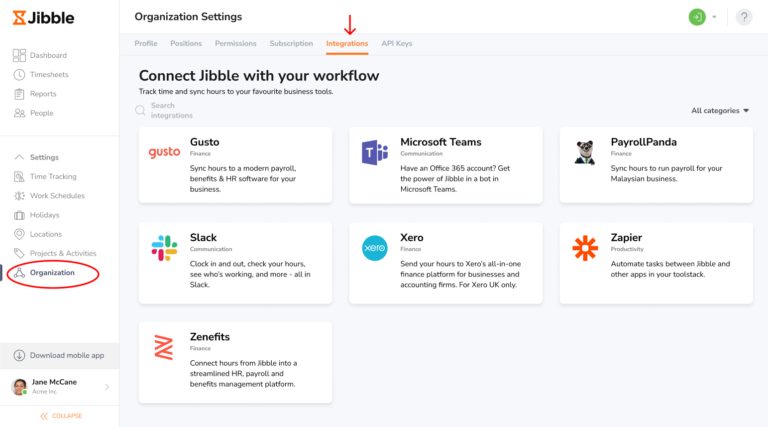
Jibbleにログインし、[組織設定]をクリックします。
-
[連携]タブを選択し、利用可能な連携のリストでZapierを見つけます。
-
Zapierと連携する確認画面が表示されます。[Zapierへ移動]をクリックします。

-
Zapierにリダイレクトされます。

Zapier連携の設定
-
Zapを作成するには、Zapierアカウントを作成します。無料のZapierアカウントで5つのZapを実行できます。
-
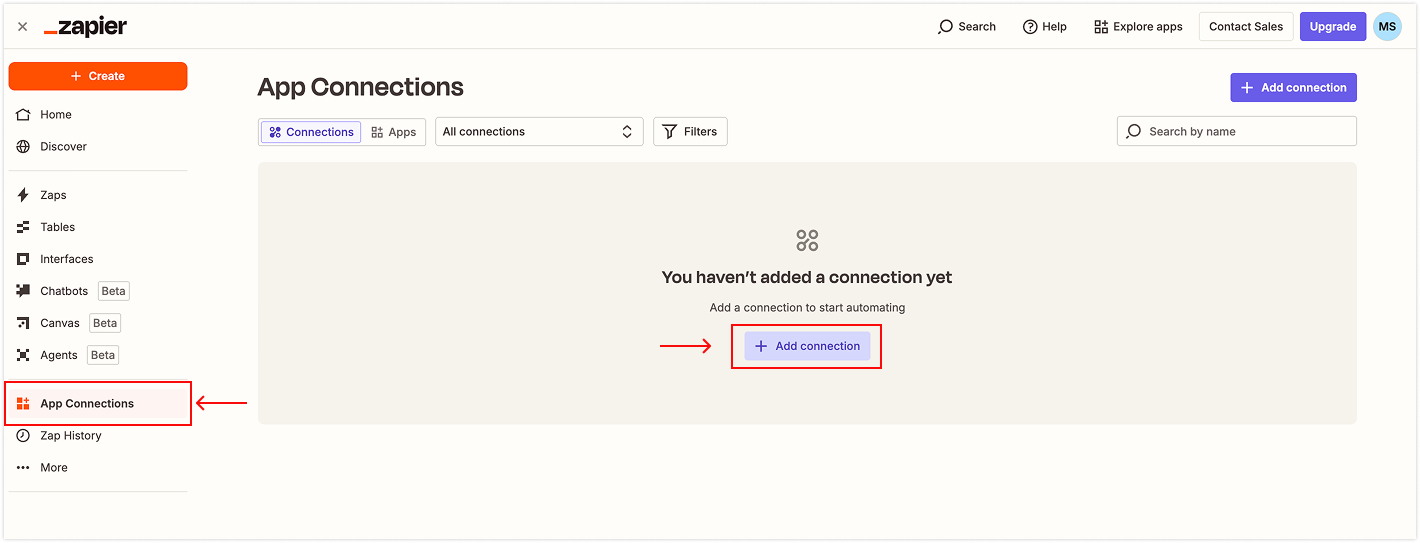
Zapierで、[アプリ接続]に移動し[接続を追加]をクリックします。

-
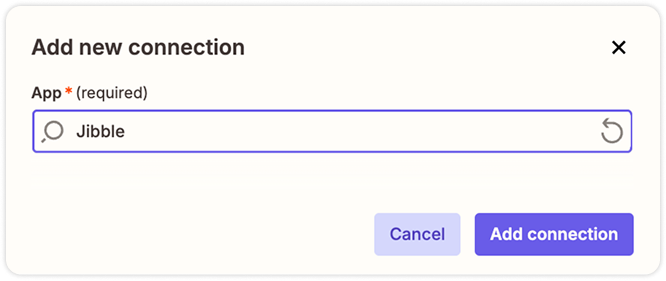
Jibbleを検索し、ドロップダウンから選択します。

- [接続を追加]をクリックします。
-
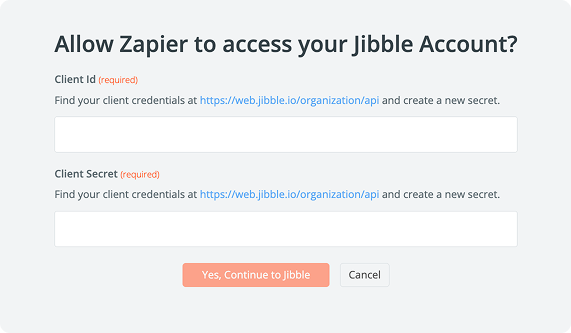
接続を承認するためにリダイレクトされます。

-
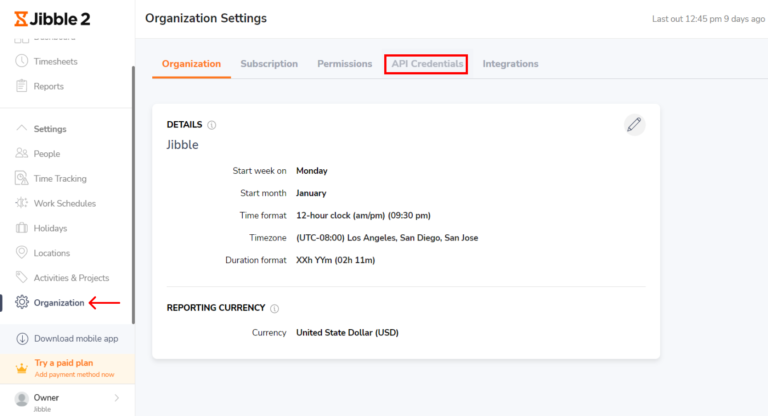
Jibbleの[API認証情報]タブに移動して、[組織設定]にある[クライアントID]と[クライアントシークレット]を生成します。

-
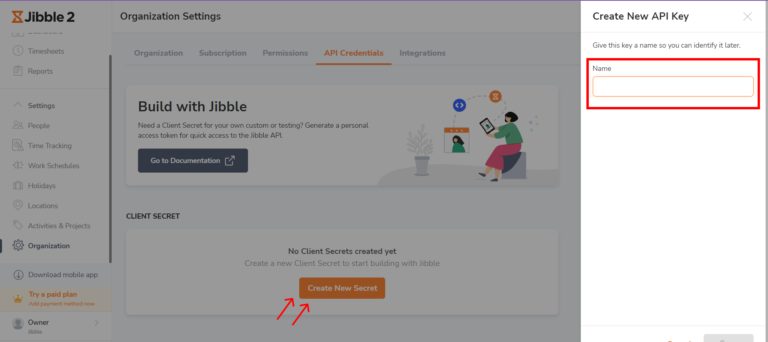
[新しいシークレットを作成]をクリックし、APIキーに名前を付けます。

-
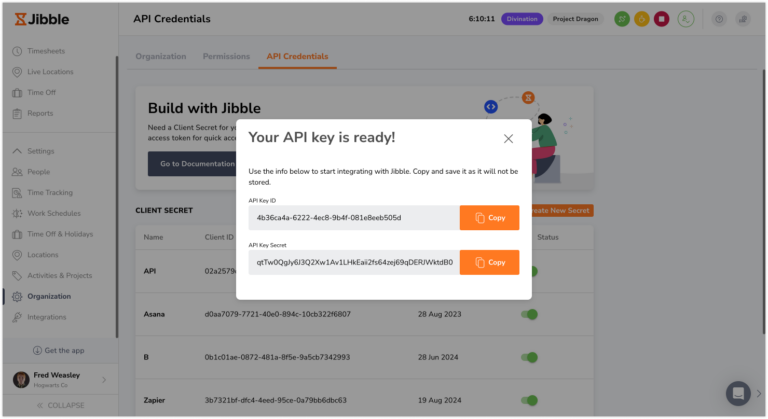
[クライアントID]と[クライアントシークレット]をコピーし、ステップ5に示されているZapier認証画面に貼り付けます。

-
接続を承認します。
-
これで、最初のZapを作成できます。既存のZapを使用するか、Zapエディターで独自のカスタム設定を作成します。
-
各Zapは、1つのアプリで「トリガー」を作成し(自動的に転送する情報を保持します)、別のアプリで「アクション」を開始します(データが自動的に送信されます)。
Zapの作成の詳細については、Zapierのサポートチームにお問い合わせいただくか、ヘルプ記事をご参照ください。