
Aplikasi Ponsel: Peran dan izin di Jibble
Penjelasan peran dan izin anggota, manajer, admin, dan pemilik
Peran dan izin menentukan hak akses pengguna dalam organisasi terhadap berbagai fitur dan fungsi aplikasi ponsel Jibble. Dengan memberikan peran yang tepat, Anda dapat memastikan setiap pengguna memiliki tingkat akses dan wewenang yang sesuai dengan tanggung jawab mereka. Maka dari itu, panduan ini akan menjelaskan perbedaan dari setiap peran yang ada di Jibble beserta izin-izinnya.
Artikel ini mencakup:
- Peran di Jibble
- Menetapkan peran
- Penjelasan soal izin
- Menyesuaikan izin peran default
- Menyesuaikan izin pribadi
Peran di Jibble
Ada empat peran yang berlaku di Jibble:
-
Pemilik
Setiap organisasi memiliki satu Pemilik. Peran ini secara otomatis ditetapkan kepada pengguna yang membuat akun organisasi di Jibble. Ia “super user” yang punya akses penuh untuk mengatur segala sesuatu di dalamnya. Hanya boleh ada satu Pemilik, dan mereka tidak dapat dikeluarkan dari organisasi.
Jika Anda ingin mengganti kepemilikan organisasi, silakan hubungi kami di support@jibble.io.
-
Admin
Peran Admin ditujukan bagi pengguna yang membutuhkan kendali penuh atas pengaturan organisasi, hampir sama dengan Pemilik. Secara default, Admin dapat:
- Menambah, mengedit, dan menghapus semua anggota organisasi
- Menambah, mengedit, dan menghapus entri waktu (timesheet) semua anggota organisasi
- Mengelola pengajuan cuti semua anggota organisasi
- Mengubah pengaturan organisasi
Izin ini dapat disesuaikan untuk setiap Admin melalui pengaturan profil pribadi mereka (lihat bawah).
-
Manajer
Manajer berhak mengawasi dan mengelola anggota tim mereka. Secara default, Manajer dapat:
- Menyesuaikan pengaturan grup yang dipimpin
- Mengedit informasi pribadi anggota tim
- Menambah, mengedit, dan menghapus entri waktu anggota tim, seperti clock in dan out untuk mereka
- Mengelola pengajuan cuti anggota tim
Seandainya ada Manajer yang butuh izin tambahan, Anda dapat menyesuaikannya di pengaturan profil pribadi mereka.
-
Anggota
Anggota adalah pengguna biasa. Mereka menggunakan Jibble sebatas untuk mencatat waktu dan melihat riwayat timesheet pribadinya. Izin peran ini tidak dapat diatur secara individu dan berlaku untuk semua Anggota di organisasi Anda.
Menetapkan peran
Pemilik atau Admin dapat mengubah peran karyawan lewat laman profil mereka.
- Buka Menu > Anggota.
- Pilih anggota.
- Ketuk bidang Peran.
- Pilih salah satu peran dari tiga opsi yang tersedia.
- Ketuk Selesai untuk menyimpan perubahan.
Penjelasan soal izin
-
Admin
Izin yang dapat disesuaikan untuk Admin yaitu:
- Edit pengaturan organisasi – menyesuaikan pengaturan di tingkat organisasi, seperti pelacakan waktu, jadwal kerja, lokasi, aktivitas, proyek, dan cuti.
- Ubah paket langganan dan pengaturannya – mengubah paket langganan dan menyesuaikan detail tagihan, serta menambahkan kuota anggota.
- Kelola integrasi – mengaktifkan dan menonaktifkan integrasi organisasi.
- Edit profil semua anggota – mengubah profil semua pengguna di organisasi, termasuk memperbarui informasi pribadi, detail kontak, peran, dan izin anggota.
- Tambah dan keluarkan anggota dari organisasi – mengundang pengguna baru ke organisasi, atau mengarsipkan dan menghapus anggota lama.
- Edit entri waktu dan timesheet siapa pun – mengakses dan mengedit entri waktu semua pengguna yang bergabung di organisasi, termasuk menyetujui atau menolak pengajuan cuti mereka.
- Clock in dan out untuk siapa saja – mewakili anggota organisasi untuk clock in atau out, seperti memasukkan kode PIN mereka di kios sebagai ganti proses clock in pengguna.
- Melangkahi aturan persetujuan cuti – melewati alur persetujuan standar untuk pengajuan cuti.
- Lihat dan setujui cuti semua anggota – meninjau dan mengelola pengajuan cuti siapa pun di organisasi.
- Lihat dan setujui cuti anggota tim – melihat dan mengelola pengajuan cuti anggota yang mereka pimpin langsung.
Catatan: Jika izin yang memengaruhi semua pengguna dinonaktifkan, admin tidak akan bisa melihat atau mengedit profil selain anggota tim mereka.
-
Manajer
Izin yang dapat disesuaikan untuk Manajer yaitu:
- Sesuaikan pengaturan grup – menyesuaikan pengaturan khusus untuk tim mereka, seperti pelacakan waktu dan aktivitas.
- Lihat profil semua anggota dan grup – melihat profil semua anggota organisasi dan grup, tetapi tidak dapat mengedit.
- Edit profil anggota tim – mengubah profil anggota tim, seperti memperbarui informasi dan kontak pribadi.
- Edit entri waktu dan timesheet anggota tim – mengakses dan mengedit entri waktu anggota tim, termasuk menyetujui atau menolak pengajuan cuti mereka.
- Lihat timesheet semua pengguna – melihat timesheet semua anggota organisasi, tetapi tidak dapat mengedit.
- Clock in dan out untuk anggota tim – mewakili anggota tim untuk clock in atau out, seperti memasukkan kode PIN mereka di kios sebagai ganti proses clock in anggota.
- Lihat dan setujui cuti semua anggota – meninjau dan mengelola pengajuan cuti siapa pun di organisasi.
- Lihat dan setujui cuti anggota tim – meninjau dan mengelola pengajuan cuti anggota yang mereka pimpin.
-
Anggota
Izin yang dapat disesuaikan untuk Anggota yaitu:
- Lihat widget Siapa yang Masuk/Keluar – melihat rekan satu tim yang sudah clock out, clock in, atau sedang istirahat. Jika mereka bukan anggota grup, widget ini akan tersembunyi meski izinnya diaktifkan.
Lihat rangkuman izin default yang diaktifkan untuk setiap peran pada tabel berikut ini:
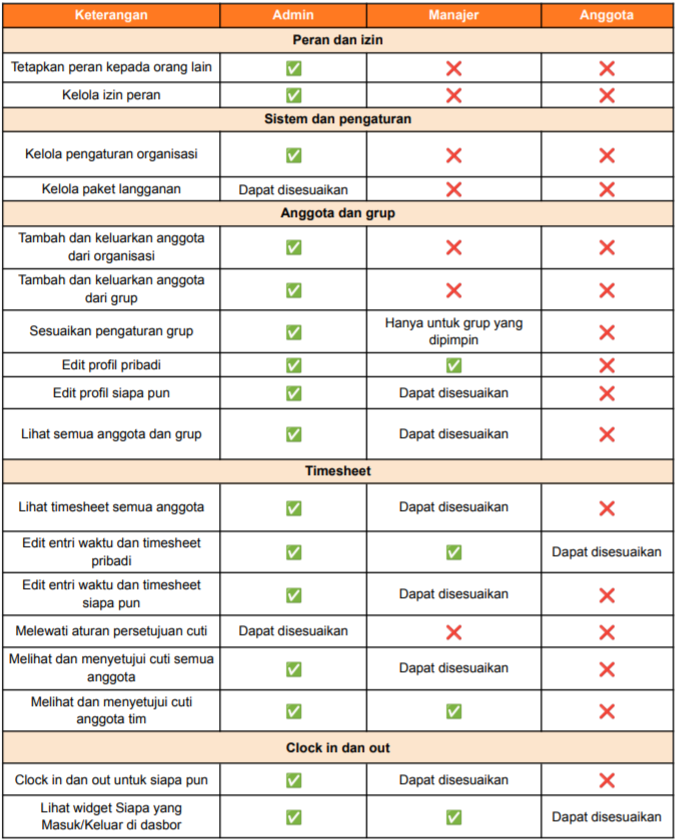
Menyesuaikan izin peran default
Setiap pengguna yang memiliki peran tertentu akan mematuhi izin default. Sampai diubah secara pribadi, izin ini berlaku sesuai peran mereka masing-masing.
Izin peran default dapat disesuaikan lewat aplikasi web Jibble. Silakan pelajari caranya dalam artikel kami tentang peran dan izin di web.
Menyesuaikan izin pribadi
Dengan izin pribadi, Anda dapat mengatur hak akses pengguna untuk peran tertentu. Izinnya pun jadi lebih sesuai dengan kebutuhan dan tanggung jawab mereka. Jadi, mereka tak perlu mengikuti izin default.
Anda dapat menyesuaikan izin pribadi pada profil anggota. Hanya Admin dan Manajer pada paket Pro yang dapat melakukan ini.
- Buka Menu > Anggota.
- Pilih admin atau manajer yang ingin disesuaikan izinnya.
- Gulir hingga menemukan bagian Izin pada laman profil mereka.
- Di bagian Izin, geser tombol toggle untuk mengaktifkan atau menonaktifkan izin sesuai kebutuhan.
- Setelahnya, ketuk Simpan.