
Používanie Jibble ako člen
Zistite, čo môžete robiť a ako môžete používať Jibble ako člen
Tento článok je určený členom tímu a vysvetľuje funkcie dostupné pri tejto úrovni oprávnení. Dozviete sa, ako používať Jibble ako člen a ako sa v aplikácii jednoducho orientovať.
Nezabudnite si pozrieť nášho videoprievodcu, ktorý ponúka prehľad všetkých hlavných funkcií Jibble. Môžete ho zdieľať s ostatnými členmi tímu.
Ako zistím, či som člen?
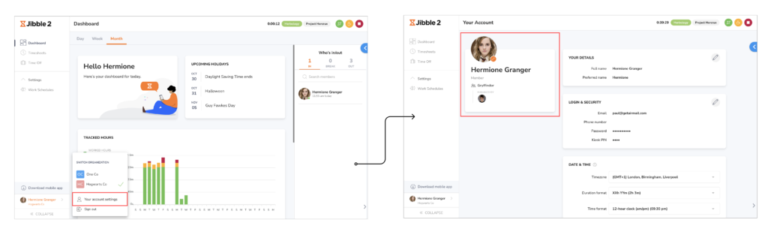
Ak používate Jibble iba na sledovanie vlastného času, s najväčšou pravdepodobnosťou ste členom. Ak sa chcete uistiť, kliknite na svoje meno v ľavom dolnom rohu účtu a kliknite na Nastavenia účtu. Pod vaším menom uvidíte svoju rolu. Ak ste súčasťou skupiny, uvidíte aj skupinu, do ktorej patríte, a vášho príslušného manažéra.
Čo môžem robiť ako člen? Ako sa to porovnáva s inými úrovňami oprávnení?
Ako člen môžete sledovať čas na rôznych aktivitách a projektoch, ktoré nastavila vaša organizácia. Ak vám boli udelené oprávnenia, môžete upravovať svoje záznamy času alebo pridávať záznamy času manuálne. V niektorých prípadoch budete môcť zobraziť widget Kto je prihlásený/odhlásený na vašom paneli – zobrazuje ostatných členov tímu vo vašej skupine, ktorí sú momentálne prihlásení, na prestávke alebo odhlásení.
Vlastníci a administrátori môžu vidieť a upravovať všetko v účte – všetky aktivity, projekty, klientov, ľudí a čas. Manažéri sú niekde medzi; budú môcť vidieť a upravovať podrobnosti o ľuďoch, ktorých spravujú. Pozrite si tento článok o rolách a oprávneniach, ktorý podrobne vysvetľuje, čo každá úroveň oprávnení môže a nemôže robiť.
Čo by som mal ešte vedieť o používaní Jibble?
Pripojenie sa k organizácii
V závislosti od toho, ako vaša organizácia nastavila Jibble, sa od vás môže vyžadovať, aby ste sa pripojili k svojmu tímu v Jibble. Postupujte podľa uvedených krokov, aby ste sa pripojili k svojej organizácii a začali sledovať čas na svojom osobnom účte.
Prihlásenie
Pre prvý prístup k svojmu účtu budete musieť prijať pozvánku na pripojenie sa k vašej organizácii. Potom sa môžete prihlásiť z mobilnej aplikácie alebo cez web.
Sledovanie času
Existuje niekoľko spôsobov, ako môžete sledovať čas v Jibble, vrátane webovej aplikácie, mobilnej aplikácie, zdieľaného kiosku, rozšírenia sledovania čase pre Chrome, Slacku a Microsoft Teams. Postupujte podľa jednoduchých krokov nižšie, aby ste začali sledovať čas v Jibble, alebo si prečítajte náš článok o rôznych spôsoboch sledovania času, ktorý pokrýva všetko, čo potrebujete vedieť.
- Webová aplikácia
- V hornej časti obrazovky uvidíte tlačidlá časovača.
- Spustite časovač kliknutím na zelené tlačidlo prehrávania pre prihlásenie.
- V prípade potreby vyberte lokalitu, aktivitu a projekt.
- Potom kliknite na Uložiť pre spustenie časovača.
- Po prihlásení uvidíte niekoľko ďalších možností časovača.
- Zelené tlačidlo pre prepnutie aktivity – presun na inú aktivitu alebo projekt bez zastavenia časovača.
- Žlté tlačidlo pre začatie prestávky – začnite prestávku.
- Ak sú povolené viaceré typy prestávok, môžete si vybrať ten, ktorý preferujete.
- Žlté tlačidlo pre ukončenie prestávky – ukončite prestávku a znova sa prihláste.
- Červené tlačidlo pre odhlásenie – pre odhlásenie.
- V prípade potreby vyberte lokalitu a potom kliknite na Uložiť pre odhlásenie.
- Mobilná aplikácia
- Prihláste sa do svojho účtu prostredníctvom mobilnej aplikácie dostupnej pre platformy Android aj iOS.
- Prejdite na obrazovku Časový záznam.
- V závislosti od nastavení nakonfigurovaných vaším manažérom môže byť pre prihlasovanie a odhlasovanie vyžadované rozpoznávanie tváre alebo sledovanie GPS.
- Tlačidlá časovača sú tu podobné tým vo webovej aplikácii.
- Ťuknite na zelené tlačidlo Prihlásiť sa a vyberte aktivitu a/alebo projekt pre spustenie časovača.
- Po prihlásení uvidíte zelené tlačidlo Zmeniť aktivitu, žlté tlačidlo Začať prestávku a červené tlačidlo Odhlásiť sa.
- Pokračujte vo vytváraní svojich záznamov času podľa krokov uvedených vyššie.
Časové výkazy
Akonáhle začnete sledovať čas v Jibble, záznamy času sa automaticky vytvárajú a idú priamo do vašich časových výkazov. Pozrite si nášho sprievodcu o tom, ako fungujú časové výkazy, aby ste sa dozvedeli o rôznych zobrazeniach časových výkazov a čo zahŕňa váš osobný časový výkaz.
S webovou aplikáciou Jibble môžete prejsť na kartu Časové výkazy a skontrolovať svoje záznamy času. Môžete vybrať rozsah dátumov pre časové výkazy, ktoré chcete zobraziť (napr. denne, týždenne, mesačne), a ťuknúť na zobrazený čas konkrétneho dňa pre prístup k podrobným časovým výkazom. To zahŕňa všetky záznamy prihlásenia, prestávky a odhlásenia vykonané pre daný deň. Ak vám manažér vynucuje selfie a GPS polohy, budete si môcť prezrieť svoje selfie a polohy zaznamenané počas každého záznamu. 
V spodnej časti vašich podrobných časových výkazov uvidíte tri rozbaľovacie možnosti: Sledované hodiny, Mzdové hodiny a História zmien. Sledované hodiny/Odpracované hodiny zahŕňajú všetky odpracované hodiny spolu s prestávkami, zatiaľ čo Mzdové hodiny sú rozdelené medzi bežné hodiny a nadčasové hodiny, ak je to relevantné. Pre hlbšie pochopenie rozdielov si pozrite náš článok o rozdiele medzi sledovanými hodinami a mzdovými hodinami. Sekcia História zmien vám zobrazuje všetky úpravy alebo zmeny vykonané vo vašich záznamoch času, či už vami alebo vaším manažérom.
V mobilnej aplikácii Jibble nájdete svoje časové výkazy prechodom na Časové výkazy v navigačnom menu. Prechádzajte dátumami v hornej časti obrazovky alebo použite ikonu kalendára pre prístup k záznamom času z rôznych dní. Ťuknite na tlačidlo Zobraziť denný časový výkaz pre zobrazenie podrobností vašich záznamov času.
Rozpoznávanie tváre
Ak je pre vašu organizáciu povolené rozpoznávanie tváre, je potrebné nastaviť vaše údaje tváre, ktoré budú použité ako základná fotografia pre Jibble na vaše overenie. Ak údaje tváre ešte neboli nastavené, nebudete sa môcť prihlásiť a odhlásiť. Postupujte podľa uvedených krokov, aby ste si nastavili údaje tváre pre rozpoznávanie tváre.
Sledovanie polohy
Ak je vynucované sledovanie polohy, vaše GPS informácie budú automaticky zaznamenané a uložené do vašich časových výkazov pri prihlásení a odhlásení prostredníctvom mobilnej aplikácie Jibble. Vaša organizácia môže mať tiež vynucované geozóny, ktoré vám umožňuje sledovať čas iba vtedy, keď sú vaše GPS údaje o polohe v rámci autorizovanej lokality. Upozorňujeme, že ak je vynucované sledovanie GPS, budete musieť udeliť aplikácii Jibble prístup k vašej polohe prostredníctvom nastavení vášho zariadenia.
Oznámenia & Upozornenia
Pripomienky vám pomáhajú vytvoriť si návyk prihlasovať sa a odhlasovať sa v určitých časoch na základe vášho rozvrhu. Oznámenia a upozornenia je možné nastaviť prostredníctvom vašich nastavení účtu na prijímanie pripomienok na prihlásenie alebo odhlásenie počas celého pracovného dňa. Oznámenia budete môcť prijímať e-mailom alebo prostredníctvom push notifikácií priamo na vaše mobilné zariadenie. Pozrite si nášho sprievodcu o povolenie push notifikácií pre viac informácií.
Nastavenia účtu
Vo vašich nastaveniach účtu môžete aktualizovať svoje prihlasovacie údaje, ako je heslo, osobné oznámenia a upozornenia, ochrana osobných údajov a ďalšie. Prečítajte si náš článok o tom, čo môžete robiť a ako aktualizovať nastavenia účtu, aby ste zistili viac.