
Žiadanie a spravovanie voľna ako člen
Požiadať o voľno a spravovať žiadosti o voľno na schválenie
Nástroj na sledovanie dovoleniek zamestnancov umožňuje členom tímu podávať žiadosti o voľno a upravovať ich tak, aby ich mohli manažéri schvaľovať.
Dôležité❗: Funkcia podávania žiadostí o voľno je dostupná len v plánoch Premium a Ultimate. V bezplatnom pláne musia manažéri a administrátori pridávať voľno pre členov tímu sami.
Tento článok sa zaoberá:
Žiadanie o voľno
- Prejdite na Voľno.
- Kliknite na Požiadať o voľno.
- Vyplňte požadované informácie pre vaše voľno v bočnom paneli:
- Vyberte politiku/pravidlá voľna pre váš typ dovolenky.
- Vyberte dátum začiatku a dátum konca pre vašu dovolenku.
- Nastavte trvanie:
- Pre politiky s dňami ako jednotkou: Môžete si vybrať celé dni alebo polovičky.
- Pre politiky s hodinami ako jednotkou: Vyberte počet hodín a určite presný čas začiatku a konca, t.j. 9:05AM až 10:05AM
Poznámka: Ak váš pracovný rozvrh presahuje polnoc, môžete požiadať o hodinové voľno v jednej žiadosti. Systém automaticky vypočíta celkový počet hodín na základe vášho rozvrhu.
- V prípade potreby pridajte dôvod alebo poznámku.
- Nahrajte relevantné obrázky, ako sú lekárske potvrdenia.
- Podporované formáty: JPG, JPEG, PNG, TIFF, HEIC
- Veľkosť súboru: Až 10 MB na prílohu
- Prílohy: Maximálne 3 prílohy na žiadosť
- Kliknite na Uložiť.
- Požadované voľno bude teraz pridané do vášho prehľadu voľna.
Poznámky:
- Všetky žiadosti o voľno budú štandardne v stave čakajúcom na schválenie, kým manažér nerozhodne.
- Ak máte nastavené nároky pre vaše politiky voľna, vaše zostatky dovolenky budú odpočítané, akonáhle je voľno požiadané.
Úprava voľna
Dôležité❗: Upraviť je možné len čakajúce žiadosti o voľno.
- Prejdite na Voľno.
- Ak je to potrebné, filtrujte voľno podľa dátumu, politík a stavov na zúženie výsledkov.
- Kliknite na ikonu ceruzky pri žiadosti, ktorú chcete upraviť.
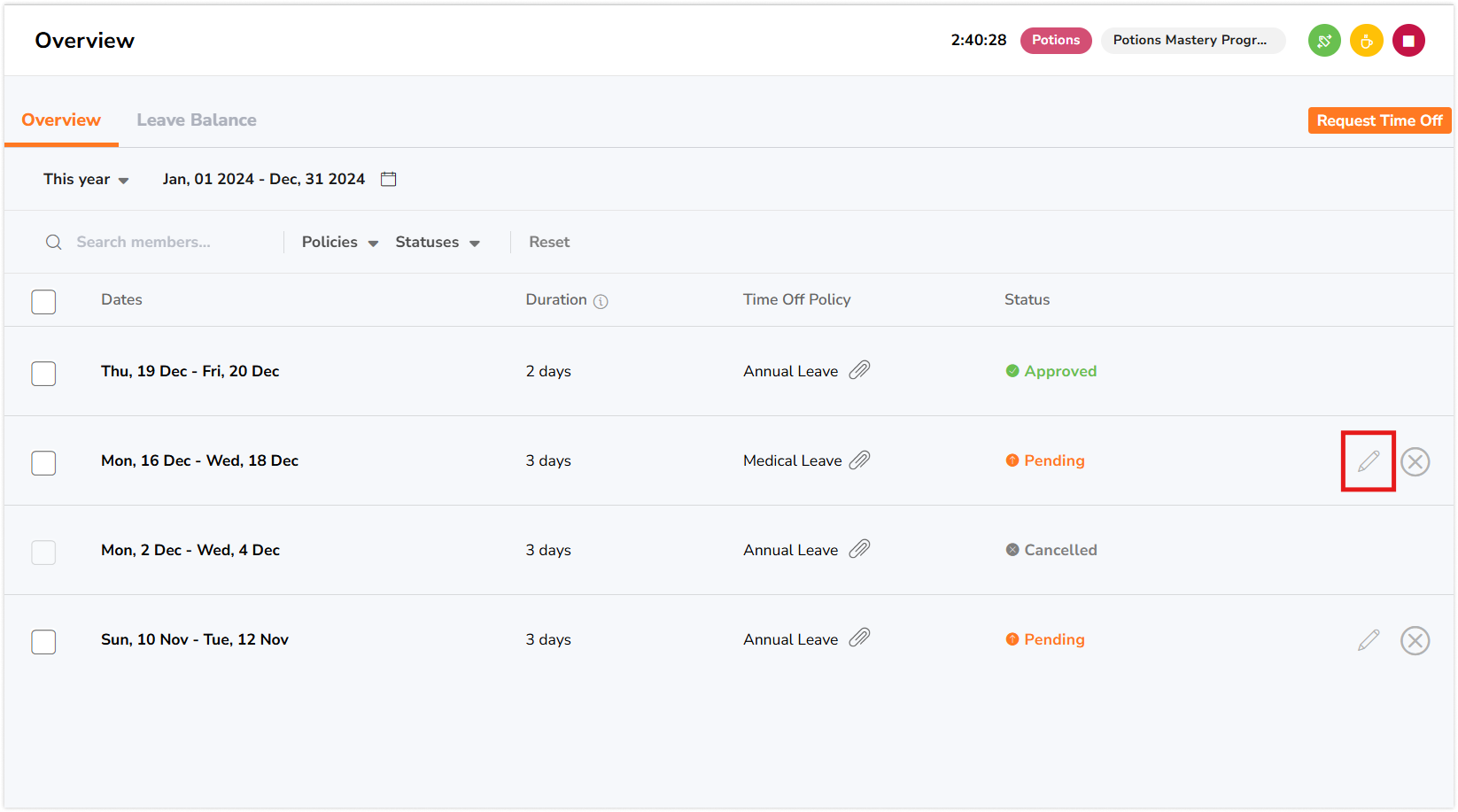
- Vyplňte požadované informácie pre vaše voľno.
- Kliknite na Uložiť.
Keď sú povolené viacúrovňové schvaľovania:
- Svoju žiadosť o voľno môžete upraviť len predtým, ako prvý schvaľovateľ podnikne akciu.
- Akonáhle je vykonané schválenie prvej úrovne, žiadosť sa uzamkne a nemožno ju upravovať.
Zrušenie voľna
Čakajúce žiadosti môžete zrušiť, ak voľno už nechcete čerpať. Zrušené žiadosti zostanú viditeľné v prehľade voľna.
Dôležité❗: Len žiadosti o voľno, ktoré sú v čakajúcom stave, môžu byť zrušené.
- Prejdite na Voľno.
- Ak je to potrebné, filtrujte voľno podľa dátumu, politík a stavov na zúženie výsledkov.
- Kliknite na ikonu X pre voľno, ktoré chcete zrušiť.

- Potvrďte svoju akciu vo výzve.

- Vaše voľno bude teraz zrušené.
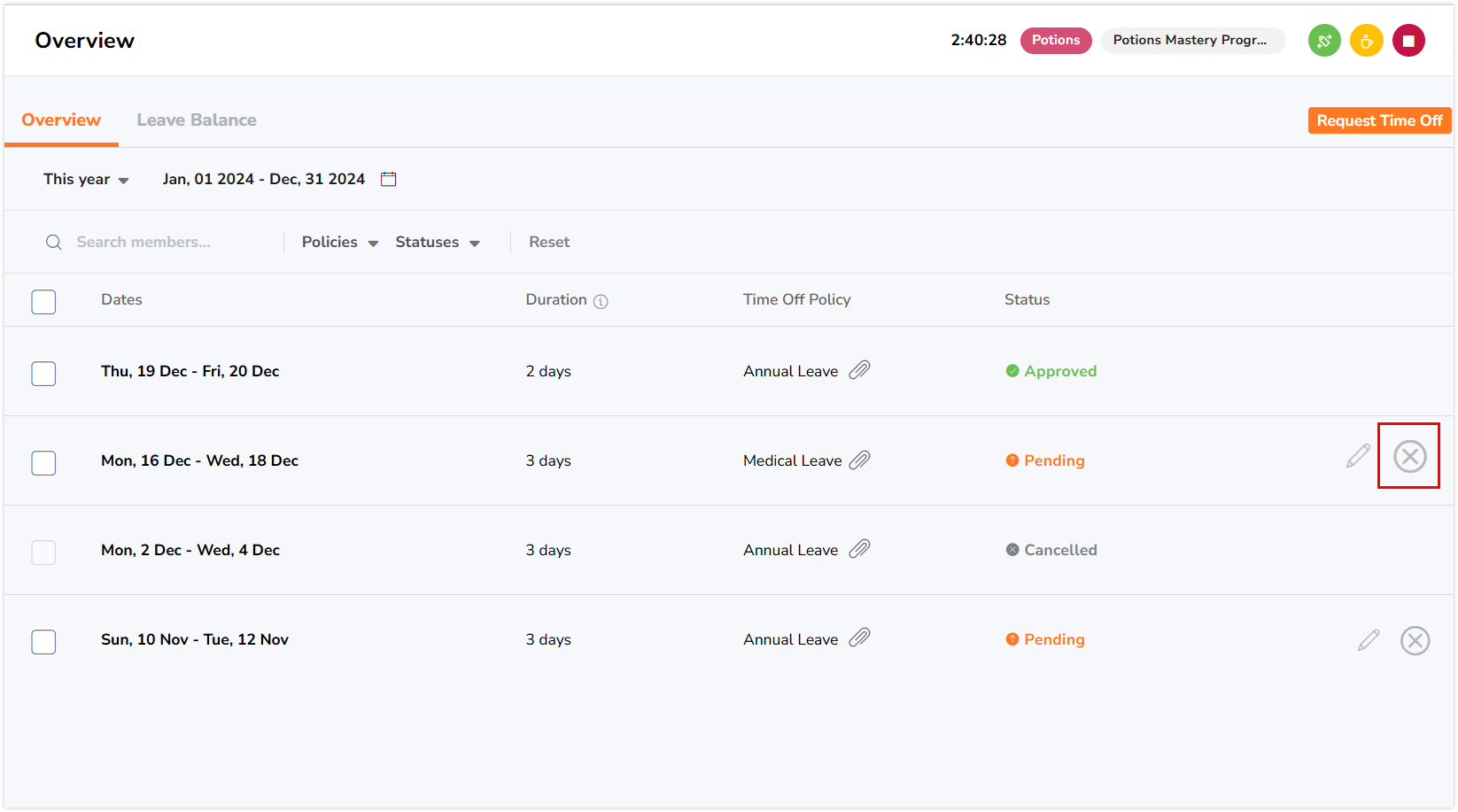

Poznámka: Ak bol nastavený nárok pre politiku voľna, zostatky dovolenky budú vrátené po zrušení žiadosti o voľno.
Keď sú povolené viacúrovňové schvaľovania:
- Svoju vlastnú žiadosť môžete zrušiť len predtým, ako prvý schvaľovateľ podnikne akciu.
- Akonáhle je žiadosť v procese alebo schválená, len schvaľovatelia ju môžu zrušiť.
Stavy voľna
Existujú 4 stavy, v ktorých môžu byť žiadosti o voľno; Čakajúce, Schválené, Zrušené a Zamietnuté.
Keď sú povolené viacúrovňové schvaľovania, každý stav obsahuje dodatočné podrobnosti na základe úrovne schválenia.
| Stav voľna | Základný schvaľovací proces | Viacúrovňový schvaľovací proces |
| Čakajúce |
|
|
| Schválené |
|
|
| Zrušené |
|
|
| Zamietnuté |
|
|
Zostatky voľna
Dôležité❗: Zostatky voľna sú dostupné len v plánoch Premium a Ultimate.
Budete môcť zobraziť celkovú výšku vášho nároku a zostatky voľna pre každú politiku voľna, ku ktorej ste priradení. Prehľad zostatkov voľna nájdete tak, že prejdete na stránku Voľno a kliknete na kartu Zostatok dovolenky.
Pod kartou Zostatok dovolenky sa zobrazí váš príslušný prenesený zostatok dovolenky, nároky, úpravy, čerpané a zostávajúce zostatky pre každý typ politiky voľna.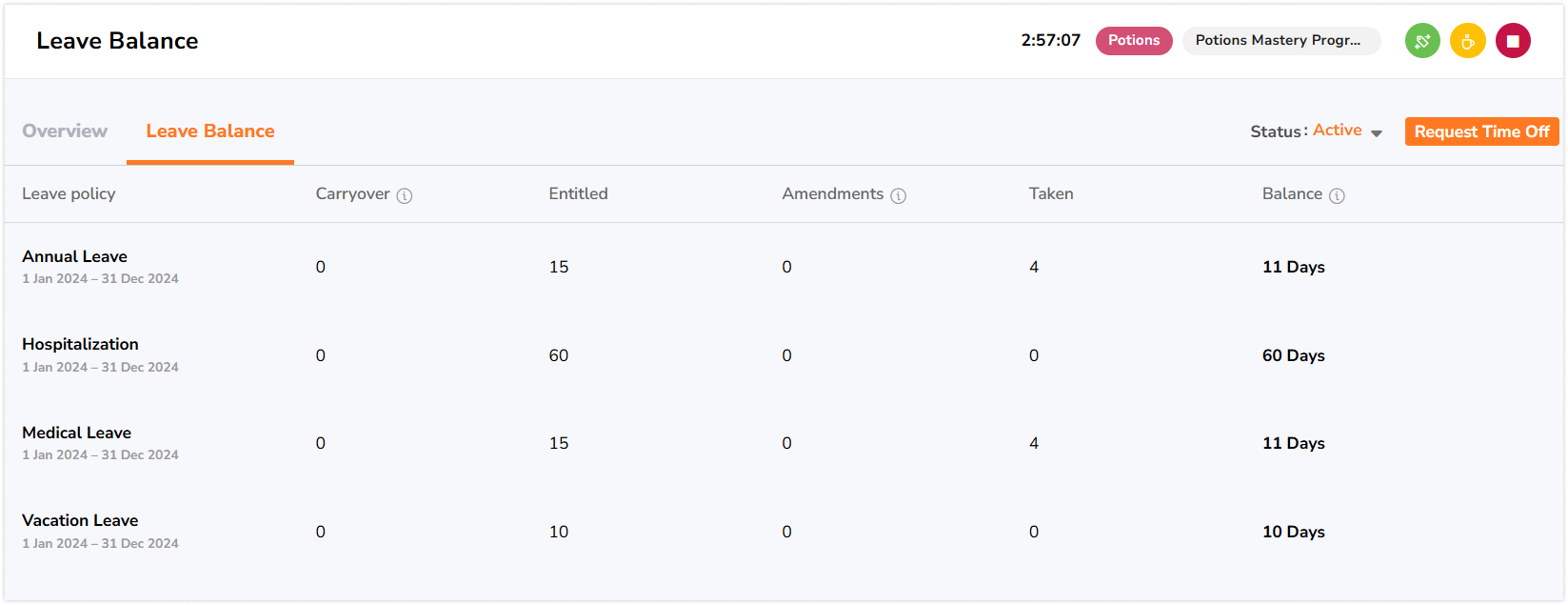
Ak chcete zobraziť históriu záznamov každej politiky voľna, vrátane akcií, ktoré vykonal váš manažér na vašich žiadostiach o voľno, ako sú schválenia, zrušenia, zamietnutia a akékoľvek úpravy vašich zostatkov dovolenky, postupujte podľa týchto krokov:
- Prejdite na kartu Voľno.
- Klepnite na Zostatok dovolenky.
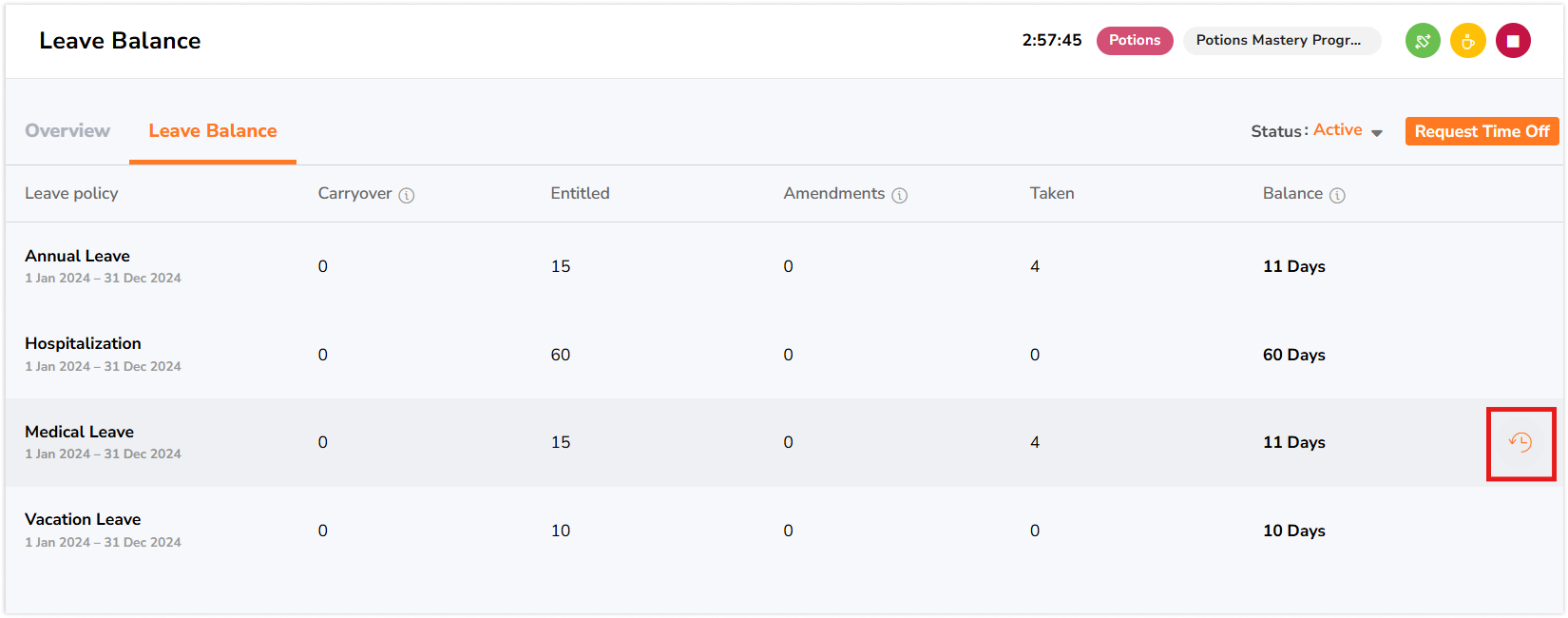
- Prejdite myšou nad riadkom konkrétneho typu politiky dovolenky a klepnite na ikonu hodín.

- Zobrazí sa história záznamov s podrobnosťami o všetkých aktualizáciách a úpravách vykonaných v politike voľna.

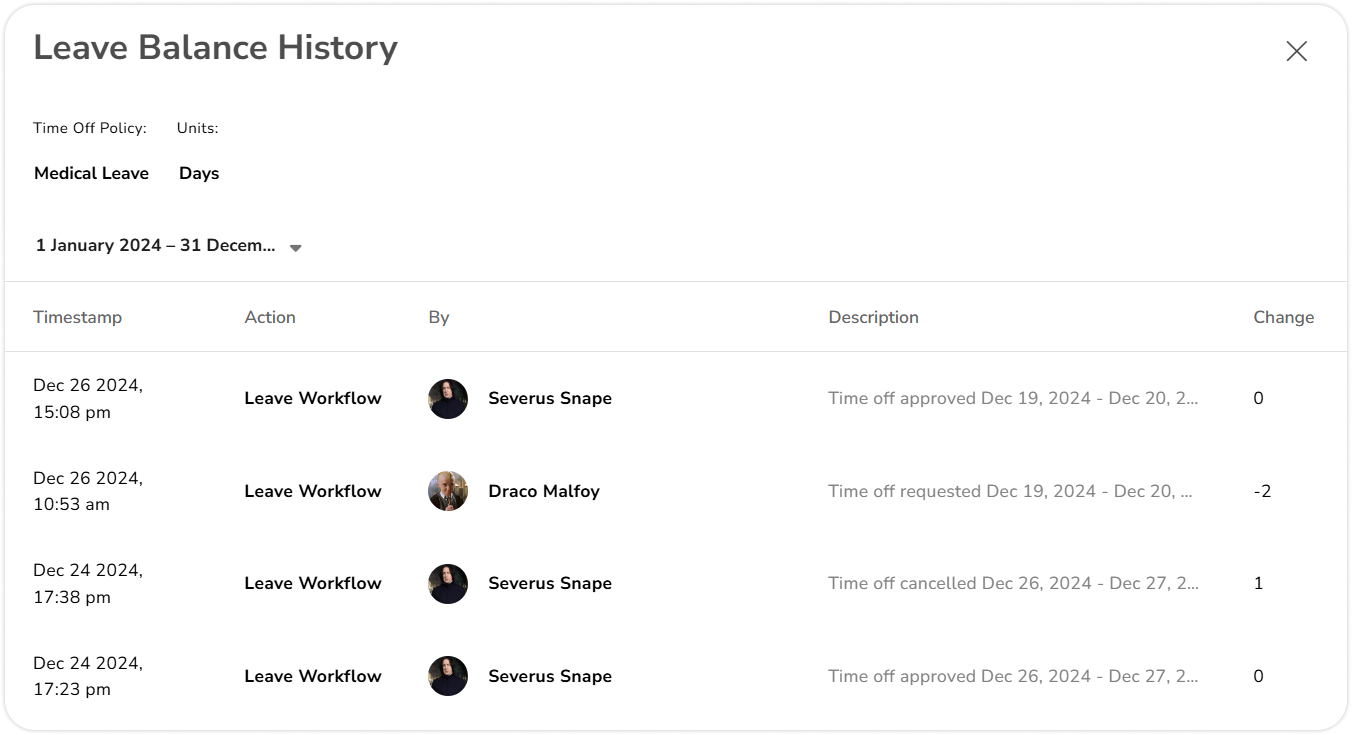
Každá položka záznamu zvyčajne zahŕňa nasledujúce podrobnosti:
- Dátum a čas: Označuje moment, kedy bola zmena alebo akcia vykonaná.
- Akcia: Identifikuje povahu akcie vykonanej v súlade s politikou voľna.
- Používateľ: Určuje osobu zodpovednú za zmenu, zahŕňajúcu manuálne úpravy aj automatizované systémové akcie.
- Popis: Podrobnosti o tom, čo bolo zmenené, vrátane komentárov, poznámok a obdobia voľna.
- Zmena: Zobrazuje celkové pridanie alebo odpočítanie zostatku dovolenky.