
Žádost o volno a správa volna jako člen
Žádost o volno a správa žádostí o volno ke schválení
Díky nástroji Jibble pro sledování dovolených zaměstnanců mohou členové žádat o volno a upravovat ho, aby ho schválil jejich manažer.
Důležité❗: Možnost žádat o volno je k dispozici pouze v plánech Premium a Ultimate. V tarifu Free musí manažeři a administrátoři přidávat volno za své členy.
Tento článek se zabývá:
Žádost o volno
- Přejděte do části Volno..
- Klikněte na Žádost o volno..
- V postranním panelu vyplňte požadované informace o svém volnu:
- Vyberte pravidlo pro volno pro svůj typ volna.
- Vyberte počáteční a koncové datum svého volna.
- Zadejte dobu trvání:
- U pravidel s jednotkou v dnech: Můžete si vybrat celé dny nebo půl dny
- U pravidel s jednotkou v hodinách: Vyberte počet hodin a určete přesný čas začátku a konce, tj. 9:05 až 10:05
Poznámka: Pokud váš pracovní rozvrh přesahuje půlnoc, můžete požádat o hodinovou dovolenou v jedné žádosti. Systém automaticky vypočítá celkový počet hodin na základě vašeho rozvrhu.
- Pokud je to nutné, přidejte důvod nebo poznámku
- Nahrajte relevantní obrázky, například lékařské potvrzení, na podporu své žádosti
- Podporované formáty: JPG, JPEG, PNG, TIFF, HEIC
- Velikost souboru: Až 10 MB na přílohu
- Přílohy: Maximálně 3 přílohy na žádost
- Klikněte na Uložit.
- Požadované volno bude nyní přidáno do tvého přehledu volna.
Poznámky:
- Všechny žádosti o volno budou ve výchozím nastavení ve stavu „čekající na vyřízení“, dokud váš nadřízený nepřijme opatření.
- Pokud máte v rámci svých zásad pro volno nastaveny nároky, bude vám po podání žádosti o volno odečten zůstatek dovolené.
Úprava volna
Důležité❗: Upravit lze pouze žádosti o volno, které jsou ve stavu čeká na vyřízení.
- Přejděte do části Volno.
- V případě potřeby můžete výsledky filtrovat podle data, zásad a stavu, abyste zúžili výsledky.
- Klikněte na ikonu tužky u volna, které chcete upravit.
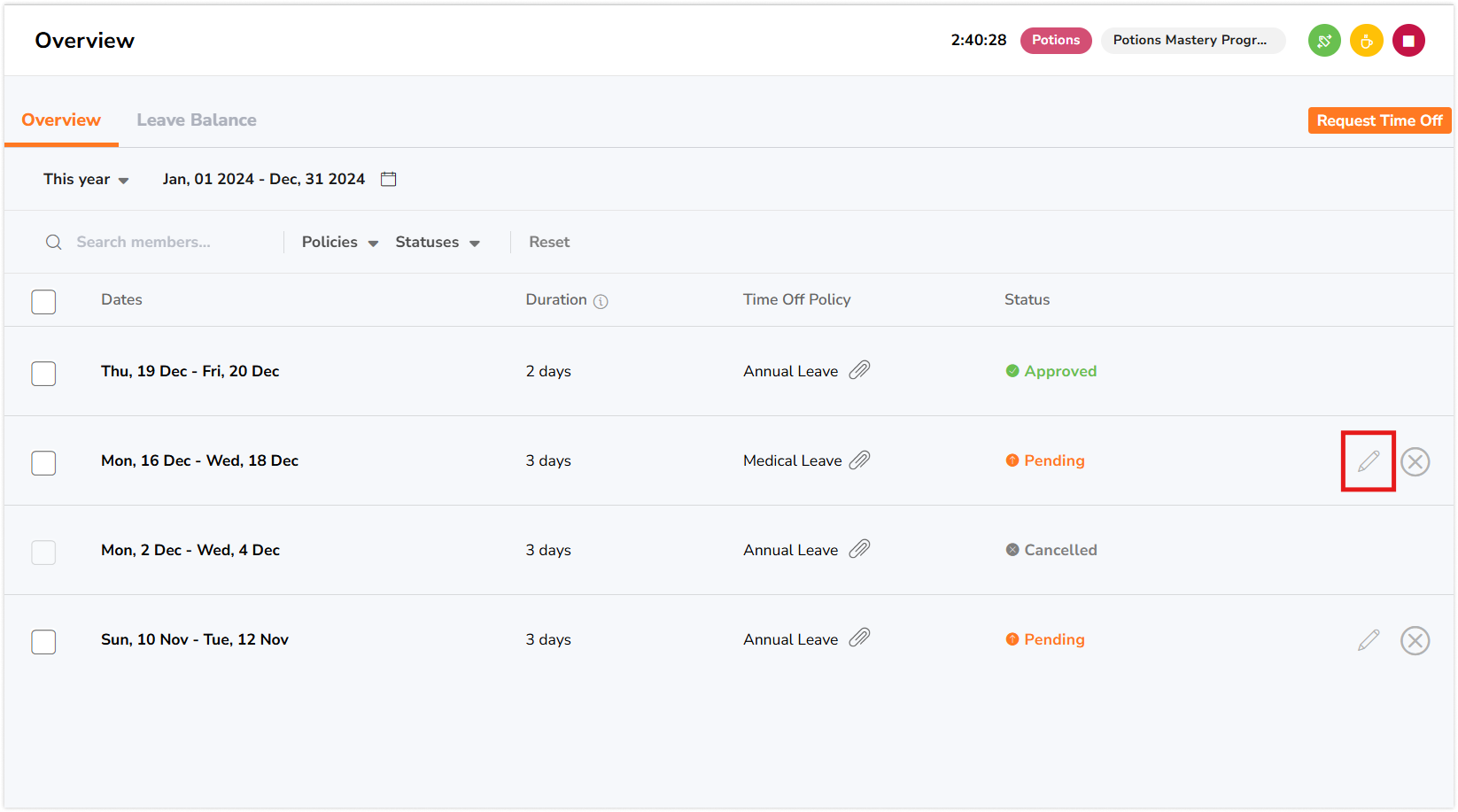
- Vyplň požadované informace o tvém volnu.
- Klikni na Uložit.
Pokud je povoleno víceúrovňové schvalování:
- Žádost o volno můžete upravit pouze předtím, než ji schválí schvalovatel první úrovně.
- Jakmile je žádost schválena na první úrovni, bude uzamčena a nebude možné ji upravovat.
Zrušení volna
Čekající žádosti o volno lze zrušit, pokud si nepřejete ve své žádosti pokračovat. Zrušené volno se bude i nadále zobrazovat v přehledu volna a nebude odstraněno.
Důležité❗: Zrušit lze pouze žádosti o volno, které jsou ve stavu čeká na vyřízení.
- Přejděte do části Volno.
- V případě potřeby můžete výsledky filtrovat podle data, zásad a stavu, abyste zúžili výsledky.
- Klikněte na ikonu X u volna, které chcete zrušit.

- Potvrďte svůj krok v dialogovém okně.

- Vaše volno bude nyní zrušeno.
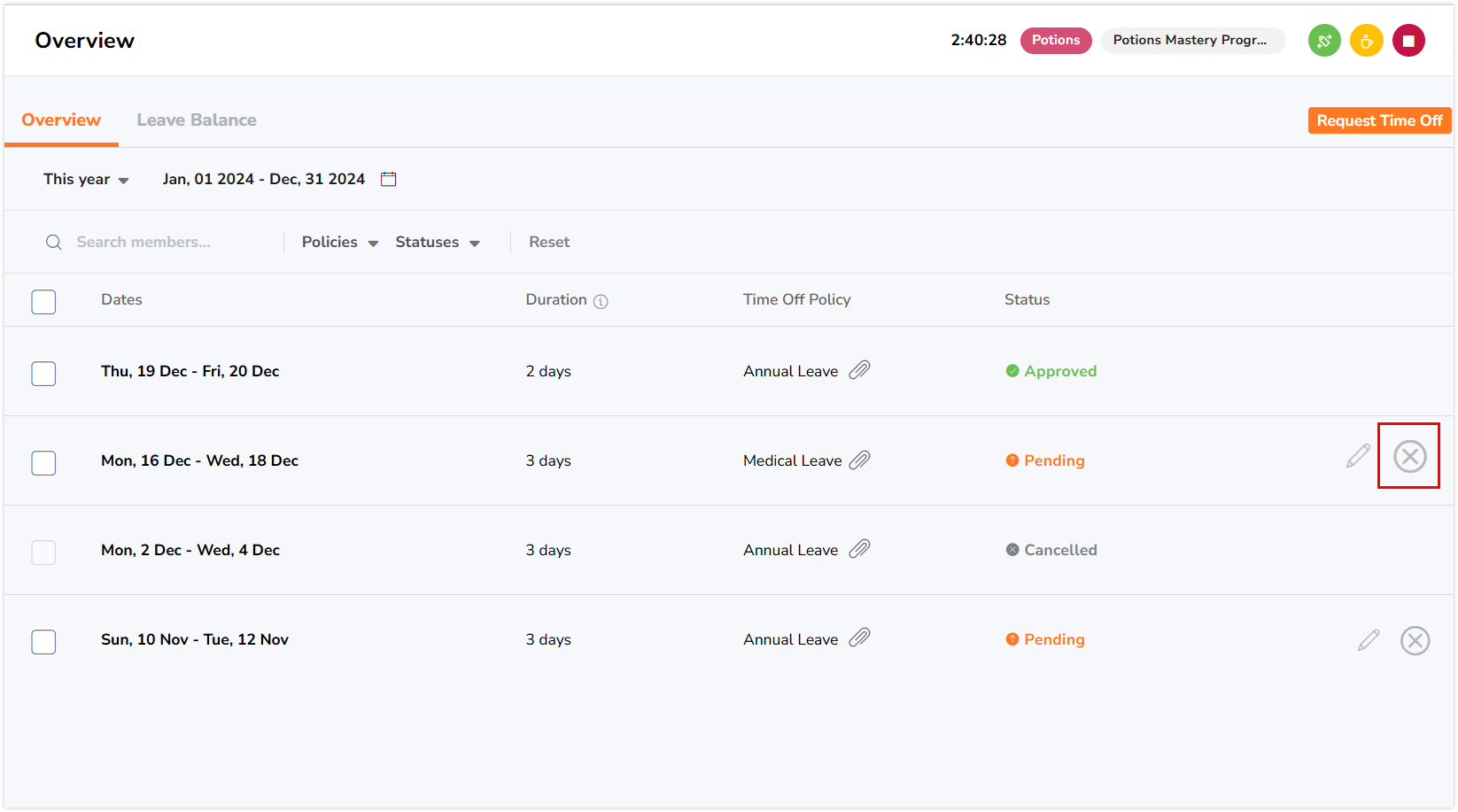

Poznámka: Pokud byla pro pravidlo pro volno nastavena nároková částka, zůstatky volna budou po zrušení žádosti o volno vráceny.
Pokud je povoleno víceúrovňové schvalování:
- Svou žádost můžete zrušit pouze předtím, než první úroveň přijme opatření.
- Jakmile je žádost v procesu schvalování nebo již byla schválena, mohou ji zrušit pouze schvalovatelé.
Stavy volna
Žádosti o volno mohou být ve 4 stavech: Čeká na vyřízení, Schváleno, Zrušeno a Zamítnuto.
Když je povoleno víceúrovňové schvalování, každý stav obsahuje další podrobnosti na základě úrovně schválení.
| Stav volna | Základní pracovní postup schvalování | Pracovní postup víceúrovňového schvalování |
| Čeká na vyřízení |
|
|
| Schváleno |
|
|
| Zrušeno |
|
|
| Zamítnuto |
|
|
Zůstatky volna
Důležité❗: Zůstatky volna jsou k dispozici pouze v plánech Premium a Ultimate.
Budete moci zobrazit svůj celkový nárok a zůstatek dovolené pro každou politiku dovolené, ke které jste přiřazeni. Přehled zůstatků dovolené najdete na stránce Dovolená a kliknutím na kartu Zůstatek dovolené.
Na kartě Zůstatek dovolené se zobrazí vaše přenesená dovolená, nároky, změny, čerpaná dovolená a zbývající zůstatek pro každý typ politiky dovolené.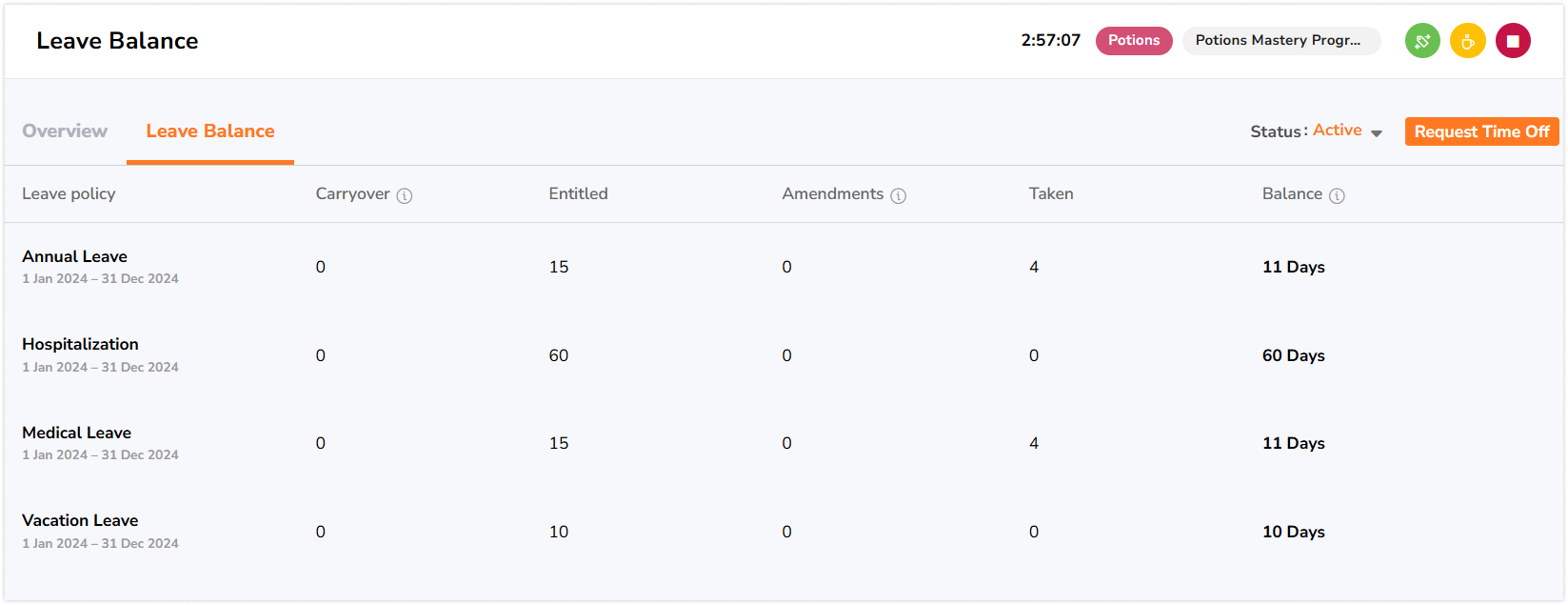
Chcete-li zobrazit historii jednotlivých zásad volna, včetně akcí provedených vaším manažerem v souvislosti s vašimi žádostmi o volno, jako jsou schválení, zrušení, zamítnutí a jakékoli změny ve vašem zůstatku dovolené, postupujte takto:
- Přejděte na záložku Volno.
- Klepněte na Zůstatek volna.
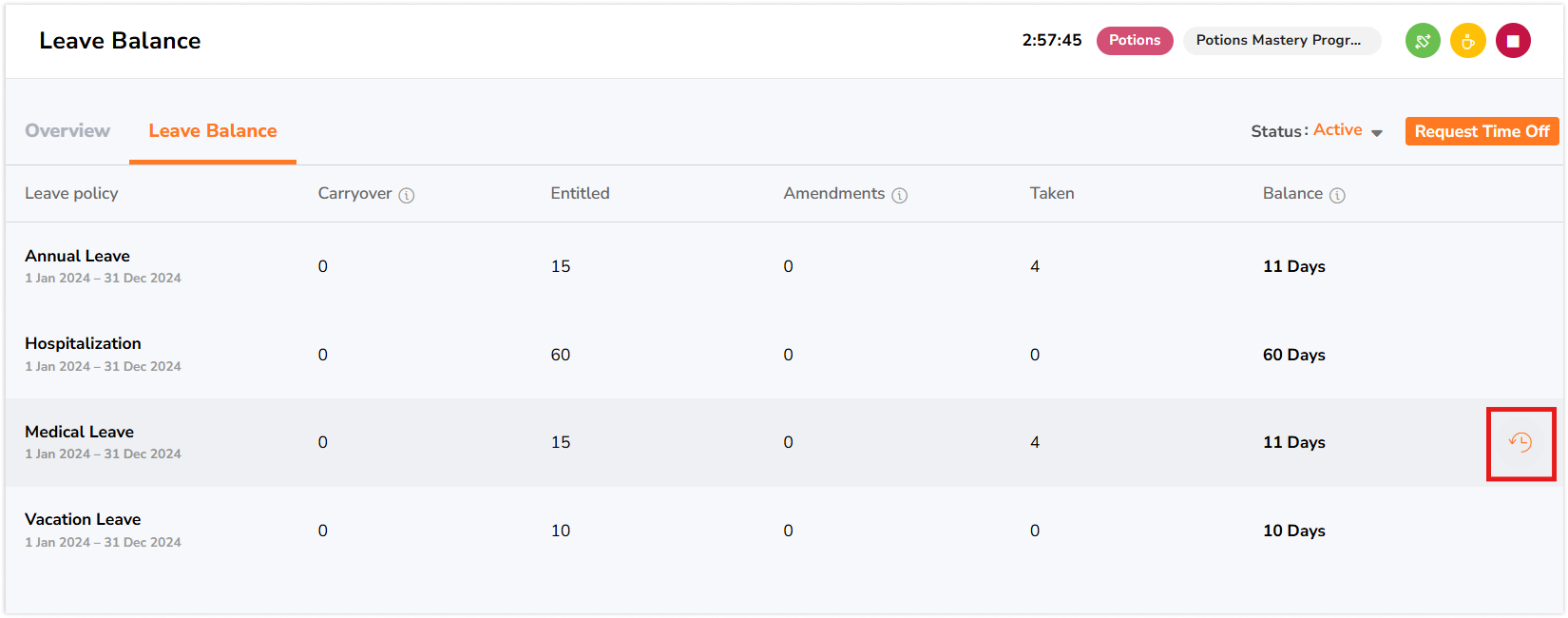
- Najeďte myší na řádek konkrétního typu pravidla pro volno a klepněte na ikonu hodin.

- Zobrazí se protokol historie s podrobnostmi o všech aktualizacích a úpravách provedených u pravidla pro volno.

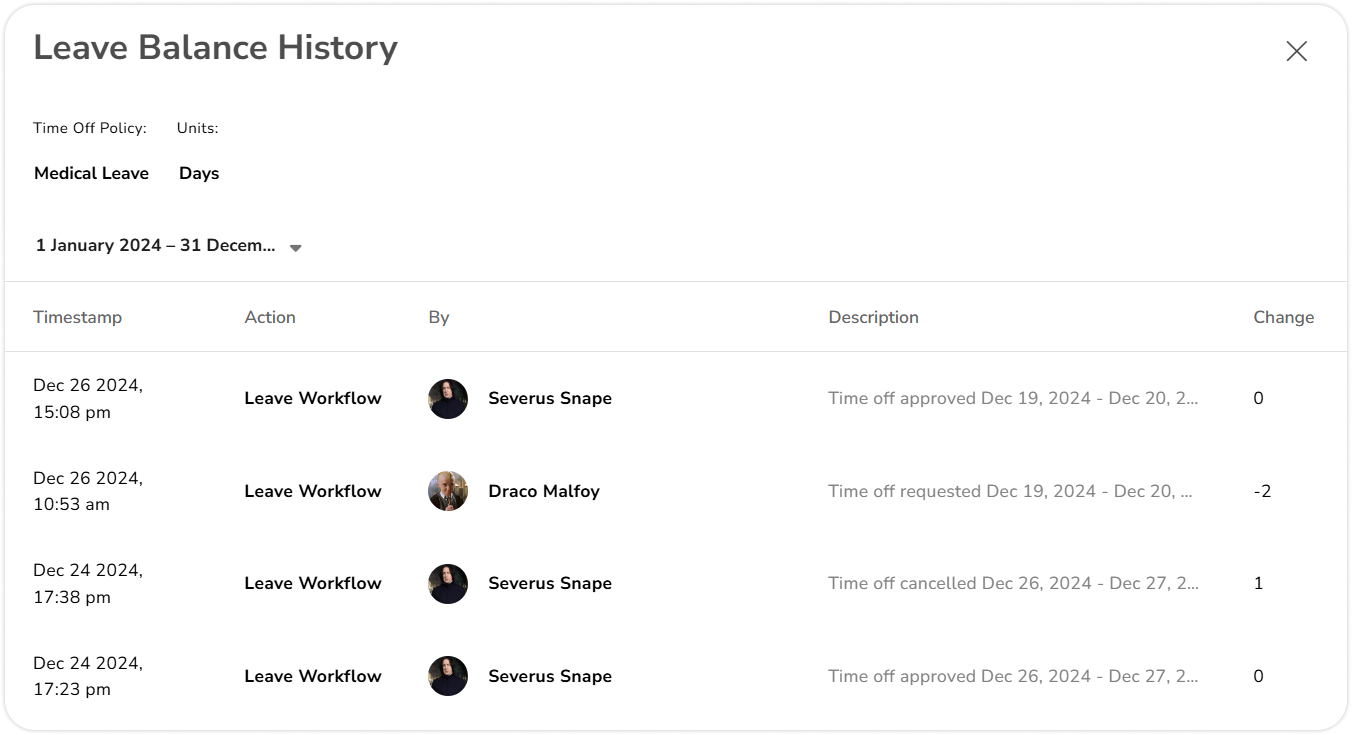
Každá položka protokolu obvykle zahrnuje následující podrobnosti:
- Datum a čas: Označuje okamžik, kdy byla změna nebo akce provedena.
- Akce: Identifikuje povahu akce provedené v souladu s politikou volného času.
- Uživatel: Určuje osobu odpovědnou za změnu, včetně ručních úprav a automatizovaných systémových akcí.
- Popis: Podrobnosti o tom, co bylo změněno, včetně komentářů, poznámek a délky volného času.
- Změna: Zobrazuje celkový přírůstek nebo odpočet zůstatku dovolené.