
Používání Jibble jako člen
Zjistěte, co můžete dělat a jak můžete jako člen využívat Jibble
Tento článek obsahuje informace, které jsou relevantní pro členy a jejich konkrétní úroveň oprávnění. Dozvíte se vše o používání aplikace Jibble jako člen a o tom, jak v ní snadno navigovat.
Nezapomeňte se podívat na náš videoprůvodce, který vám poskytne ucelený přehled funkcí aplikace Jibble, které můžete sdílet s členy svého týmu s oprávněním člena.
Jak zjistím, zda jsem členem?
Pokud používáte Jibble pouze ke sledování svého vlastního času, jste s největší pravděpodobností členem. Chcete-li si to ověřit, klikněte na své jméno v levém dolním rohu účtu a klikněte na Nastavení účtu. Pod svým jménem uvidíte svou roli. Pokud jste součástí skupiny, uvidíte také skupinu, ke které patříte, a svého příslušného manažera.
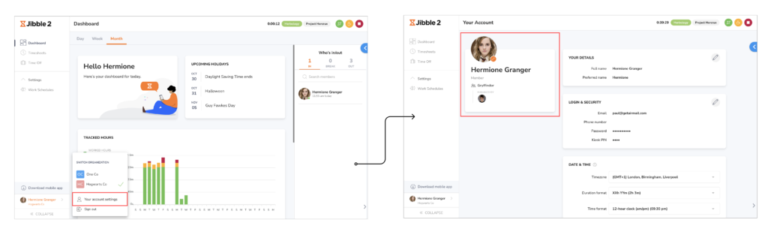
Co mohu jako člen dělat? Jak se to liší od ostatních úrovní oprávnění?
Jako člen můžete sledovat čas strávený různými aktivitami a projekty, které byly nastaveny vaší organizací. Pokud vám byla udělena oprávnění, můžete upravovat své záznamy o čase nebo přidávat záznamy o čase ručně. V některých případech budete moci na svém dashboardu zobrazit widget „Kdo je přihlášen/odhlášen“, který zobrazuje ostatní členy týmu ve vaší skupině, kteří jsou aktuálně přihlášeni, mají přestávku nebo jsou odhlášeni.
Vlastníci a administrátoři mohou vidět a upravovat vše v účtu – všechny aktivity, projekty, klienty, osoby a čas. Manažeři jsou někde uprostřed; budou moci vidět a upravovat podrobnosti o lidech, které řídí. Podívejte se na tento článek o rolích a oprávněních, který podrobně rozebírá, co každá úroveň oprávnění může a nemůže dělat.
Co dalšího bych měl vědět o používání Jibble?
Připojení k organizaci
V závislosti na tom, jak vaše organizace nastavila Jibble, může být nutné, abyste se připojili ke svému týmu na Jibble. Postupujte podle pokynů k připojení k organizaci a začněte sledovat čas na svém osobním účtu.
Přihlášení
Chcete-li se poprvé přihlásit ke svému účtu, musíte přijmout pozvánku k připojení k organizaci. Poté se můžete přihlásit z mobilní aplikace nebo na webu.
Sledování času
V aplikaci Jibble můžete sledovat čas několika způsoby, například pomocí webové aplikace, mobilní aplikace, sdíleného kiosku, rozšíření Chrome timer, Slacku a Microsoft Teams. Postupujte podle jednoduchých kroků níže a začněte sledovat čas v aplikaci Jibble nebo si přečtěte náš článek o různých způsobech sledování času, který obsahuje vše, co potřebujete vědět.
- Webová aplikace
- V horní části obrazovky uvidíte tlačítka timeru.
- Spusťte timer kliknutím na zelené tlačítko přehrávání pro přihlášení.
- V případě potřeby vyberte umístění, aktivitu a projekt.
- Poté klikni na Uložit pro spuštění timeru.
- Po přihlášení uvidíte několik dalších možností timeru.
- Zelené tlačítko pro přepnutí aktivity – přesun na jinou aktivitu nebo projekt bez zastavení timeru.
- Žluté tlačítko pro zahájení přestávky – zahájení přestávky.
- Pokud je povoleno více typů přestávek, můžete si vybrat ten, který vám vyhovuje nejvíce.
- Žluté tlačítko pro ukončení přestávky – ukončení přestávky a opětovné přihlášení.
- Červené tlačítko pro odhlášení – pro odhlášení.
- V případě potřeby vyberte umístění a poté klikni na Uložit pro odhlášení.
- Mobilní aplikace
- Přihlaste se ke svému účtu prostřednictvím mobilní aplikace dostupné na platformách Android i iOS.
- Přejděte na obrazovku Time Clock (Časomíra).
- V závislosti na nastavení konfigurovaném vaším manažerem může být pro zaznamenání příchodu a odchodu vyžadováno rozpoznání obličeje nebo sledování GPS.
- Tlačítka časomíry jsou zde podobná jako v webové aplikaci.
- Klepněte na zelené tlačítko Clock In (Přihlásit se) a vyberte aktivitu a/nebo projekt, abyste spustili časovač.
- Po přihlášení uvidíte zelené tlačítko Switch Activity (Přepnout aktivitu), žluté tlačítko Start break (Začít přestávku) a červené tlačítko Clock out (Odhlásit se).
- Pokračujte ve vytváření záznamů o čase podle výše uvedených kroků.
Časové výkazy
Jakmile začnete sledovat čas v aplikaci Jibble, automaticky se vytvoří záznamy o čase, které se přímo přenesou do vašich časových výkazů. Prohlédněte si našeho průvodce jak fungují časové výkazy, abyste se dozvěděli více o různých zobrazeních časových výkazů a o tom, co váš osobní časový výkaz obsahuje.
V webové aplikaci Jibble můžete přejít na kartu Časové výkazy a zkontrolovat své záznamy o čase. Můžete vybrat časové rozmezí pro pracovní výkazy, které chcete zobrazit (např. denní, týdenní, měsíční), a klepnutím na zobrazený čas konkrétního dne získat přístup k podrobným pracovním výkazům. Ty zahrnují všechny záznamy o příchodu, přestávkách a odchodu za daný den. Pokud vám váš nadřízený nařídil pořizovat selfie a zaznamenávat polohu GPS, budete si moci prohlížet selfie a polohy zaznamenané při každém záznamu.
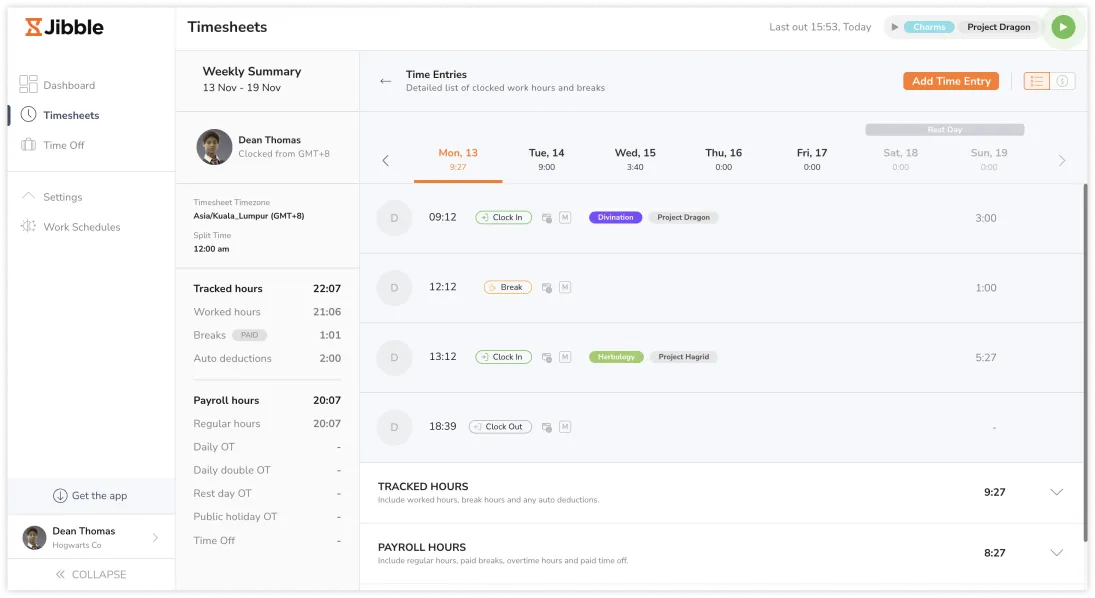
Ve spodní části podrobných časových výkazů uvidíte tři rozbalovací možnosti: Sledované hodiny, Mzdové hodiny a Historie změn. Sledované hodiny zahrnují všechny odpracované hodiny včetně přestávek, zatímco mzdové hodiny jsou rozděleny na běžné hodiny a přesčasy, pokud jsou relevantní. Pro lepší pochopení rozdílů si přečtěte náš článek o rozdílu mezi sledovanými hodinami a hodinami pro výplatu. Sekce Historie změn zobrazuje všechny úpravy nebo změny provedené ve vašich záznamech o odpracované době, ať už vámi nebo vaším nadřízeným.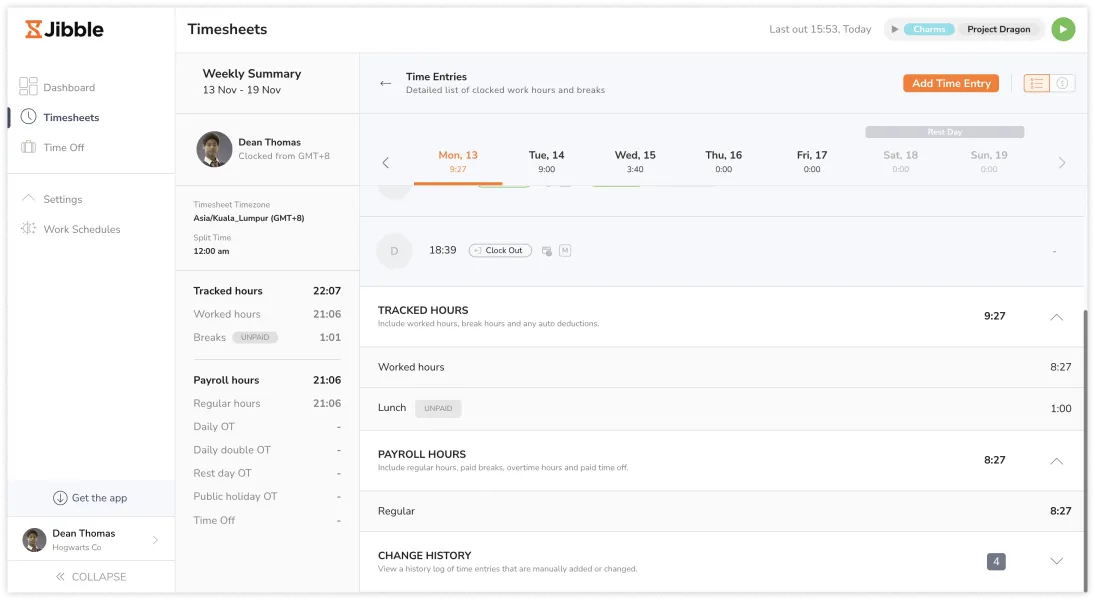
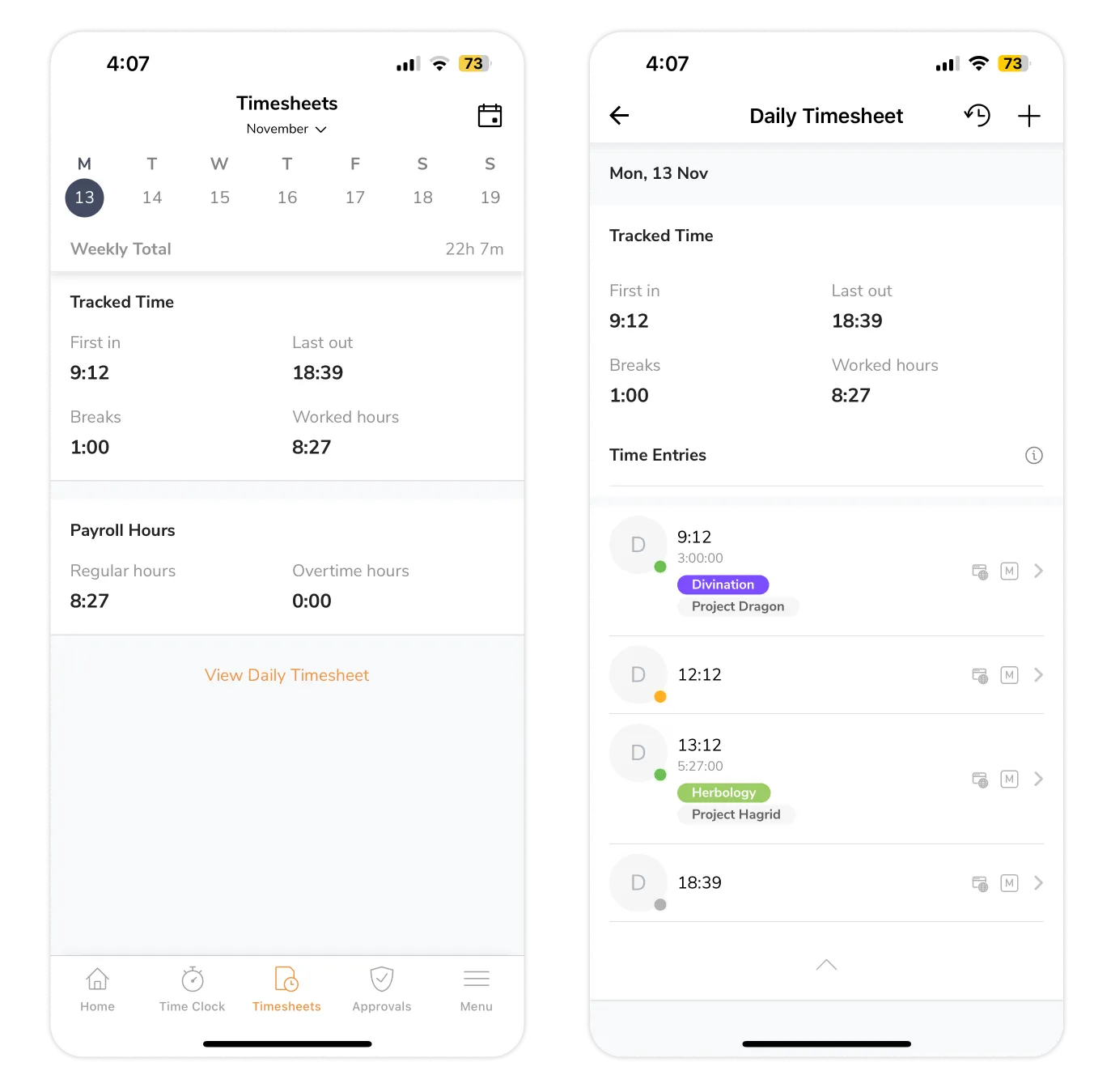
V mobilní aplikaci Jibble najdete své časové rozvrhy v nabídce navigace v části Časové rozvrhy. Kliknutím na data v horní části obrazovky nebo pomocí ikony kalendáře můžete přejít k záznamům o časech z různých dnů. Klepnutím na tlačítko Zobrazit denní časový rozvrh zobrazíte podrobnosti o svých záznamech o časech.
Rozpoznávání obličeje
Pokud je ve vaší organizaci povoleno rozpoznávání obličeje, musíte nastavit údaje o svém obličeji, které budou použity jako základní fotografie pro ověření vaší identity v aplikaci Jibble. Pokud údaje o obličeji ještě nebyly nastaveny, nebudete moci zaznamenávat příchody a odchody. Postupujte podle pokynů pro nastavení údajů o obličeji pro rozpoznávání obličeje.
Sledování polohy
Pokud je vynuceno sledování polohy, vaše GPS informace budou automaticky zaznamenány a uloženy do vašich časových výkazů při přihlášení a odhlášení prostřednictvím mobilní aplikace Jibble. Vaše organizace může také vynucovat geofencing, který vám umožňuje sledovat čas pouze tehdy, když se vaše GPS poloha nachází v povolené lokalitě. Upozorňujeme, že pokud je vynuceno sledování GPS, budete muset aplikaci Jibble udělit přístup k vaší poloze prostřednictvím nastavení vašeho zařízení.
Oznámení a upozornění
Připomenutí vám pomohou vytvořit si zvyk zaznamenávat příchody a odchody v určitých časech podle vašeho rozvrhu. Oznámení a upozornění lze nastavit v nastavení účtu, abyste během pracovního dne dostávali připomenutí o příchodu nebo odchodu. Oznámení můžete dostávat e-mailem nebo prostřednictvím push oznámení přímo na vaše mobilní zařízení. Další informace najdete v našem průvodci aktivací push oznámení.
Nastavení účtu
V nastavení účtu můžete aktualizovat své přihlašovací údaje, jako je heslo, osobní oznámení a upozornění, ochrana osobních údajů a další. Přečtěte si náš článek o tom, co můžete dělat a jak aktualizovat nastavení účtu, abyste se dozvěděli více.