
Usando o Jibble no Cursor
Conecte o Jibble ao Cursor e controle horas, solicite férias e gere relatórios usando comandos em linguagem natural
Com o controle de horas no Cursor, você pode conectar o Jibble ao Cursor para registrar horas, acompanhar projetos e verificar folhas de ponto sem sair do seu editor.
Saiba mais sobre como usar o Assistente de IA do Jibble.
Este artigo aborda:
- O que é o Jibble MCP?
- Requisitos e disponibilidade
- Conectando o Jibble ao Cursor
- O que você pode fazer com o Jibble usando IA
O que é o Jibble MCP?
O Jibble MCP conecta seu assistente de IA diretamente ao seu espaço de trabalho do Jibble, permitindo que você registre entrada, registre horas, solicite férias ou licenças e muito mais através de comandos simples.
Ele é baseado no Model Context Protocol (MCP), um padrão aberto que permite que assistentes de IA se conectem com segurança a ferramentas externas.
Requisitos e disponibilidade
Quem pode usar este recurso?
O Jibble MCP está disponível para todos os usuários, com acesso e recursos determinados por função:
- Membros podem controlar horas, visualizar folhas de ponto e solicitar férias e licenças
- Gerentes e Administradores também podem aprovar solicitações, visualizar dados da equipe e gerenciar configurações do espaço de trabalho
Antes de começar
Certifique-se de ter o seguinte:
- Uma conta ativa do Jibble — cadastre-se aqui se você ainda não tiver uma
- Uma conta do Cursor
Observação: Não são necessárias chaves de API ou tokens. O Jibble MCP usa autenticação OAuth segura, permitindo que você faça login com suas credenciais do Jibble durante a configuração.
Conectando o Jibble ao Cursor
- Abra o Cursor.
- Vá para Configurações > Ferramentas e MCP.
- Clique em Novo Servidor MCP.
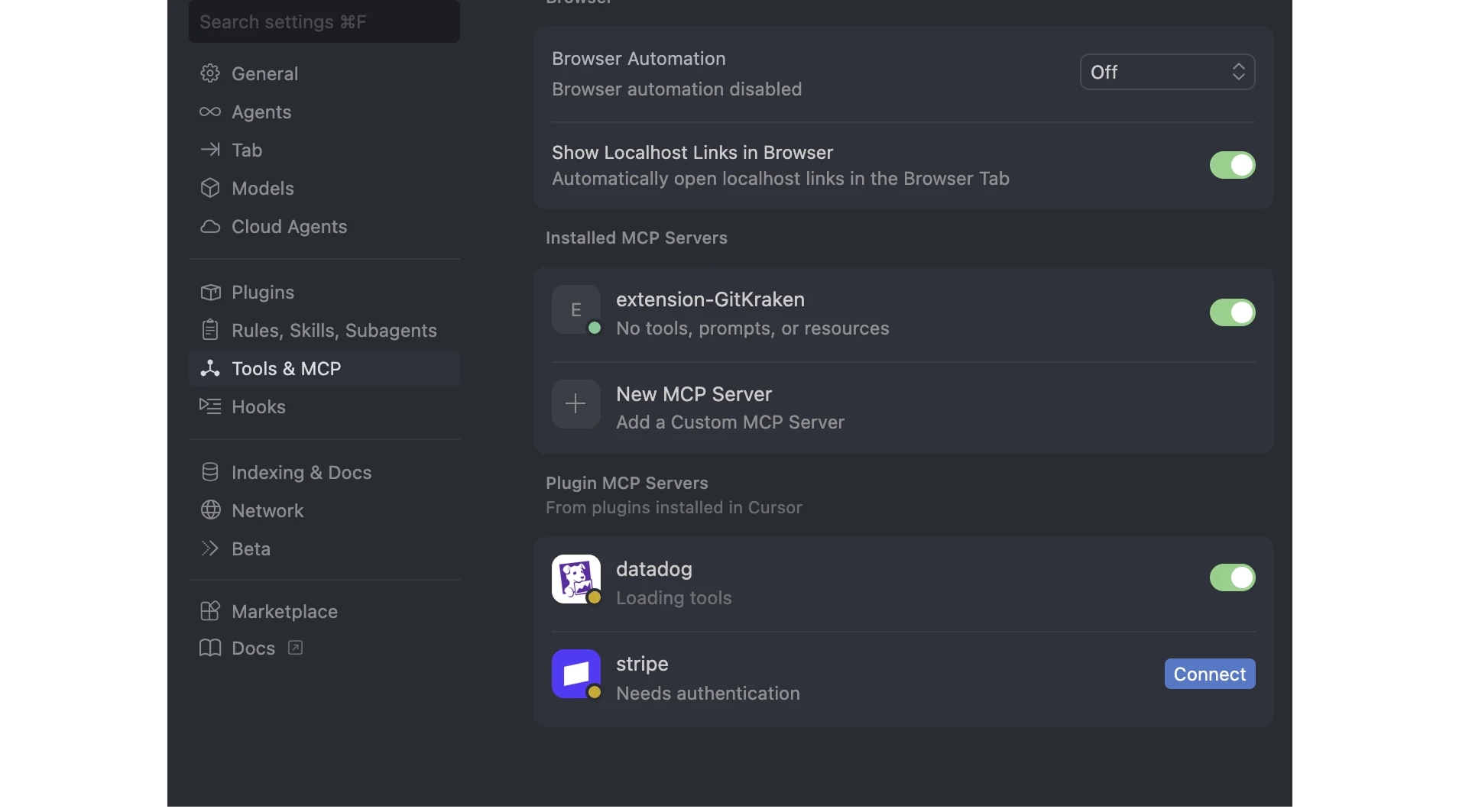
- Adicione a seguinte configuração:
"mcpServers": { "jibble": { "url": "https://mcp.jibble.io" } } - Salve o arquivo.
- macOS: Cmd + S
- Windows: Ctrl + S
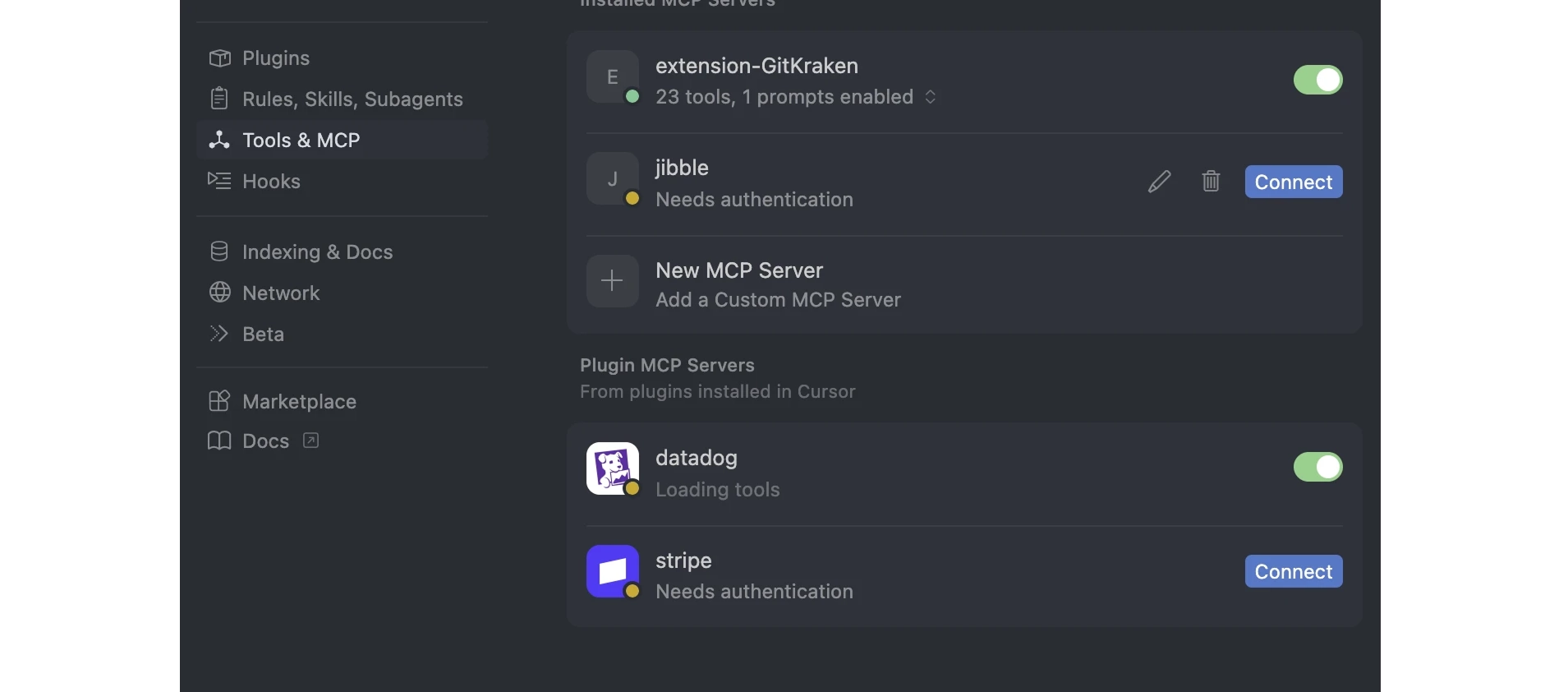
- Volte para Ferramentas e MCP e clique em Conectar na Conexão Jibble MCP.

- Faça login no Jibble e autorize o acesso.
- Abra o painel de chat de IA e experimente um comando.
O que você pode fazer com o Jibble usando IA
Após conectar, você pode usar linguagem natural para interagir com o Jibble.
| Categoria | Exemplos de comandos |
| Controle de horas |
|
| Folhas de ponto e relatórios |
|
| Gerenciamento de férias |
|
| Informações do espaço de trabalho |
|
| Gerentes e administradores (restrito por função) |
|