
Revisão e aprovação de horas do projeto
Revise e aprove as horas que sua equipe registrou em um projeto
Com o software de controle de tempo de projetos do Jibble, é possível revisar as horas registradas em projetos antes de dar a aprovação final. As aprovações de horas do projeto ajudam a garantir que o tempo registrado esteja correto, completo e pronto para relatórios, faturamento ou revisão do projeto.
Se você ainda não criou seus projetos, confira como configurar projetos para começar.
Este artigo aborda:
- Entendendo as aprovações de horas do projeto
- Ativando as aprovações de horas do projeto
- Entendendo os status de aprovação
- Aprovando horas do projeto
- Fazendo alterações após a aprovação
- Visualizando o histórico de aprovações
Entendendo as aprovações de horas do projeto
As aprovações de projeto funcionam de forma independente das aprovações de folha de ponto. As aprovações de folha de ponto são centradas na pessoa e vinculadas ao seu ciclo de período de pagamento; já as aprovações de projeto são centradas no projeto e podem abranger qualquer intervalo de datas. Você pode usar ambos os fluxos de aprovação ao mesmo tempo, conforme suas necessidades. Para mais detalhes, consulte nosso artigo sobre a diferença entre aprovações de folha de ponto e de projeto.
A aprovação de horas do projeto não bloqueia os lançamentos de tempo. Sua equipe pode continuar adicionando, editando ou excluindo lançamentos de tempo após as horas serem aprovadas.
Em vez disso, a aprovação registra as horas rastreadas naquele momento. Esse valor aprovado passa a ser o ponto de referência para alterações futuras.
Se as horas rastreadas mudarem após a aprovação, o Jibble compara automaticamente as horas atualizadas com o valor aprovado e marca a data como Modificado. Assim, você identifica quais horas aprovadas foram alteradas e pode revisá-las antes de aprovar o valor atualizado.
Somente Proprietários e Administradores podem ativar as aprovações de horas do projeto, aprovar horas do projeto, reabrir aprovações e visualizar o histórico de aprovações.
Ativando as aprovações de horas do projeto
As aprovações de projeto vêm desativadas por padrão e podem ser ativadas individualmente para cada projeto.
Para ativar as aprovações de projeto:
- Acesse Atividades e Projetos e selecione Projetos.
- Clique no ícone de lápis ao lado do projeto que deseja atualizar.
- Marque a caixa de seleção Ativar aprovação de horas do projeto.
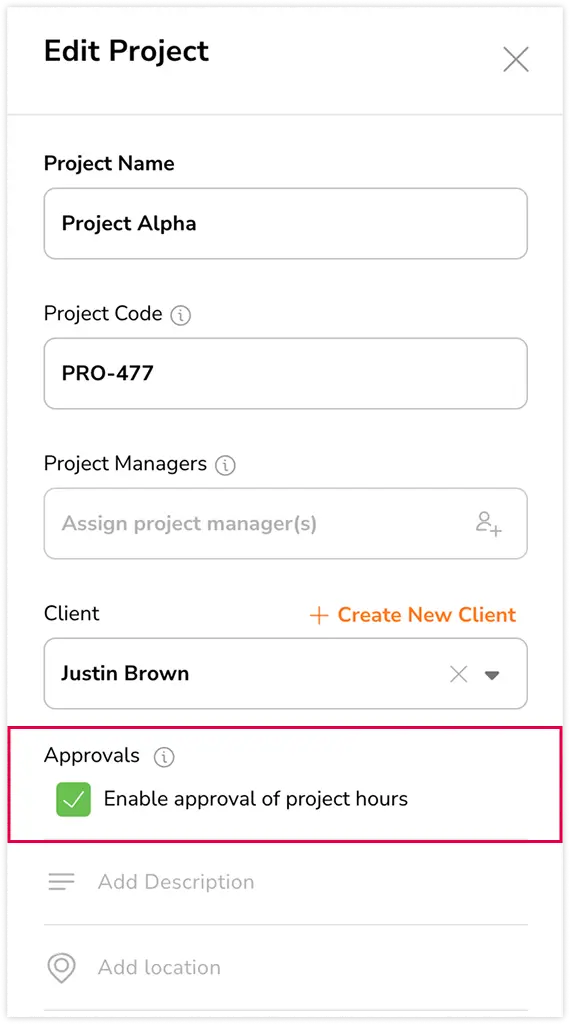
- Clique em Salvar.
Depois de ativadas, os status e as ações de aprovação aparecerão ao visualizar as horas do projeto.
Entendendo os status de aprovação
Cada data tem um status que mostra o estado atual da aprovação.

| Status | O que significa |
|---|---|
| Em aberto | As horas estão pendentes de revisão. |
| Aprovado | As horas foram revisadas e aprovadas. |
| Modificado | As horas foram alteradas após a aprovação. |
Aprovando horas do projeto
Para revisar as horas do projeto antes de aprovar:
- Acesse Atividades e Projetos e selecione Projetos.
- Selecione o projeto que deseja revisar.
- Escolha o intervalo de datas.
- Você verá um detalhamento das horas rastreadas por data, junto com o valor faturável e o status de aprovação de cada data.
- Clique em qualquer linha de data para expandi-la e ver o detalhamento por membro.
Para aprovar uma única data:
- Encontre a data que deseja aprovar.
- Clique em Aprovar na linha dessa data.
- Revise a mensagem de confirmação e confirme.
Para aprovar um intervalo de datas:
- Selecione o intervalo de datas que deseja aprovar. É possível aprovar até 31 dias por vez.
- Clique em Aprovar horas na parte superior da página.
- Revise a mensagem de confirmação e confirme.
- Todas as datas dentro do intervalo selecionado serão marcadas como Aprovado.
Se algumas datas já estiverem aprovadas, o botão exibirá Aprovar horas restantes. Isso aprova apenas as datas que ainda não foram aprovadas.
Observação: Não é possível aprovar horas de uma data se alguém ainda estiver com o relógio em execução. Certifique-se de que todos tenham encerrado o registro para que as horas rastreadas estejam completas.
Se você precisar desfazer uma aprovação:
- Selecione o intervalo de datas que deseja reabrir.
- Clique em Reabrir horas na parte superior da página ou clique em Reabrir em uma data individual.
- Confirme a ação.
A reabertura remove o registro aprovado dessas datas e as retorna para um estado não aprovado. Você pode revisá-las e aprová-las novamente mais tarde.
Fazendo alterações após a aprovação
As horas aprovadas não são bloqueadas. Os membros da equipe ainda podem adicionar, editar ou excluir lançamentos de tempo após a aprovação,
desde que tenham permissão para editar lançamentos de tempo. Quando isso acontece:
- O status da data muda de Aprovado para Modificado.
- Um indicador de alteração aparece ao lado do tempo rastreado dessa data.
- Ao expandir a data, é possível ver quais horas do membro foram alteradas, incluindo o valor aprovado anteriormente e o valor atual.
- Somente os membros cujas horas foram alteradas serão marcados como Modificado. As horas aprovadas dos demais membros permanecem inalteradas.
Para aprovar horas modificadas:
- Expanda a data e revise a diferença entre o valor aprovado e o valor modificado.
- Clique em Aprovar na linha dessa data.
- As horas atualizadas se tornarão o novo valor aprovado, e o status voltará para Aprovado.
Para várias datas modificadas, selecione o intervalo de datas e clique em Aprovar horas restantes para aprovar todas as alterações pendentes de uma só vez.
Observação: Uma data só passará a Modificado quando o total de horas aprovadas realmente mudar. Se um lançamento for editado, mas as horas finais permanecerem as mesmas, o status continuará como Aprovado.
Visualizando o histórico de aprovações
Cada aprovação e ação de reabertura é registrada, oferecendo um histórico completo das alterações.
Para visualizar o histórico de aprovações:
- Abra o projeto.
- Clique em Ver histórico de aprovações.
- Para cada ação, é possível ver:
- Carimbo de data e hora: Quando a ação ocorreu
- Transição de status: O que mudou, por exemplo Em aberto → Aprovado
- Intervalo de datas: As datas afetadas
- Total de horas: As horas incluídas na ação
- Por: A pessoa que realizou a ação
Ao aprovar horas previamente modificadas, o histórico também mostrará o valor aprovado anterior e o valor atualizado.