
Tworzenie faktur w Jibble
Dowiedz się, jak tworzyć faktury w Jibble przy użyciu zarejestrowanego czasu lub ręcznie dodanych pozycji.
Program do rejestrowania czasu i fakturowania Jibble potrafi tworzyć profesjonalne faktury bezpośrednio na podstawie zarejestrowanego czasu lub dodanych ręcznie pozycji, co ułatwia dokładne rozliczanie klientów za wykonaną pracę.
Możesz generować faktury dla poszczególnych klientów, stosować niestandardowe stawki rozliczeniowe i dostosowywać szczegóły faktury do własnej marki. Więcej informacji na temat fakturowania można znaleźć w artykule zarządzanie fakturami w Jibble.
Tworzenie nowej faktury
Tylko Właściciele i Administratorzy mogą tworzyć faktury w Jibble.
Uwaga: faktury obsługują do 200 pozycji. Jeśli osiągniesz ten limit, rozważ podzielenie faktury na kilka faktur.
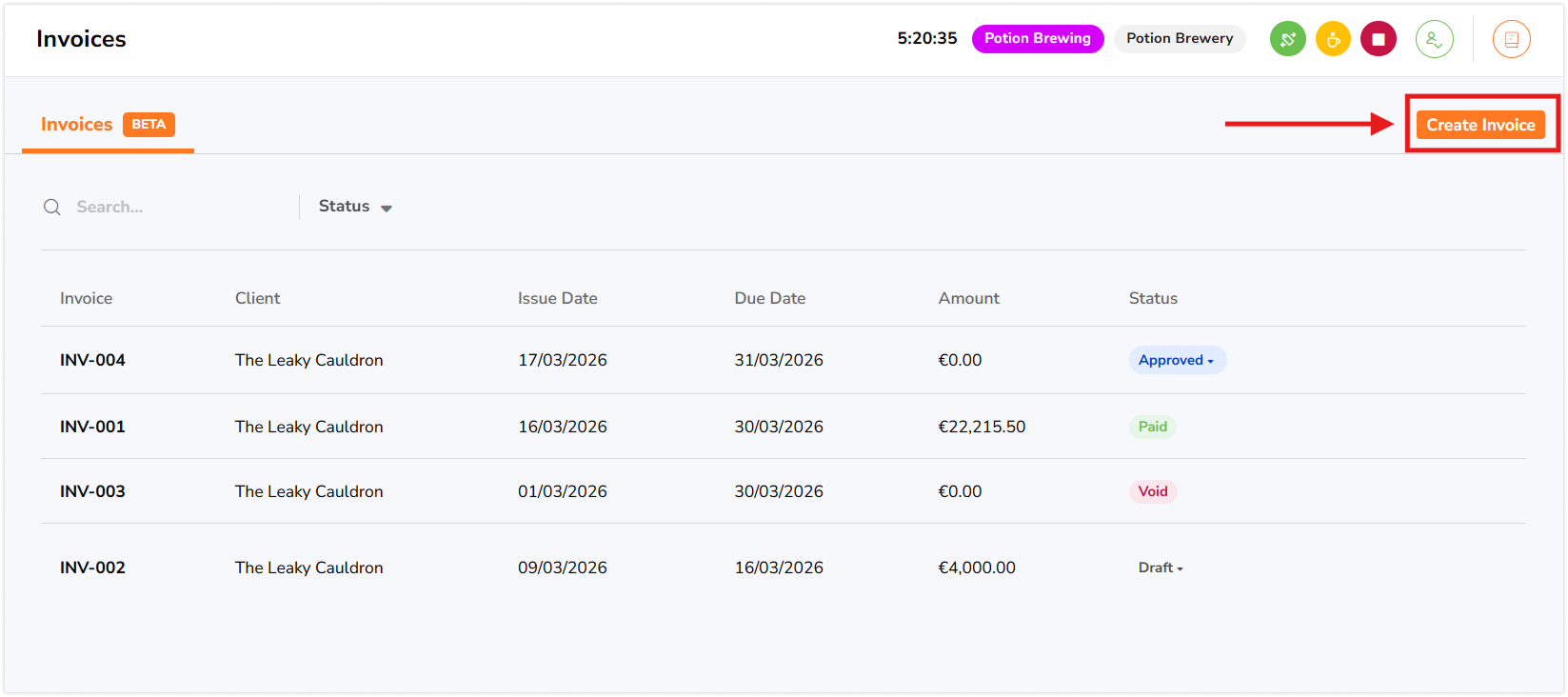
- Przejdź do Faktury.
- Kliknij Utwórz fakturę.
- Wprowadź niezbędne dane do faktury:
- Numer faktury
- Waluta – domyślnie używane są waluty ustawione w danych organizacji. Jeśli wybierzesz inną walutę, zostanie zastosowana konwersja 1:1.
- Klient
- Adres klienta
- Data wystawienia
- Termin płatności
- Logo
- Adres nadawcy
- Rabat (%) – stosowany do sumy częściowej faktury i odejmowany od kwoty całkowitej.
- Podatek (%) – stosowany po rabatach i dodawany do końcowej kwoty faktury.
- Uwagi
- Po zakończeniu kliknij Utwórz fakturę.
- Zostanie wyświetlony podgląd faktury.
Importowanie zarejestrowanych godzin
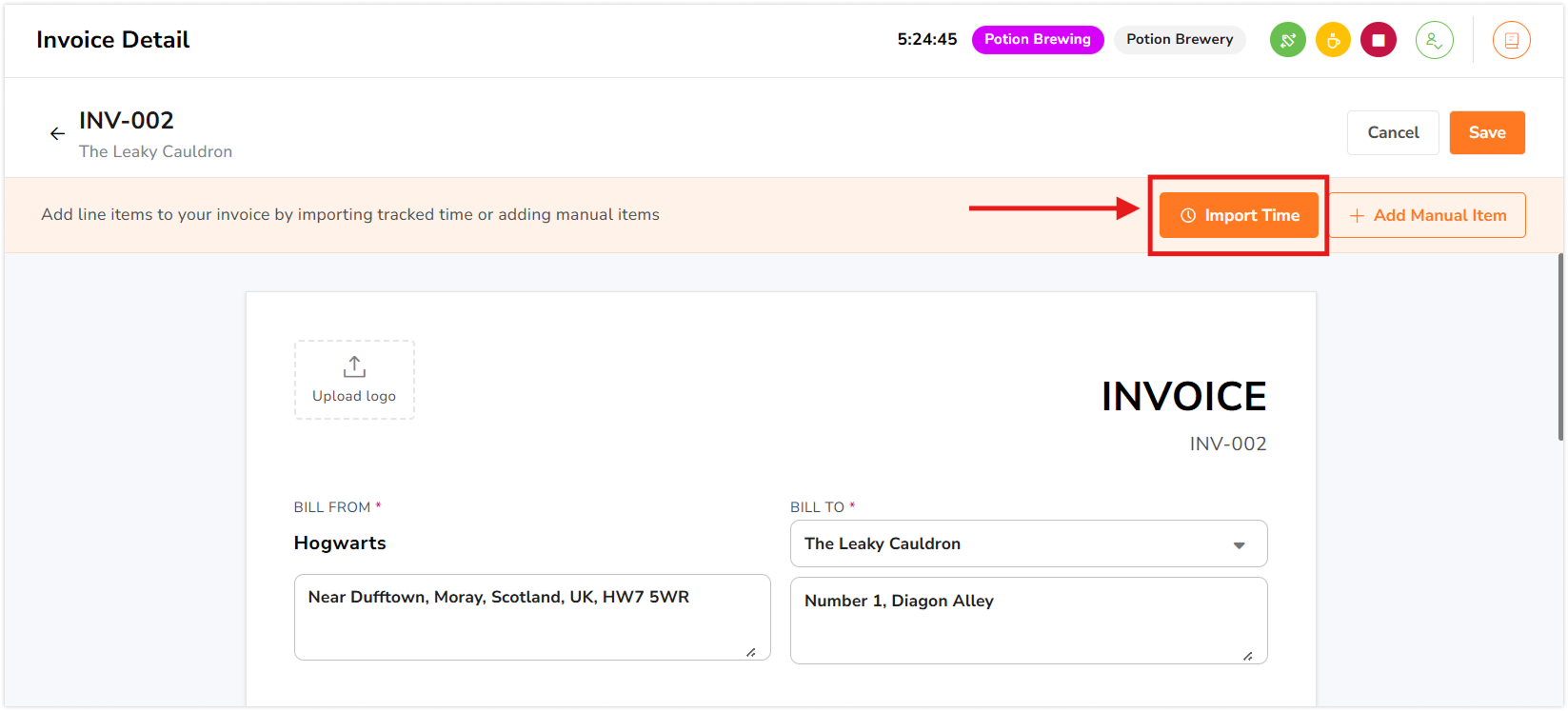
Aby zaimportować zarejestrowane godziny bezpośrednio do faktury:
- Kliknij Importuj czas.
- Wybierz Zakres dat, dla którego chcesz zaimportować czas.
- Wybierz Stawkę rozliczeniową do zastosowania:
- Stawka rozliczeniowa członka – używa stawek rozliczeniowych ustawionych w profilu każdego członka.
- Stawka projektu – stosuje niestandardowe stawki zdefiniowane dla wybranych projektów.
- Wybierz Projekty, które chcesz zafakturować.
- Wybierz Członków, których zarejestrowany czas chcesz uwzględnić.
Uwaga: jeśli nie wybrano żadnych członków, zostanie uwzględniony czas wszystkich członków przypisanych do wybranych projektów. - Kliknij Importuj czas.
- Sumy na fakturze zostaną obliczone automatycznie na podstawie dokonanych wyborów.
- Po zakończeniu kliknij Zapisz, aby zachować wszystkie zmiany i wybory dokonane w fakturze.

Dodawanie ręcznych pozycji
Jeśli trzeba uwzględnić stałe opłaty, korekty lub jednorazowe opłaty:
- Kliknij Dodaj pozycję ręcznie.
- Wprowadź Opis, Ilość i Stawkę.
- Kliknij Dodaj pozycję.
- Faktura zostanie automatycznie zaktualizowana.
- Po zakończeniu kliknij Zapisz, aby zachować wszystkie zmiany i wybory dokonane w fakturze.