
App mobile: imposta regole personalizzate di rilevamento del tempo
Gestisci il riconoscimento facciale, le posizioni e altre funzionalità per soddisfare perfettamente le esigenze del tuo team
L’impostazione delle regole di rilevamento del tempo tramite l’app mobile di Jibble ti consente di controllare come il tuo team tiene traccia del proprio tempo. Solo i Proprietari e gli Amministratori hanno accesso alla configurazione delle regole di rilevamento del tempo.
Per una panoramica generale delle tue politiche di rilevamento del tempo, leggi il nostro articolo sulla configurazione della tua politica di rilevamento del tempo su mobile.
Questo articolo tratta:
- Configurazione di regole personalizzate di rilevamento orario
- Verifica
- Posizione
- Automazione del geofence
- Voci di tempo
Importante ❗️: Le regole possono variare in base alle piattaforme utilizzate. Prima di apportare modifiche che potrebbero impedire ai membri del team di tenere traccia del tempo, leggi attentamente questo articolo.
Configurazione di regole personalizzate di rilevamento orario
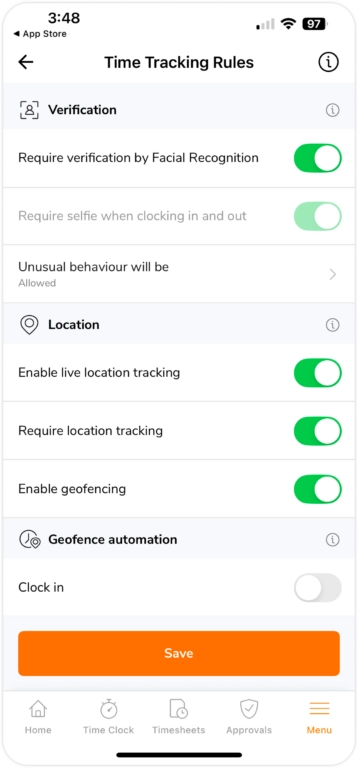
- In Menu, vai a Impostazioni di rilevamento del tempo > Regole di rilevamento del tempo.
- Seleziona e abilita le tue preferenze di verifica, posizione, automazione del geofence e inserimento dell’orario.
- Una volta terminato, tocca il pulsante Salva.
Importante ❗️: Si consiglia di chiudere e riaprire l’app mobile di Jibble e di avvisare i membri del team di fare lo stesso, assicurandosi che le nuove impostazioni vengano applicate.
Verifica
Importante ❗️: Il riconoscimento facciale e i selfie sono disponibili solo sull’app mobile di Jibble.
-
Richiedi la verifica tramite riconoscimento facciale
Per prevenire il buddy punching, includi un ulteriore livello di misure di verifica che richiedano ai membri del team di autenticarsi. I membri dovranno utilizzare il riconoscimento facciale per timbrare l’entrata e l’uscita quando questa impostazione è attivata. Scopri di più su come impostare i dati del viso per il riconoscimento facciale.
Nota: la verifica tramite codice PIN è applicabile solo sui chioschi, dove gli utenti devono inserire un PIN per timbrare l’entrata e l’uscita. Scopri di più su come impostare la modalità chiosco.
-
Richiedi selfie quando si effettua il clock in e out
Puoi imporre l’inclusione di selfie nelle voci di orario se i membri del team sono fuori sede per verificare se si trovano dove dovrebbero essere. Molti dei nostri clienti abilitano i selfie come parte di un’iniziativa interna per il sorriso: dite cheese!
-
Comportamento insolito sarà _____
Specifica cosa succede se il riconoscimento facciale non ha successo. Ciò copre gli scenari in cui viene utilizzato Solo riconoscimento facciale o Riconoscimento facciale o PIN per la verifica.
| Consentito | Se il riconoscimento facciale non ha successo, i membri possono comunque tenere traccia del tempo. |
| Contrassegnato (consigliato) | Mentre i membri continuano a tenere traccia del loro tempo, verrà inviato un avviso al loro responsabile quando ci sono discrepanze nella verifica. |
| Bloccato | I membri non saranno in grado di tenere traccia del tempo. |
Posizione
-
Abilita il rilevamento della posizione in tempo reale
I proprietari e gli amministratori avranno accesso alla posizione registrata dei membri durante la timbratura, se questa funzione è abilitata. I manager potranno visualizzare solo le posizioni dei membri gestiti. Scopri di più sul rilevamento della posizione in tempo reale.
-
Richiedi il rilevamento della posizione
Le informazioni GPS al momento della timbratura dei membri verranno registrate se questa opzione è abilitata. Le schede attività del membro visualizzeranno questi dati sulla posizione.
-
Abilita il geofencing
Questa impostazione può essere attivata solo dopo che l’impostazione precedente, Richiedi il rilevamento della posizione, è stata abilitata.
I membri del tuo team non saranno in grado di tenere traccia del tempo a meno che non si trovino in aree consentite se utilizzi il geofencing. Prima di attivare questa impostazione, assicurati di aver impostato le posizioni. Consulta il nostro articolo sulla restrizione delle posizioni con i geofence, per ulteriori dettagli su come funziona.
Scopri di più sulle principali differenze tra il geofencing e la richiesta di rilevamento della posizione:
| Regole di rilevamento del tempo |
Richiedi il rilevamento della posizioneQuando i membri timbrano l’entrata o l’uscita, la loro posizione GPS viene annotata. |
Abilita il geofencingConsenti ai membri di tenere traccia del tempo solo quando si trovano entro un determinato raggio da una posizione. |
| Richiede che il rilevamento della posizione in tempo reale sia abilitato insieme | ❌ | ❌ |
| Limita i membri alle posizioni autorizzate | ❌ | ✅ |
Automazione del geofence
L’automazione del geofence consentirà ai membri del tuo team di timbrare automaticamente l’entrata e l’uscita in base alla posizione GPS in tempo reale quando entrano o escono da un’area georeferenziata specifica.
Una volta impostati i geofence, puoi scegliere di abilitare l’entrata automatica, l’uscita automatica o entrambi quando il tuo team attraversa un geofence. Ulteriori configurazioni possono essere eseguite per escludere i giorni di riposo, le festività pubbliche o i permessi approvati.
Leggi di più sull’impostazione dell’entrata e dell’uscita automatica con il geofence.
Voci di tempo
-
Richiedi l’attività quando si timbra l’entrata
I membri devono selezionare un’attività quando timbrano l’entrata. Imposta le attività per assicurarti che questa impostazione si applichi ai tuoi membri.
-
Richiedi il progetto quando si timbra l’entrata
I membri devono scegliere un progetto quando timbrano l’entrata. Per fare in modo che ciò si applichi, assicurati di aver impostato i progetti.
-
Modifica le voci di orario timbrate
In generale, consigliamo di consentire ai membri di modificare le proprie voci di orario nei casi in cui vengano commessi errori durante il rilevamento del tempo. Ai membri non sarà consentito modificare o aggiornare le proprie voci di orario se questa impostazione è disabilitata e i proprietari, gli amministratori o i manager dovranno modificare le schede attività per loro conto.
-
Modifica le posizioni
Quando è abilitato, i membri potranno modificare i dettagli della posizione sulle proprie voci di orario. Se questa impostazione è disabilitata, solo i proprietari, gli amministratori e i manager possono apportare modifiche alla posizione per conto dei propri membri. Scopri di più sul rilevamento della posizione.