
Personalizzazione delle impostazioni per i gruppi
Assegna attività al gruppo e personalizza le impostazioni di monitoraggio del tempo del gruppo
Il raggruppamento ti consente di organizzare collettivamente i membri in gruppi definiti.
Oltre ad aggiungere e rimuovere membri da un gruppo, puoi gestire efficacemente il gruppo assegnando attività specifiche del gruppo e personalizzando le impostazioni di monitoraggio del tempo su misura per il gruppo.
Questo articolo tratta:
- Assegnazione di attività di gruppo
- Personalizzazione delle impostazioni di monitoraggio del tempo di gruppo
- Modifica in blocco delle impostazioni di gruppo
Assegnazione di attività di gruppo
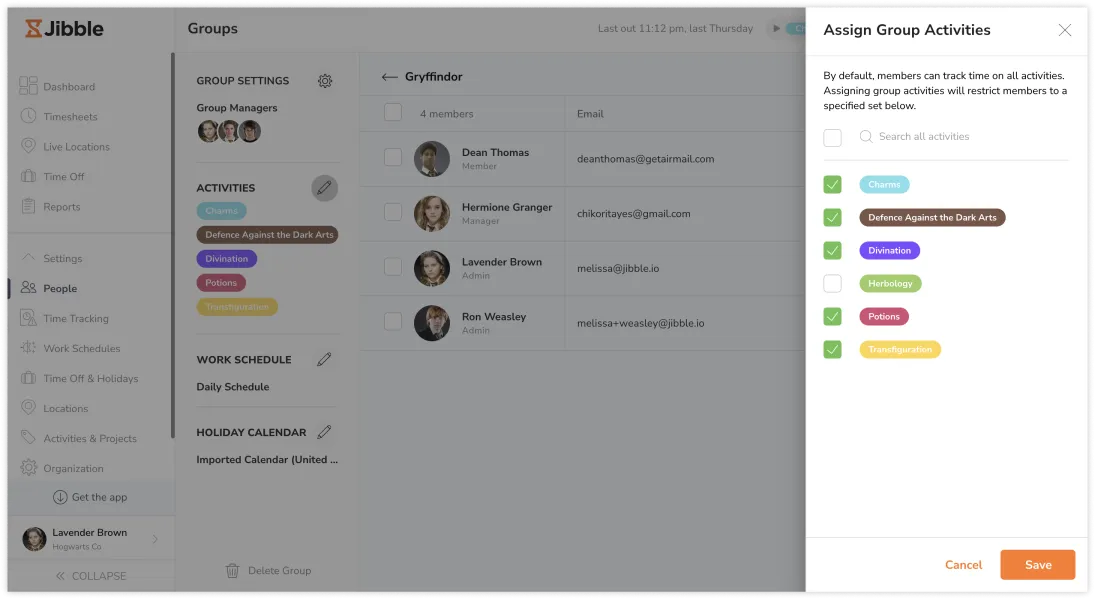
Puoi visualizzare le attività assegnate a un gruppo andando su Persone > Gruppi > Seleziona il gruppo desiderato. Nel pannello di sinistra viene visualizzato un elenco di attività assegnate per quel gruppo. Se non sono assegnate attività specifiche, indica che i membri del gruppo hanno accesso a tutte le attività. Per impostazione predefinita, tutte le attività create in Impostazioni attività vengono assegnate a tutti i gruppi. Leggi di più su configurazione delle attività.
Le attività assegnate al gruppo sono applicabili a tutti i membri del gruppo e i membri devono attenersi a esse. I responsabili del gruppo o gli amministratori possono configurare le attività assegnate a un gruppo. Di conseguenza, quando i membri del gruppo timbrano l’entrata, possono accedere e utilizzare solo le attività assegnate al loro gruppo.
Consulta la nostra guida per saperne di più sull’assegnazione di attività tramite la scheda Attività.
Questo è utile quando è necessario impedire ai membri del gruppo di timbrare l’entrata utilizzando attività specifiche.
Personalizzazione delle impostazioni di monitoraggio del tempo di gruppo
Le impostazioni di monitoraggio del tempo a livello di gruppo ti danno il pieno controllo su come i membri di quel gruppo monitorano il loro tempo. Quando abilitate, queste impostazioni sovrascrivono le politiche predefinite dell’organizzazione e diventano obbligatorie per tutti i membri del gruppo.
Per impostazione predefinita, ogni gruppo eredita le impostazioni standard di monitoraggio del tempo dell’organizzazione. Per personalizzare le impostazioni per un gruppo specifico, deseleziona Usa le impostazioni predefinite di monitoraggio del tempo dell’organizzazione. Una volta disabilitato, il gruppo seguirà le proprie politiche invece delle impostazioni predefinite a livello di organizzazione.
Come configurare le impostazioni di monitoraggio del tempo a livello di gruppo
- Vai su Persone e clicca su Gruppi.
- Seleziona il gruppo che vuoi configurare.
- Clicca sull’icona a forma di ingranaggio per aprire la barra laterale Modifica impostazioni gruppo.
Nota: La sovrascrittura delle impostazioni dell’organizzazione può influire sul modo in cui i membri del gruppo sono autorizzati a timbrare l’entrata e l’uscita, a seconda delle regole che configuri.
Cosa si può personalizzare a livello di gruppo?
- Restrizioni del dispositivo – Determina quali dispositivi i membri del gruppo possono utilizzare per il monitoraggio del tempo.
- Regole di monitoraggio del tempo – Stabilisci limitazioni su come i membri del gruppo possono timbrare l’entrata e l’uscita.
- Screenshot – Acquisisci le schermate dei dispositivi dei membri del team ogni volta che timbrano l’entrata e l’app desktop Jibble è in esecuzione.
- Blocco dispositivo – Limita le timbrature di entrata/uscita solo ai dispositivi approvati.
- Restrizioni dell’orario di lavoro – Definisci l’orario di lavoro a cui i membri del gruppo devono attenersi.
- Promemoria – Imposta promemoria automatici per incoraggiare i membri del gruppo a monitorare il loro tempo in modo coerente.
- Timbratura automatica dell’uscita – Timbra automaticamente l’uscita dei membri del gruppo dopo una durata definita.
Tutte le politiche di monitoraggio del tempo disponibili a livello di organizzazione possono essere applicate a livello di gruppo, garantendo che i gruppi con flussi di lavoro unici abbiano la flessibilità di cui hanno bisogno.
Modifica in blocco delle impostazioni di gruppo
La modifica in blocco ti consente di gestire in modo efficiente più impostazioni di gruppo. Con questa funzione, gli amministratori possono assegnare o sostituire i responsabili di gruppo, le attività, gli orari di lavoro e i calendari delle festività esistenti per più gruppi contemporaneamente.
Per eseguire modifiche in blocco:
- Vai su Persone e seleziona Gruppi.
- Usa il selettore a casella di controllo per selezionare più gruppi.
- Clicca sul menu a 3 punti che appare e seleziona Modifica dal menu a tendina.
- Questa azione apre una barra laterale in cui puoi aggiornare quanto segue:
- Responsabili di gruppo:
- Vai alla scheda Tutti per scegliere i responsabili di gruppo dall’elenco disponibile.
- Una volta selezionato, il nome del responsabile apparirà nella scheda Selezionati.
- Puoi anche utilizzare la barra di ricerca, Seleziona tutto, Cancella selezione e le opzioni Annulla per una selezione più efficiente.
- Sovrascrivi impostazioni:
- Abilitato (opzionale): sostituisce i responsabili precedentemente assegnati con quelli appena selezionati.
- Disabilitato (predefinito): mantiene i responsabili assegnati esistenti e aggiunge nuove selezioni senza rimuoverne alcuno.
- Attività:
- Vai alla scheda Tutti per scegliere le attività dall’elenco disponibile.
- Una volta selezionate, le attività appariranno nella scheda Selezionati.
- Puoi anche utilizzare la barra di ricerca, Seleziona tutto, Cancella selezione e le opzioni Annulla per una selezione più efficiente.
- Sovrascrivi impostazioni:
- Abilitato (opzionale): sostituisce le attività assegnate esistenti con quelle appena selezionate.
- Disabilitato (predefinito): mantiene le attività precedentemente assegnate e aggiunge nuove selezioni senza rimuoverne alcuno.
- Orario di lavoro:
- È possibile selezionare un solo orario di lavoro alla volta. Usa la barra di ricerca per trovare e selezionare rapidamente l’orario preferito.
- Calendario delle festività:
- È possibile selezionare un solo calendario delle festività alla volta. La barra di ricerca può essere utilizzata per una navigazione veloce per selezionare il calendario preferito.
- Responsabili di gruppo:
- Una volta effettuate le selezioni, clicca su Fatto per ogni campo per confermare le tue scelte.
- Quindi clicca su Salva per applicare le modifiche ai gruppi selezionati.
Nota: Le assegnazioni individuali sovrascrivono le assegnazioni di gruppo. Le modifiche agli orari di lavoro o ai calendari delle festività ricalcoleranno le schede attività, anche per i periodi di paga che sono In Corso.