
Analizar datos de tiempo y asistencia con ChatGPT
Crea resúmenes, haz comparaciones y convierte tus datos de Jibble en respuestas con ChatGPT
Jibble registra las horas trabajadas, la asistencia, las horas extras, los proyectos, las actividades y el tiempo libre de tu equipo. Con Jibble conectado a ChatGPT, puedes incorporar esos datos a una conversación y analizarlos: resumir las horas registradas, comparar periodos, crear gráficos personalizados y hacer preguntas de seguimiento hasta obtener lo que necesitas.
Obtén más información sobre el control horario con ChatGPT y consulta nuestra guía sobre lo que puedes hacer con Jibble en ChatGPT.
Este artículo cubre:
- Usar ChatGPT para analizar datos de Jibble
- Crear resúmenes e informes
- Visualizar tus datos de tiempo y asistencia
- Comparar datos e identificar patrones
- Configurar informes recurrentes
- Obtener mejores respuestas sobre tus datos
Usar ChatGPT para analizar datos de Jibble
ChatGPT analiza los datos de Jibble a los que tiene acceso tu cuenta y te ayuda a entender cómo se distribuye el tiempo en tu equipo. Analiza tus entradas de tiempo, hojas de horas, registros de asistencia e informes de control horario, y puede generar resúmenes rápidos.
Según tu rol y permisos, puedes pedirle a ChatGPT que:
- Analice las horas trabajadas en un periodo determinado
- Detecte patrones de horas extras
- Compare la asistencia entre equipos o periodos
- Desglose las horas por proyecto, actividad o cliente
- Identifique cambios significativos o anomalías
- Destaque las conclusiones clave de tus datos de tiempo y asistencia
- Elabore resúmenes para la dirección o la nómina
Ejemplo:
“Señala cualquier cosa inusual en las horas registradas por el equipo Gryffindor en septiembre de 2026”
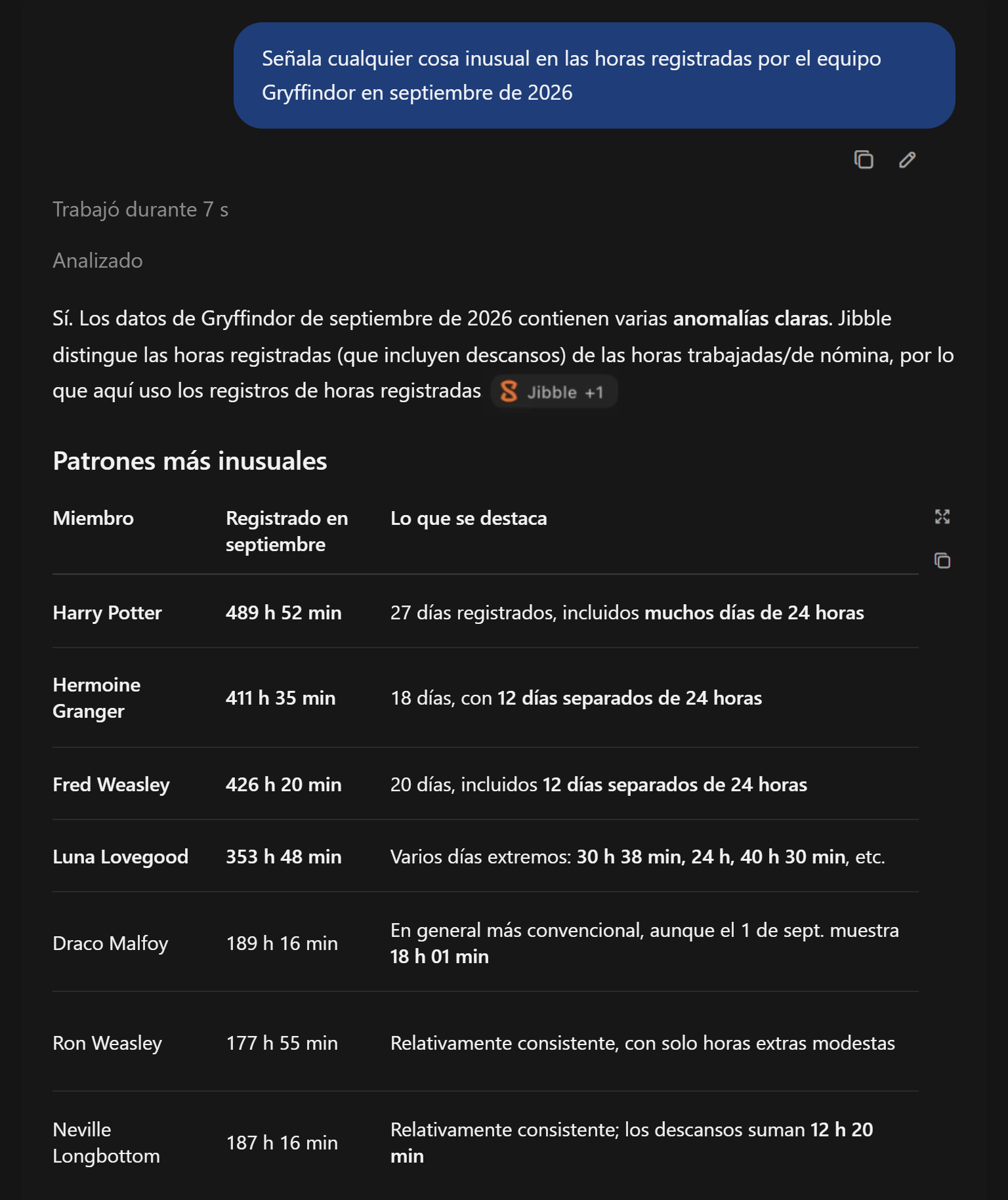
También puedes refinar el análisis con preguntas de seguimiento. Empieza con una solicitud general y, luego, pídele a ChatGPT que analice más a fondo un hallazgo específico, que agrupe las cifras de otra manera o que amplíe el período, en lugar de iniciar un nuevo análisis cada vez.
Crear resúmenes e informes
ChatGPT puede elaborar un informe a partir de tus datos de Jibble sin la molestia de configurar filtros de varias fuentes. Basta con indicar qué personas, equipos, proyectos o fechas te interesan, y qué quieres medir.
Puede recopilar:
- Total de horas trabajadas por una persona, un equipo o toda la organización
- Horas extras en un periodo determinado
- Cifras de asistencia, incluyendo llegadas tardías y ausencias
- Horas desglosadas por proyecto, actividad o cliente
- Horas medias de entrada y salida
Un resumen de este tipo está listo para una actualización de dirección, una revisión de nómina o un seguimiento de proyecto.
Ejemplo:
“Crea un informe que muestre el total de horas y la asistencia de cada miembro del equipo en septiembre de 2026”

Visualizar tus datos de tiempo y asistencia
ChatGPT puede convertir tus datos de tiempo o asistencia en gráficos o tablas visuales, para que los puntos altos, las brechas y las tendencias se destaquen de un vistazo.
Los gráficos son útiles para:
- Horas trabajadas por persona o equipo
- Horas extras en un periodo
- Tiempo dedicado a cada proyecto o actividad
- Tendencias de asistencia a lo largo de semanas o meses
Ejemplo:
“Crea un gráfico de las horas trabajadas por cada miembro del equipo este mes”
Comparar datos e identificar patrones
Puedes pedirle a ChatGPT que compare dos periodos, equipos o proyectos para ver los cambios o las tendencias significativas entre ellos. Esto ayuda a detectar patrones que quizás no habías notado o considerado buscar.
Esto es útil para detectar:
- Aumentos o descensos en las horas trabajadas
- Cambios en las horas extras
- Patrones de asistencia, como quién llega tarde con frecuencia
- Diferencias entre equipos o grupos
- Proyectos que ocupan más o menos tiempo que antes
Ejemplo:
“Compara las horas del equipo Gryffindor en septiembre con agosto usando un gráfico y destaca los mayores cambios”
Configurar informes recurrentes
Si realizas las mismas revisiones y análisis cada semana o cada mes, la función Tasks de ChatGPT puede repetirlos de forma programada. Puedes configurar un resumen e informe automático de tus datos de Jibble sin necesidad de solicitar manualmente un análisis cada vez.
Esto funciona bien para:
- Revisiones semanales de las horas del equipo
- Resúmenes mensuales de asistencia
- Vigilar las horas extras o las anomalías
- Gestión de proyectos y horas
- Preparación de la nómina
Por ejemplo, puedes ejecutar una tarea recurrente cada lunes para resumir las horas de la semana anterior:
Ejemplo:
“Cada lunes, resume las horas y la asistencia del equipo de la semana anterior y señala cualquier cosa inusual”
También puedes ejecutar la misma tarea con gráficos visuales:
Ejemplo:
“Cada lunes, crea un gráfico de horas por equipo de la semana anterior y resume cualquier cambio en las horas extras o la asistencia”
Nota: Tasks es una función de ChatGPT, por lo que su disponibilidad depende de los límites y la configuración de tu plan de ChatGPT.
Obtener mejores respuestas sobre tus datos
Para asegurarte de que tus informes de análisis te ofrecen las mejores respuestas, es importante darle a ChatGPT más contexto sobre qué datos concretos de Jibble quieres obtener. Conviene ser específico en cuanto a:
- Periodo de fechas: por ejemplo, “del 1 al 30 de septiembre”
- Personas: por ejemplo, el equipo “Gryffindor” o todas las personas que gestionas
- Proyectos o actividades: por ejemplo, “Proyecto Hagrid” o “Diseño”
- Qué quieres medir: por ejemplo, “total de horas y asistencia”
- Comparación: por ejemplo, “comparar septiembre con agosto”
En lugar de:
“Analiza nuestras horas”
Prueba preguntando:
“Analiza el total de horas del equipo de Ingeniería del 1 al 30 de septiembre, compáralas con las de agosto y destaca cualquier cambio significativo”
Aunque ChatGPT entiende periodos relativos como “el mes pasado” o “la semana pasada”, las fechas exactas eliminan cualquier duda sobre el periodo al que se refiere, especialmente en comparaciones más largas.