
Använda terminalläget i Jibbles skrivbordsapp
Gör vilken Windows- eller Mac-dator som helst till en delad stämpelklocka för dina anställda
Jibbles terminal för datorer låter dig köra en delad stämpelklocka på en dator, så att personalen enkelt kan stämpla in och ut från en fast plats.
Medarbetarna kan snabbt registrera närvaro på en central enhet med Jibbles verifieringsmetoder, utan behov av en särskild surfplatta eller en fysisk stämpelklocka.
Den här artikeln tar upp:
- Installera Jibble på datorn
- Konfigurera terminalläget
- Växla till terminalläget
- Hantera terminalinställningarna
Installera Jibble på datorn
Innan du konfigurerar terminalläget laddar du ner och installerar Jibbles skrivbordsapp på den dator du vill använda som delad stämpelklocka.
- Ladda ner Jibble för ditt operativsystem:
- Starta Jibbles skrivbordsapp.
- Logga in med dina inloggningsuppgifter till Jibble-kontot.
Om du inte har använt Jibble förut kan du läsa mer om att komma igång med Jibble för första gången.
Konfigurera terminalläget
Obs❗: Det är bara ägare och administratörer som kan skapa nya terminaler. Chefer kan växla mellan redan skapade terminaler.
Innan du aktiverar terminalläget ska du se till att:
- Datorn är ansluten till internet.
- Medarbetaren har lagts till i Jibble-organisationen.
Så här konfigurerar du terminalläget:
- Klicka på kugghjulsikonen i skrivbordsappen.
- Klicka på Skapa terminal.
- Ett bekräftelsemeddelande visas som informerar om att du kommer att behöva ange din PIN-kod för att växla tillbaka till personligt läge.
- Klicka på Bekräfta.
- Ange ett namn på terminalen och välj vilka medlemmar och grupper du vill tilldela terminalen.
- Klicka på Skapa.
- Skapa en administratörs-PIN-kod för att hantera terminalinställningarna.
- Din terminal kommer att öppnas i helskärmsläge.
Tips💡: Terminalerna delas mellan olika plattformar. En terminal som du har skapat via Jibbles mobilapp kommer att visas i Jibbles skrivbordsapp och redan ha samma medlemmar och grupper tilldelade.
Växla till terminalläget
Om du redan har konfigurerat en terminal kan du när som helst öppna den från skrivbordsappen.
Obs❗: Det är bara ägare, administratörer och chefer som kan köra en terminal eller växla mellan olika terminaler.
Så här växlar du till terminalläget:
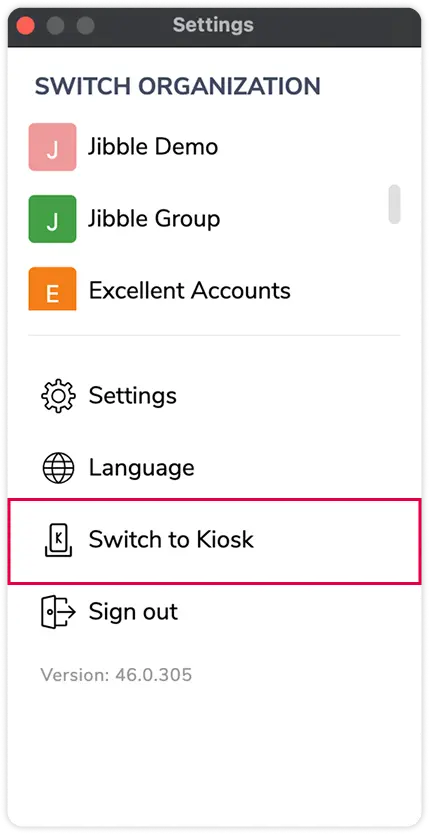
- Klicka på kugghjulsikonen i skrivbordsappen.
- Klicka på Växla till terminal.
- Välj en terminal i listan.
- Terminalen kommer att öppnas i helskärmsläge.
Så här avslutar du terminalläget:
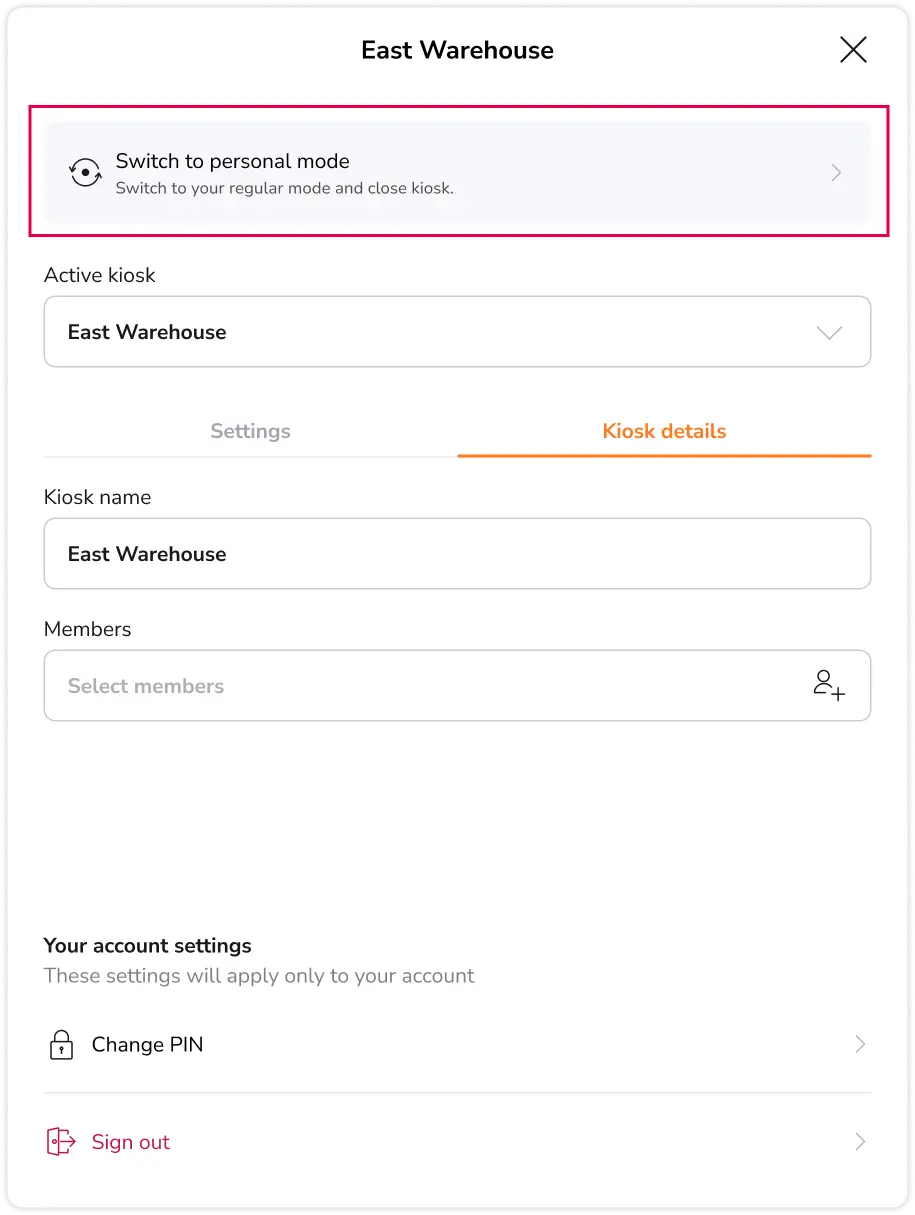
- Klicka på kugghjulsikonen på terminalsidan och ange din admininstratörs-PIN-kod.
- Klicka på Växla till personligt läge.
- Appen avslutar terminalläget och återgår till ditt personliga konto.

Hantera terminalinställningarna
När terminalen är igång kan du anpassa inställningarna efter personalens behov. De här inställningarna är separata från dina allmänna inställningar för tidrapportering och gäller bara för den specifika terminal som används just nu.
Terminalinställningarna sparas lokalt på varje dator. Det innebär att två datorer som kör samma terminal kan ha olika konfigurationer. Det är bara terminalens namn och de tilldelade medlemmarna som synkas och är konsekventa mellan olika enheter.
Obs❗: Terminalinställningarna är bara tillgängliga för ägare, administratörer och chefer med egen PIN-kod. Om du vill ändra inställningarna för en annan terminal måste du först växla till den terminalen.
Byta terminal
Ägare, administratörer och chefer kan växla till en annan terminal under avsnittet Aktiv terminal utan att lämna terminalläget. När en annan terminal väljs byts den aktuella terminalen omedelbart.
Inställningar
Terminalinställningarna konfigureras utifrån valt terminalläge och gäller bara för den terminal som används just nu.
Tillgängliga terminallägen:
- Grundläge: Medlemmarna stämplar in och ut genom att välja sitt namn i en lista.
- NFC-läge: Medlemmarna stämplar in och ut genom att blippa sina NFC-taggar. (Kommer snart!)
Grundläge
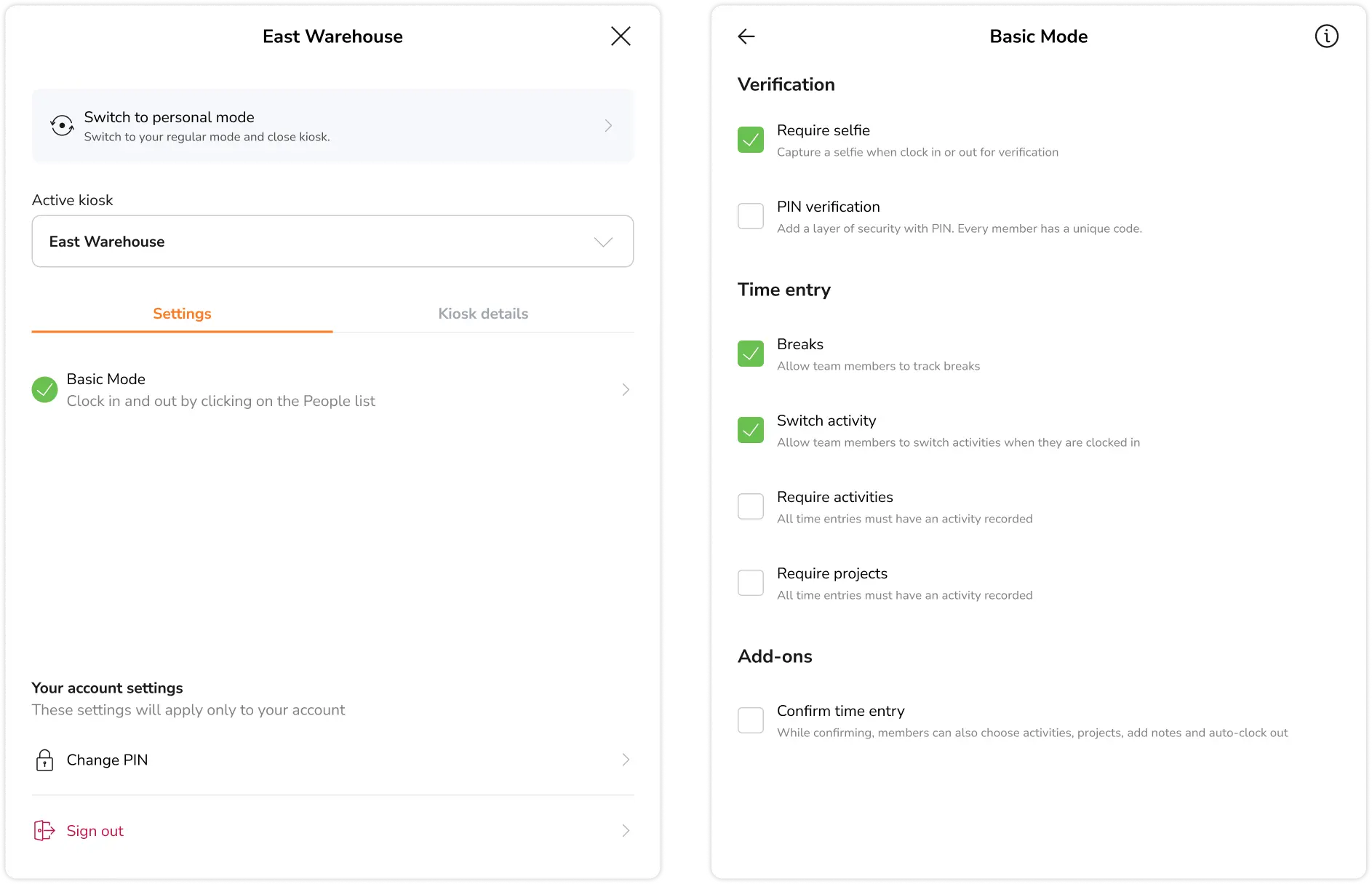
I grundläget väljer medlemmarna helt enkelt sitt namn i listan Personer för att stämpla in eller ut. Ingen extra hårdvara krävs, vilket gör det till det snabbaste läget att komma igång med och ett bra alternativ för mindre arbetsgrupper där alla enkelt kan hitta sitt namn.
Följande inställningar konfigureras i grundläget:
- Kräv selfie: Tar ett foto av varje medlem när de stämplar in eller ut, som du senare kan granska i tidrapporterna.
- PIN-verifiering: Kräver att medlemmarna anger sin PIN-kod innan de stämplar in eller ut.
- Raster: Visar rastknappen medan medlemmarna är instämplade, så att de kan registrera sina raster.
- Byt arbetsuppgift: Låter medlemmarna byta arbetsuppgift utan att först stämpla ut.
- Kräv arbetsuppgifter: Medlemmarna måste välja en arbetsuppgift innan de kan stämpla in.
- Kräv projekt: Medlemmarna måste välja ett projekt innan de kan stämpla in.
- Bekräfta tidsregistrering: Visar en bekräftelsesida före varje instämpling, utstämpling, raststart och rastslut.
- Tidrapportering offline: Låter medlemmarna fortsätta stämpla in och ut när datorn tappar internetanslutningen. Tidsangivelserna synkas automatiskt när den är online igen. (Kommer snart!)
Obs❗: Vissa av terminalinställningarna i mobilappen stöds ännu inte i datorappen, bland annat ansiktsigenkänning, GPS-spårning och geostaket. Om dina anställda behöver dessa funktioner rekommenderar vi att du använder Jibbles mobilapp på en telefon eller surfplatta för att installera terminalen.
Terminaldetaljer
- Terminalnamn: Terminalnamnet anges när du skapar terminalen första gången och kan uppdateras när som helst. Om terminalnamnet ändras gäller det för alla enheter som kör den terminalen.
- Medlemmar: Visar listan över medlemmar som har tilldelats terminalen.
Dina kontoinställningar
De här inställningarna gäller bara för ditt personliga Jibble-konto.
- Byt PIN-kod: Alternativet Byt PIN-kod uppdaterar bara din egen personliga PIN-kod.
- Logga ut: Logga ut från ditt Jibble-konto.